A exibição de notificações automáticas é parte integrante da experiência do usuário em qualquer smartphone, e os sons que as acompanham são igualmente importantes. Os dispositivos Android não são exceção. Para obter uma experiência melhor ao interagir com notificações recebidas em seu dispositivo Android, você pode alterar e personalizar completamente o som de notificação de acordo com suas necessidades.
Alterar o som de notificação no Android
No geral, alterar os sons de notificação em dispositivos Android é bastante simples. Cada modelo de telefone ou tablet Android tem seu próprio som de notificação padrão, tornando-o exclusivo para cada produto/fabricante. No entanto, você também pode escolher seu próprio tom de alarme executando algumas etapas simples abaixo.
(Neste artigo, daremos um exemplo com um modelo de telefone rodando Android "estoque". Haverá pequenas diferenças nos títulos dos itens de configuração dependendo de cada versão de personalização do Android, mas as operações de configuração são A configuração ainda será basicamente a mesmo).
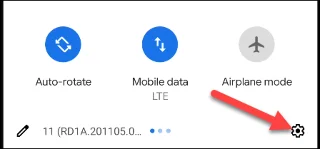
Primeiro, você precisa acessar o menu de configurações do sistema deslizando de cima para baixo na tela uma ou duas vezes e tocando no ícone de engrenagem. Ou você também pode clicar no ícone de engrenagem Configurações diretamente na tela inicial.
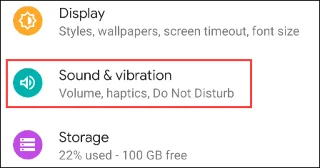
No menu Configurações, clique em “ Som e vibração”. (O nome desta seção será um pouco diferente dependendo da versão do Android, bem como da personalização de cada fabricante).
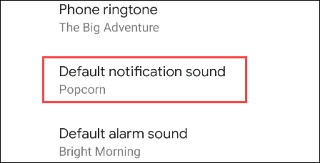
Em seguida, role até o final e clique em “ Avançado ”. Em seguida, clique em “ Som de notificação padrão ” para encontrar opções para alterar o som de notificação disponível.
Agora você verá uma lista de sons de notificação disponíveis para escolher. Clique em uma das opções para ouvir. Novamente, esta parte irá variar entre dispositivos e variantes do Android.

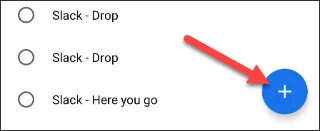
Além disso, também haverá uma opção que permite usar seus próprios clipes de áudio personalizados como tons. Como o botão “ + ” neste exemplo.
Depois de encontrar o som que você gosta, toque em “ Salvar ” ou “ Aplicar ” para aplicar as alterações.