
O File Explorer é um dos utilitários usados com mais frequência pelos usuários do Windows. Quase sempre que os usuários desejam acessar, pesquisar ou gerenciar o sistema de arquivos no Windows, os usuários terão que usar o File Explorer. Portanto, fixar o File Explorer na barra de tarefas é essencial para um acesso rápido a qualquer momento.
Por padrão, o ícone do File Explorer estará disponível na barra de tarefas do Windows 11. Mas se você excluí-lo acidentalmente ou, por algum motivo, não vir mais o ícone do File Explorer na barra de tarefas, este artigo irá guiá-lo. fixe com apenas alguns passos simples.
Fixar o Explorador de Arquivos na barra de tarefas do Windows 11
Para colocar o ícone do File Explorer na barra de tarefas, você deve primeiro iniciá-lo. Faça isso pressionando o atalho de teclado Windows + e . Ou você também pode abrir o menu Iniciar, inserir a palavra-chave "explorador de arquivos" e clicar no ícone do Explorador de Arquivos retornado ou pressionar Enter.
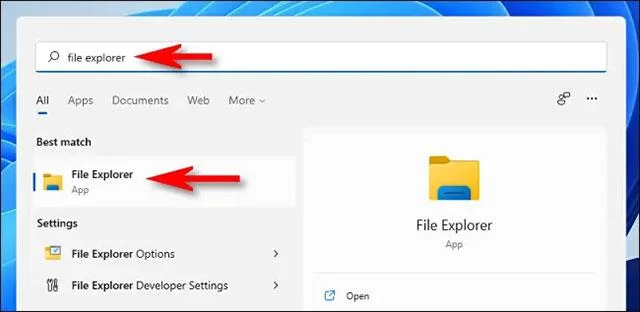
Quando a janela do File Explorer abrir, procure seu ícone (parece uma pasta parda em um suporte azul) na barra de tarefas na parte inferior da tela.
Coloque o cursor do mouse sobre o ícone do File Explorer e pressione o botão direito do mouse (clique com o botão direito). No menu pop-up, clique na opção “ Fixar na barra de tarefas ” .
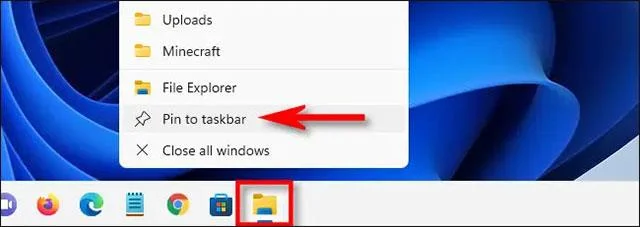
Imediatamente, o ícone do File Explorer será fixado na barra de tarefas, mesmo quando você fechar a janela do File Explorer. Se desejar, você pode clicar e arrastar este ícone na barra de tarefas para reposicioná-lo.
Outras maneiras de acessar rapidamente o File Explorer
Se você deseja adicionar um atalho rápido do File Explorer ao menu Iniciar, abra o aplicativo Configurações do Windows e navegue até Personalização > Iniciar > Pastas e, em seguida, alterne o botão correspondente ao lado da opção “ Explorador de Arquivos ” para “ Ativado ”.
Agora, você pode abrir o menu Iniciar e clicar no pequeno ícone de pasta próximo ao botão Liga / Desliga para iniciar o Explorador de Arquivos a qualquer momento.
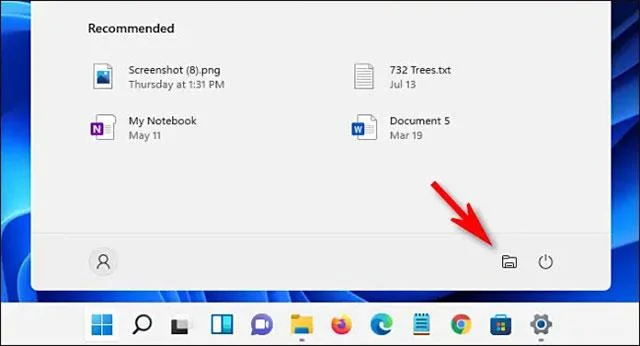
Além disso, outra maneira de abrir rapidamente o File Explorer é clicar com o botão direito do mouse no botão Iniciar e selecionar “ File Explorer ” no menu que aparece.
Desejamos a você uma boa experiência com o Windows 11!





