
O Windows 11 foi lançado oficialmente e você pode instalá-lo agora. Para instalar o Windows 11, siga estas instruções:
Baixe o arquivo ISO e crie um USB de instalação do Windows 11
Para baixar o arquivo ISO do Windows 11, visite os seguintes links:
- Página oficial de download do Windows 11
- Página de download do ISO do Windows 11 Insider Preview da Microsoft
- MegaNz
- Compartilhar
- O arquivo ISO do Windows 11 corrigiu o erro de requisito TPM
Em seguida, você precisa criar um USB de instalação do Windows 11 de acordo com as seguintes instruções:
Prossiga com a instalação do Windows 11
Passo 1: Configure o computador para inicializar a partir da inicialização USB
Alguns computadores reconhecerão automaticamente a inicialização USB e iniciarão o arquivo de instalação do Windows 11 no USB após a reinicialização. Se o seu dispositivo não estiver entre eles, você precisará configurá-lo para inicializar a partir da inicialização USB.
- Durante o processo de inicialização, pressione F2 ou F12 (dependendo do computador) para acessar a configuração da opção de inicialização
- Em seguida, use as teclas de seta para navegar no BIOS para acessar Boot > Dispositivos removíveis (ou dispositivo de armazenamento USB ou unidade externa dependendo do modelo), pressione Enter para escolher carregar o sistema operacional do USB.
- Se precisar de instruções mais detalhadas, visite aqui: Como configurar o BIOS para inicializar a partir de USB/CD/DVD, disco rígido externo
Etapa 2 : comece a instalar o Windows 11
Basicamente, o processo de instalação do Windows 11 não é difícil porque a maioria das configurações são semelhantes às do Windows 10, com apenas pequenas alterações na interface.
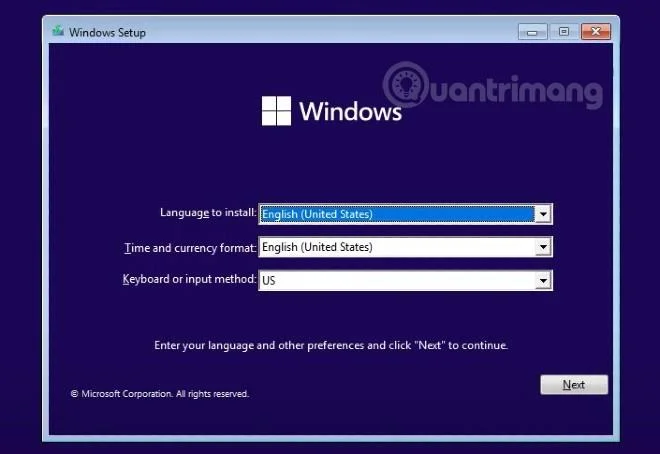
Após concluir as etapas acima, o sistema executará a inicialização USB e levará você para a tela de seleção de horário, idioma e teclado. Uma vez selecionado, clique em Avançar para continuar.
Etapa 3 : Clique no botão Instalar agora para iniciar a instalação

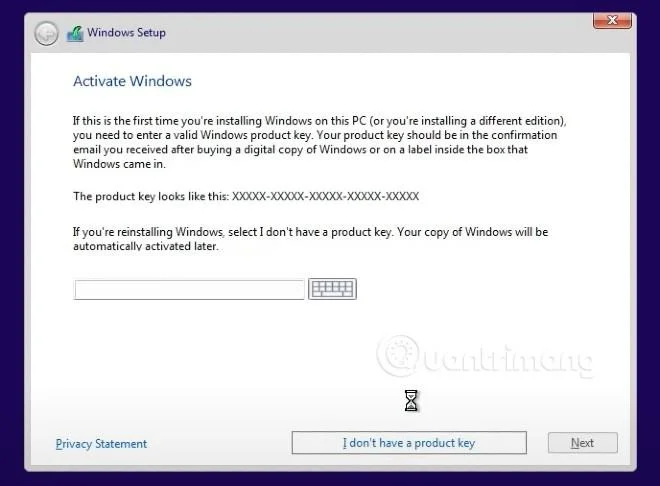
Passo 4 : Na interface de entrada da chave do produto, selecione Não tenho uma chave do produto
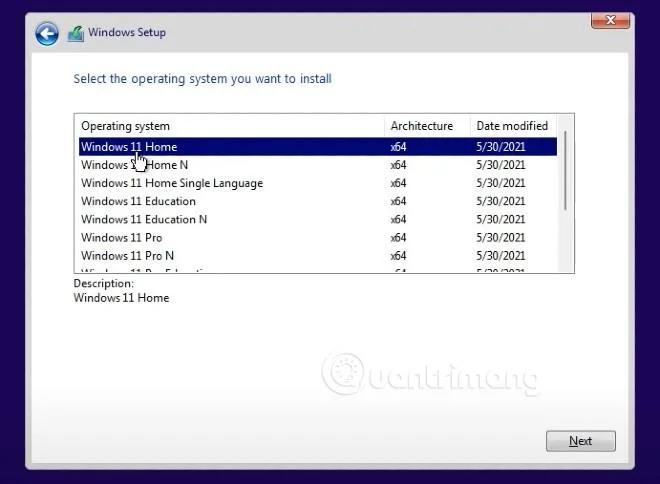
Passo 5 : nesta nova tela, você pode escolher a versão do Windows 11 que deseja instalar e clicar em Avançar.
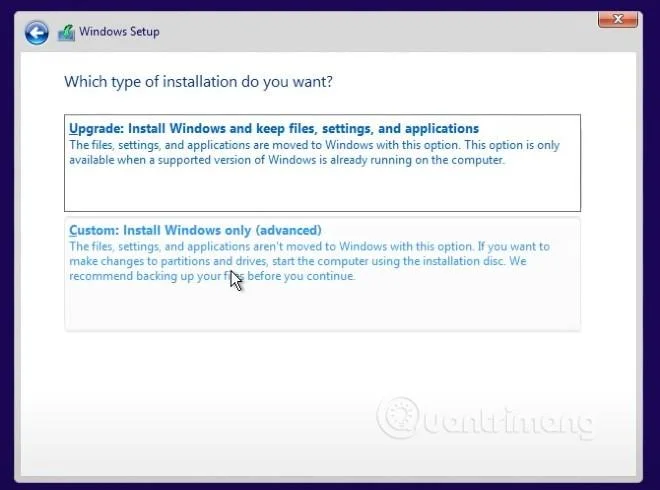
Etapa 6 : Na próxima tela, selecione Personalizado: Instalar apenas o Windows (avançado) . Nota: Esta escolha pode fazer com que você perca todos os dados da unidade onde planeja instalar o Windows 11.
Etapa 7 : Selecione a unidade onde você instalará o Windows 11. Aqui, você pode usar unidades (partições) existentes ou criar uma nova unidade para instalar o Windows 11

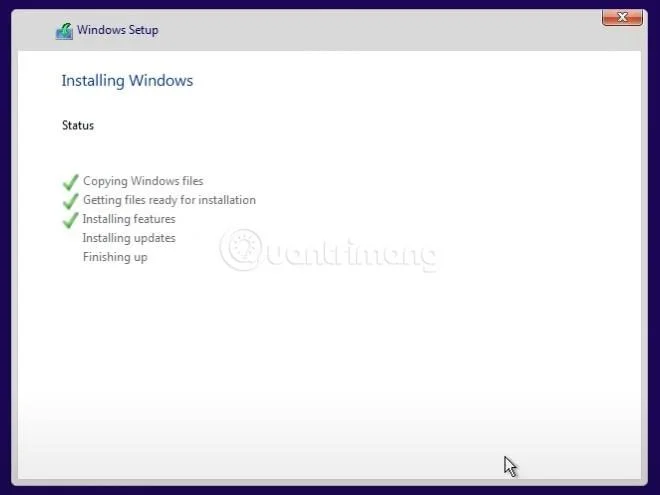
Etapa 8 : O processo de instalação ocorrerá e você precisará aguardar um curto período de tempo antes de continuar
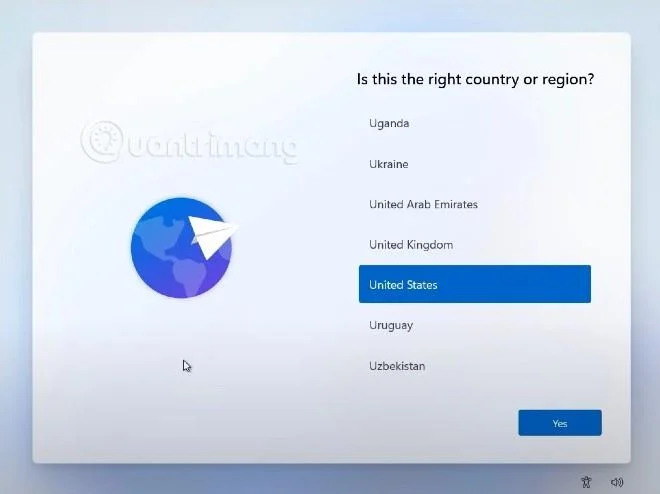
Passo 9 : Após concluir o passo 8, o computador será reiniciado e a tela de boas-vindas com as novas configurações básicas do Windows 11 aparecerá. Primeiro, o Windows 11 perguntará se este é o seu país ou região. Você pode redefinir se necessário.
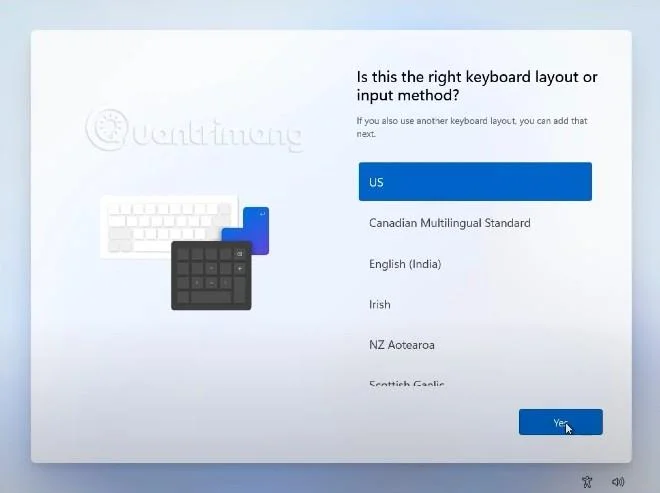
Etapa 10 : A seguir é a configuração do teclado. Depois de selecionar o teclado principal, o Windows 11 perguntará se você deseja instalar um teclado adicional. Clique em Adicionar layout para adicionar ou Pular para pular, dependendo de suas necessidades.
Etapa 11 : você deve aguardar o Windows 11 para verificar se há alguma atualização disponível.
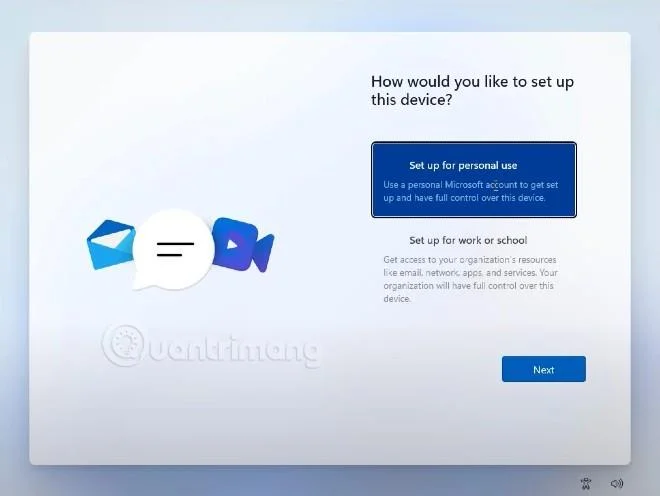
Passo 12 : nesta tela, o Windows 11 solicita que você escolha o uso pretendido do dispositivo. São duas opções: Para uso pessoal e Para trabalho ou estudo, você escolhe de acordo com sua necessidade.
Etapa 13 : nesta etapa, você precisa configurar uma conta para fazer login no dispositivo. A Microsoft exibe o método de login padrão com uma conta da Microsoft. No entanto, você também pode alterá-lo clicando em Opções de login
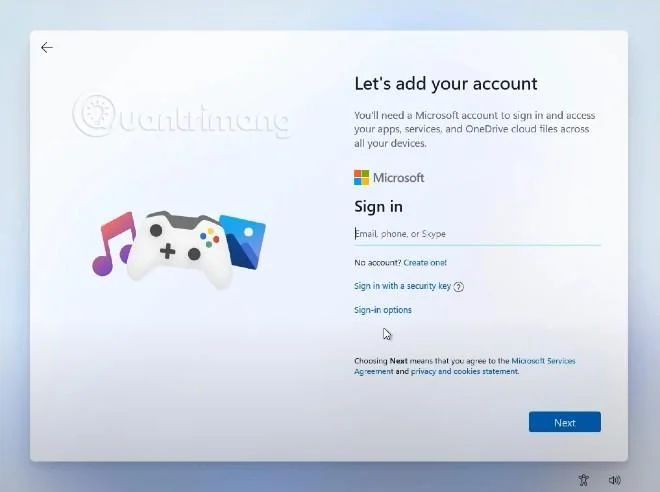
Passo 14 : Nas opções de login, você tem três opções: fazer login com uma chave de segurança (formato USB), configurar uma conta offline ou usar a função esqueci nome de usuário.
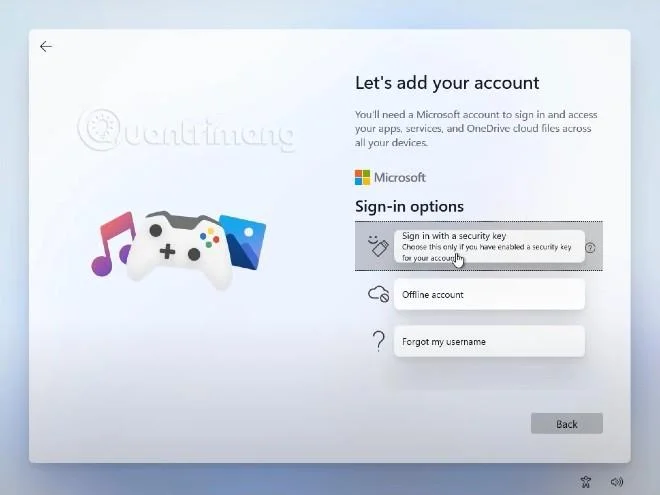
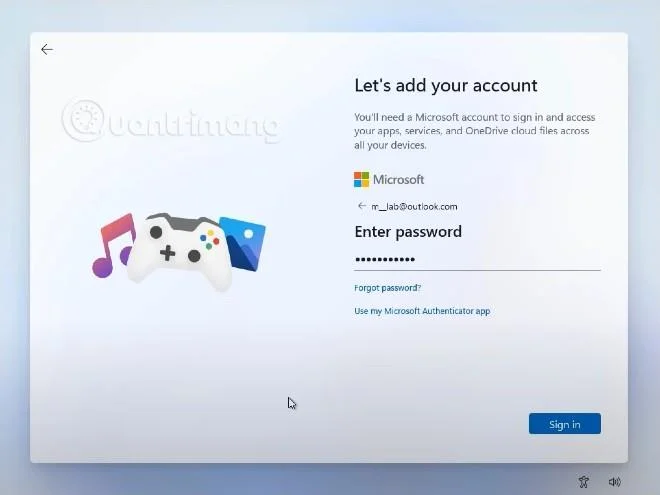
Etapa 15a : Se você fizer login com uma conta da Microsoft, pressione Voltar para inserir sua conta e senha.
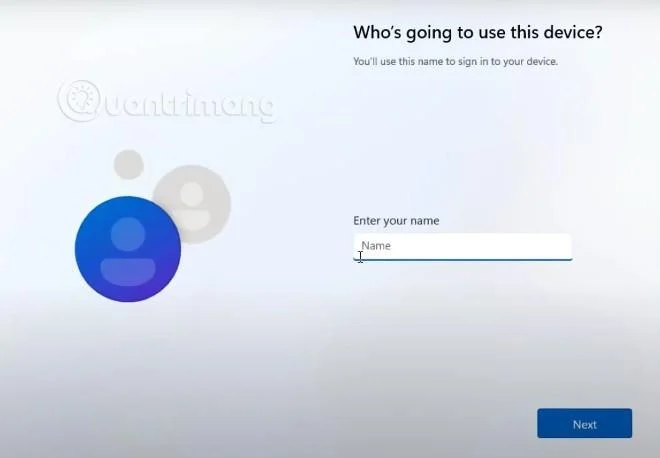
Etapa 15b : Se você criar uma conta offline para o dispositivo, precisará configurar um nome de usuário e uma senha de login
Etapa 16a : Configure um PIN para fazer login rapidamente em seu computador Windows 11

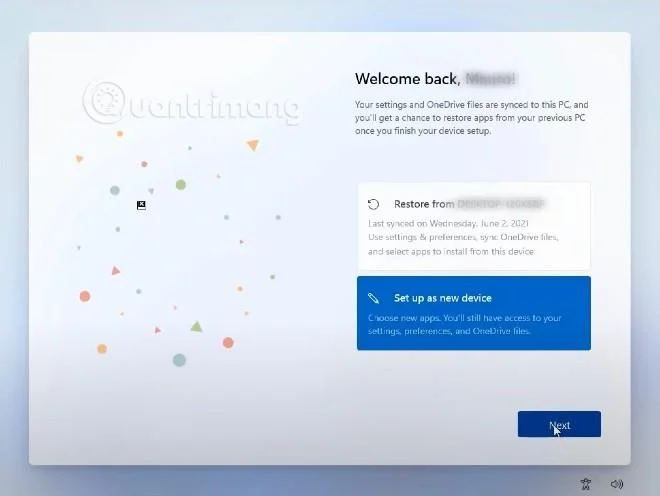
Passo 16b : Esta etapa é para quem faz login com uma conta da Microsoft. O Windows 11 perguntará se você deseja restaurar os dados do seu computador antigo ou se deseja uma configuração completamente nova. Você escolhe dependendo de suas necessidades.
Etapa 17 : Escolha as configurações de privacidade do seu computador
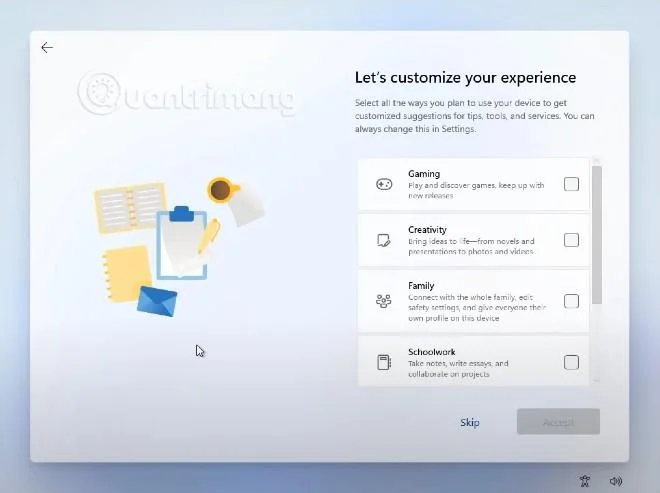
Etapa 18 : personalize a experiência
Etapa 19 : Selecione o armazenamento. Aqui, a Microsoft perguntará se você deseja fazer backup dos dados no OneDrive ou apenas salvar os dados localmente
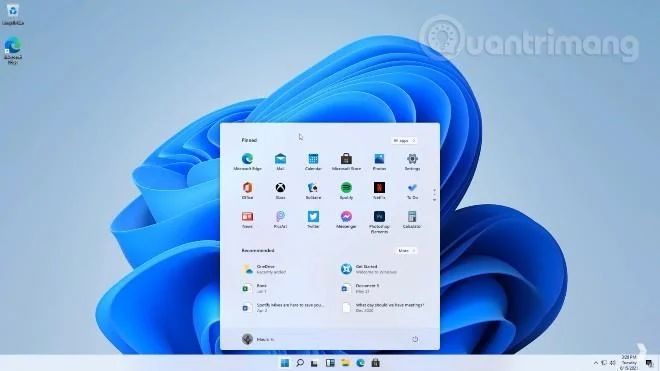
Após a etapa 19, seu computador precisará de alguns minutos para ser configurado e você será saudado pela nova interface do Windows 11.
Como ignorar o requisito TPM 2.0 ao instalar o Windows 11
Atualmente, muita gente quer instalar o Windows 11 para experimentar, mas o problema é que o aparelho não possui TPM 2.0. Para te ajudar, LuckyTemplates tem as seguintes soluções:
Você deve observar que os computadores que não atendem aos requisitos mínimos de hardware do Windows 11 ainda poderão executar este sistema operacional. No entanto, a Microsoft disse que não atualizará a segurança desses computadores.
Outra coisa a observar é que ignorar o requisito do TPM 2.0 nem sempre funciona. O mundo dos dispositivos de hardware é tão grande e diversificado que nenhuma ferramenta ou solução funciona em todos os dispositivos.
Boa sorte!





