
Este guia apresenta como instalar o Windows 10 remotamente.
As etapas discutidas neste guia são para administradores do Windows. Se você for um usuário doméstico, siga as etapas do artigo: Como instalar o Windows 10 via USB .
Etapas para instalar o Windows 10 remotamente
1. Instale e configure o servidor Windows Deployment Services (WDS)
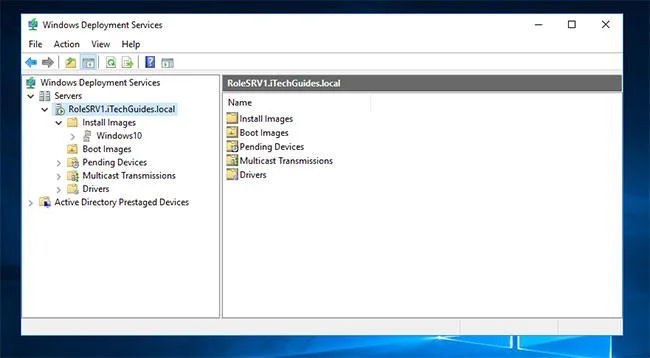
Instalar e configurar o servidor Windows Deployment Services (WDS)
Para poder instalar o Windows 10 pela rede, você precisa de um servidor com imagem do Windows 10. Uma maneira de fazer isso é instalar e configurar o servidor WDS.
Para obter as etapas para concluir esta tarefa, leia as instruções: Como configurar os Serviços de Implantação do Windows no Windows Server 2016 .
Para poder instalar o Windows 10 a partir do WDS via inicialização PXE, o servidor WDS deve ter pelo menos uma imagem de inicialização e uma imagem de instalação. Inicialização de imagem para inicializar a partir da rede, instalação de imagem é a imagem real do sistema operacional que você instalará. Você também deve ter um servidor DHCP com escopo configurado para PXE.
2. Instale o Windows 10 pela rede (usando WDS)
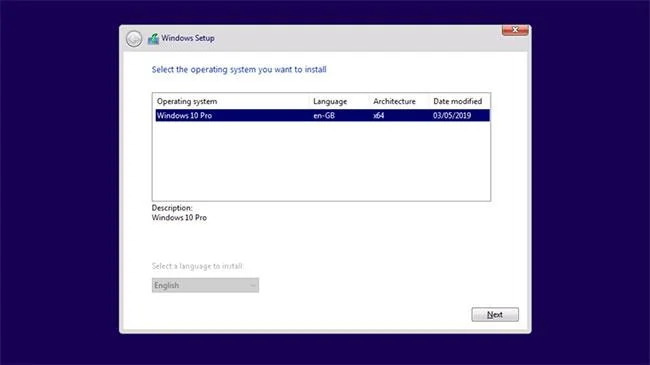
Instale o Windows 10 remotamente (usando WDS)
Aqui estão as etapas para instalar o Windows 10 remotamente:
Inicialize o PC no BIOS e modifique a sequência de inicialização para inicializar primeiro pela rede. Salve as alterações e reinicie o seu PC.
Dependendo de como o servidor WDS está configurado, você receberá um prompt: Pressione Enter para inicializar pela rede ou o PC inicializará diretamente no PXE. Se você receber uma solicitação, pressione Enter .

Se você receber uma solicitação, pressione Enter
O computador começará a instalar o Windows 10 por meio dos Serviços de Implantação do Windows. Confirme se o local e o teclado ou o método de entrada estão corretos. Em seguida, clique em Avançar.
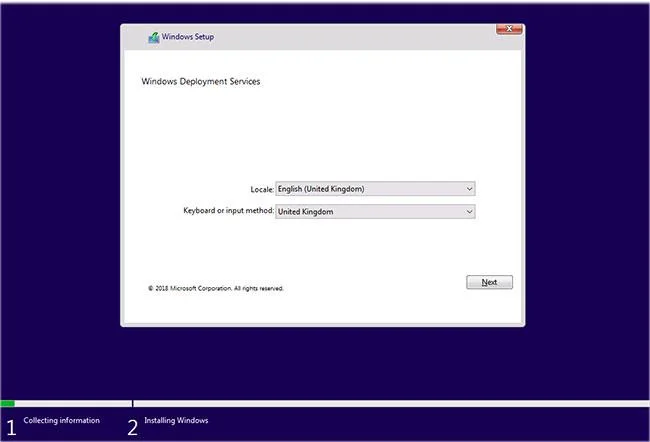
Confirme se o local e o teclado ou o método de entrada estão corretos
Em seguida, você será solicitado a fornecer informações de login para o servidor WDS. Insira as informações de login no formato DomainName\UserName. Em seguida, digite a senha e clique em OK.
Se suas informações de login estiverem corretas, você terá a opção de escolher o sistema operacional a ser instalado. Esta é a lista de imagens de instalação WDS configuradas no nó Instalar imagem. Escolha um e clique em Avançar.
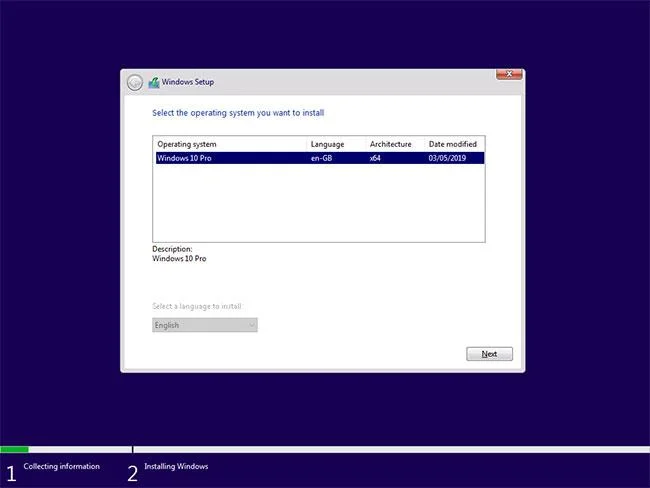
Selecione o sistema operacional para instalar
Para instalar o Windows 10 pela rede, selecione o disco rígido para instalar o Windows. Em seguida, clique em Avançar.
Selecione o disco rígido para instalar o Windows
A instalação começará. Aguarde até que o processo de configuração do Windows 10 conclua esta etapa.
Quando a configuração concluir esta fase de instalação, o PC será reiniciado.
Em seguida, iniciará a próxima fase de instalação. O instalador permanecerá na tela Preparando-se por um tempo.

O instalador permanecerá na tela Preparando-se por um tempo
Quando a tela abaixo aparecer, veja se as opções disponíveis estão corretas, ajuste se necessário e clique em Avançar.
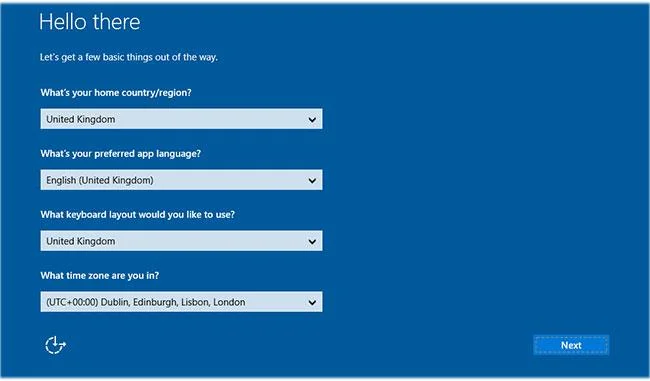
Confirme se as opções estão corretas
Se você receber esta mensagem, clique em Avançar.
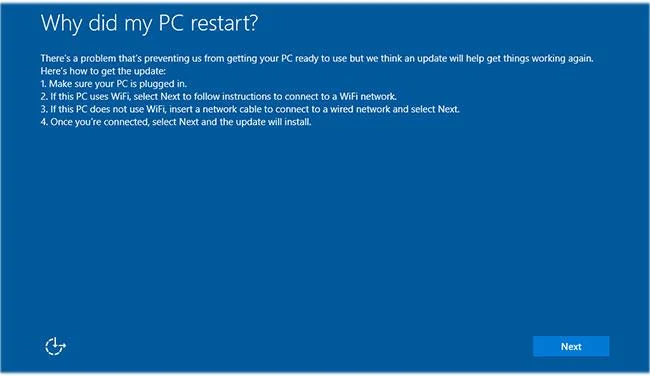
Se você receber esta mensagem, clique em Avançar
A partir deste ponto a instalação é muito simples, basta seguir os passos que aparecem na tela.





