
O comando TRIM é essencial para manter o desempenho das unidades SSD em níveis ideais durante todo o seu ciclo de vida. O TRIM exclui proativamente dados inválidos das células de memória SSD para garantir que as operações de gravação ocorram na velocidade máxima.
Como os blocos de memória devem ser apagados antes de serem reprogramados, o TRIM melhora o desempenho apagando proativamente páginas que contêm dados inválidos, permitindo que o SSD grave novos dados sem precisar de um comando de exclusão que leva tempo.
O suporte TRIM para SSDs está habilitado por padrão e é recomendado mantê-lo habilitado. Se desativado, existe o risco de o SSD ficar fragmentado em vez de otimizado.
Este guia mostrará como verificar o status atual do suporte TRIM para SSDs e como ativar ou desativar o suporte TRIM para sistemas de arquivos NTFS e ReFS no Windows 10.
Nota : Você deve estar logado como administrador para poder verificar, ativar ou desativar o suporte TRIM.
Veja como:
1. Abra o prompt de comando com direitos de administrador .
2. Execute a etapa 3 (ver status), etapa 4 (para NTFS) e/ou etapa 5 (para ReFS) abaixo, dependendo do que você deseja fazer.
Como verificar o status atual do suporte TRIM para SSDs
3. Para verificar o status atual do suporte TRIM para SDD com sistemas de arquivos NTFS e ReFS, copie e cole o comando abaixo no prompt de comando, pressione Entere vá para a etapa 6 abaixo.
fsutil behavior query disabledeletenotify| Os resultados suportam TRIM | Descrever |
| NTFS DisableDeleteNotify = 0 (desativado) | O suporte TRIM está habilitado para SSDs com NTFS |
| NTFS DisableDeleteNotify = 1 (habilitado) | O suporte TRIM está desabilitado para SSDs com NTFS |
| NTFS DisableDeleteNotify não está definido no momento | O suporte TRIM para SSDs com NTFS não está configurado atualmente, mas será ativado automaticamente se um SSD com NTFS estiver conectado. |
| ReFS DisableDeleteNotify = 0 (desabilitado) | O suporte TRIM está habilitado para SSDs com ReFS |
| ReFS DisableDeleteNotify = 1 (habilitado) | O suporte TRIM está desabilitado para SSDs com ReFS |
| ReFS DisableDeleteNotify não está definido atualmente | O suporte TRIM para SSDs com ReFS não está definido atualmente, mas será ativado automaticamente se um SSD com ReFS estiver conectado. |
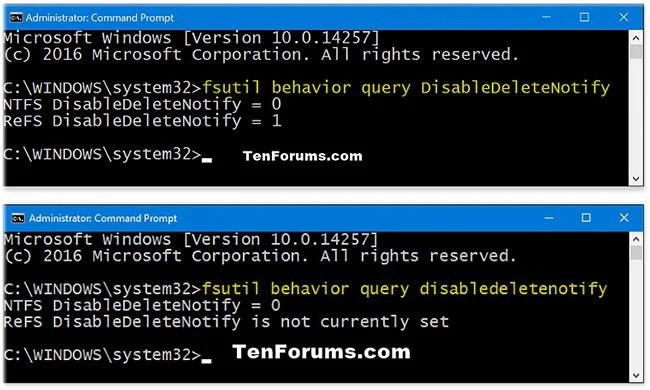
Como verificar o status atual do suporte TRIM para SSDs
Como habilitar o suporte TRIM para sistemas de arquivos NTFS e ReFS
4. Para ativar ou desativar o suporte TRIM para SDD com sistema de arquivos NTFS, copie e cole o comando que deseja usar abaixo no prompt de comando, pressione Entere vá para a etapa 6 abaixo.
(Ative o suporte TRIM para SSDs com NTFS)
fsutil behavior set disabledeletenotify NTFS 0Ou:
(Desative o suporte TRIM para SSDs com NTFS)
fsutil behavior set disabledeletenotify NTFS 1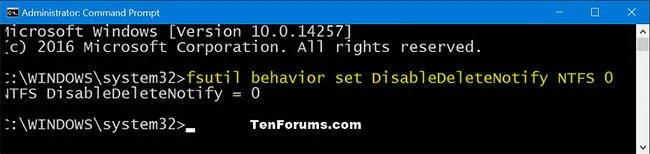
Como habilitar o suporte TRIM para sistemas de arquivos NTFS e ReFS
Como desabilitar o suporte TRIM para sistemas de arquivos NTFS e ReFS
5. Para ativar ou desativar o suporte TRIM para SDD com sistema de arquivos ReFS, copie e cole o comando que deseja usar abaixo no prompt de comando, pressione Entere vá para a etapa 6 abaixo.
(Ative o suporte TRIM para SSDs com ReFS)
fsutil behavior set disabledeletenotify ReFS 0Ou:
(Desative o suporte TRIM para SSDs com ReFS)
fsutil behavior set disabledeletenotify ReFS 1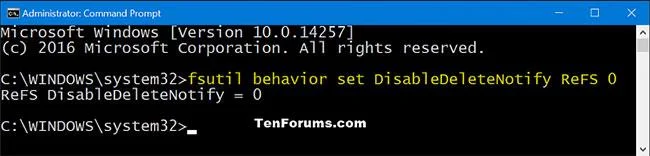
Como desabilitar o suporte TRIM para sistemas de arquivos NTFS e ReFS
6. Quando terminar, você pode usar o prompt de comando, se desejar.





