
É fácil alterar a cor de destaque, o formato que aparece na barra de tarefas, no menu Iniciar, no menu de configurações e na cor da barra de título da janela. Porém, por padrão, o sistema operacional Windows só permite escolher cores em uma paleta predefinida de 48 cores. Se você deseja que sua barra de tarefas tenha a mesma cor do logotipo da empresa ou que sua cor amarela favorita não seja uma das cores amarelas padrão, existem algumas maneiras de adicionar cores personalizadas ao Windows 10.
- 5 personalizações tornam a interface do Windows mais atrativa
- Altere a cor de qualquer nome de arquivo ou pasta no Windows
- Como habilitar o recurso Filtros de cores no Windows 10 para ajudá-lo a ver a tela com mais clareza
Como adicionar cores personalizadas ao Windows 10
1. Adicione cores personalizadas usando o Mixer
Para adicionar uma cor de destaque personalizada, você pode usar o misturador de cores do Windows 10. Se você já possui um código RGB ou Hex para uma cor específica, pode usar o segundo método.
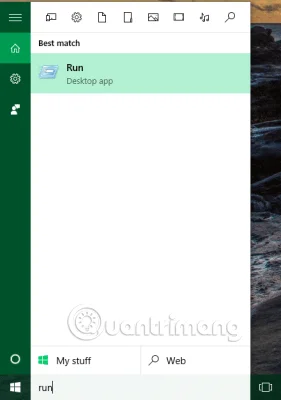
Passo 1 . Abra Executar pressionando Windows + R ou digitando executar na caixa de pesquisa.
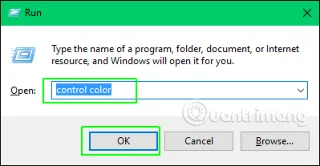
Passo 2 . Digite Control Color na caixa Executar e clique em OK .
Você verá uma janela com uma lista de cores.
Etapa 3 . Selecione uma cor semelhante à cor desejada e a barra de título da janela mudará para corresponder a essa cor.
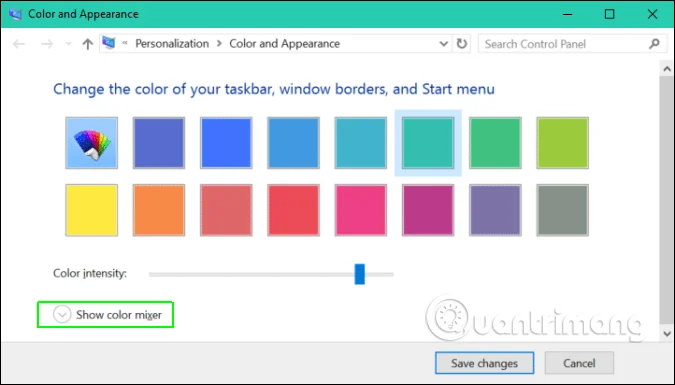
Passo 4 . Abra Mostrar misturador de cores .
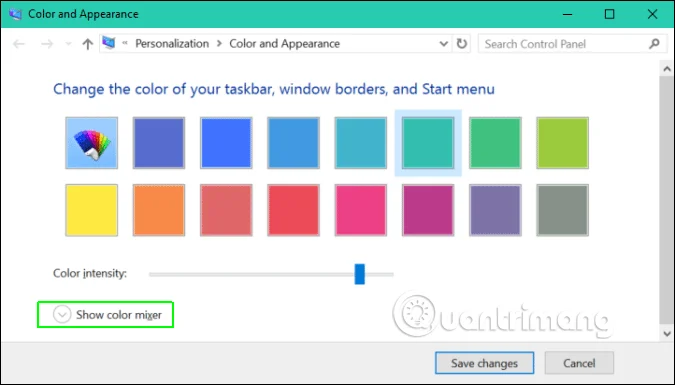
Etapa 5 . Ajuste as barras Matiz , Saturação e Brilho até obter a cor desejada. Conforme você move essas barras, você verá a mudança de cor na barra de título da janela.
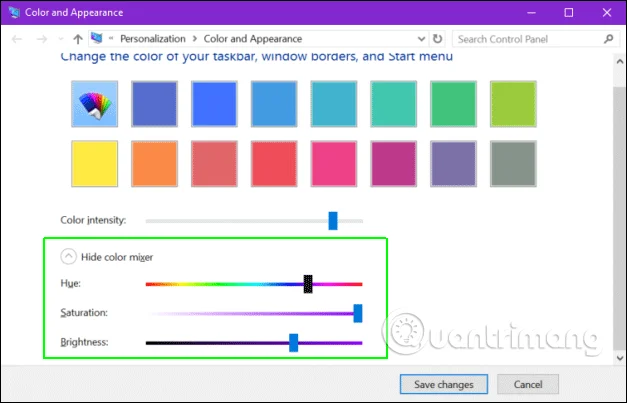
Etapa 6 . Clique em Salvar alterações .
2. Adicione cores personalizadas ao Windows usando o Registro
Conforme mencionado acima, se você souber o código exato da cor, poderá adicioná-la no Registro.
Passo 1 . Abra o Registro digitando regedit na caixa Executar ou na caixa de pesquisa e pressionando Enter .
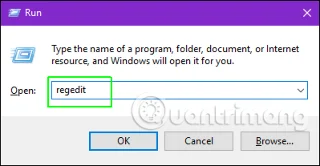
Passo 2 . Navegar para
HKEY_LOCAL_Machine\SOFTWARE\Microsoft\Windows\CurrentVersion\Themes\abrindo as pastas à esquerda.

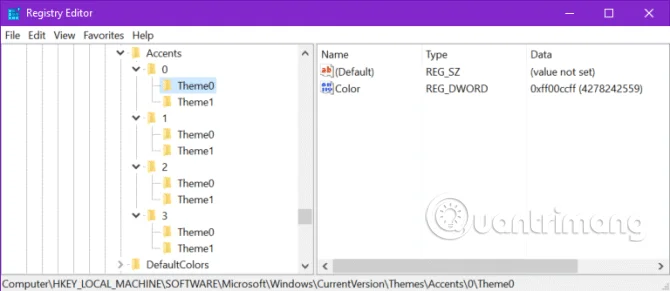
Etapa 3 . Crie uma chave de acento em Temas, se ainda não tiver uma, clicando com o botão direito na pasta Tema e selecionando Novo > Chave e renomeando-a como Accents .
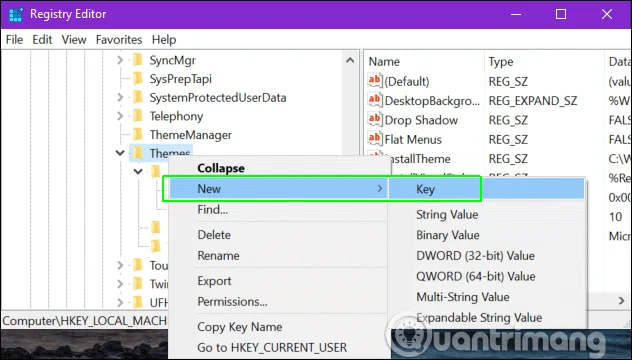
Passo 4 . Abra a tecla Acentos .
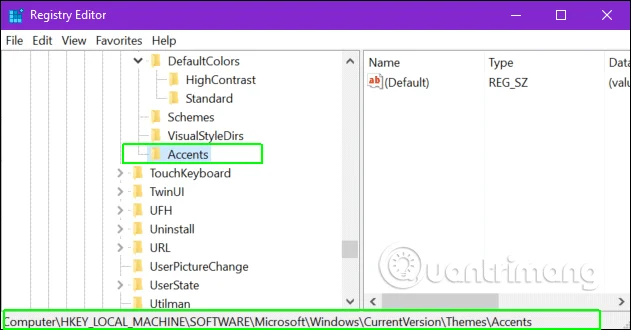
Etapa 5 . Crie uma chave filha chamada 0 em Acentos e outra chave chamada Theme0 na chave filha recém-criada.
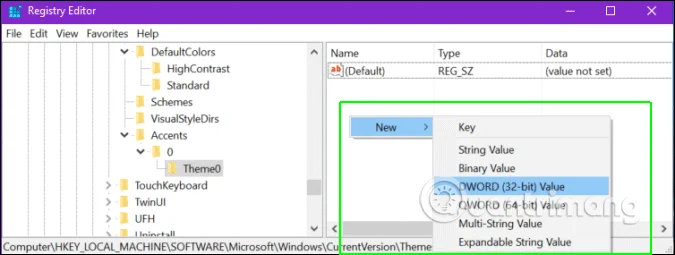
Etapa 6 . Crie um novo valor DWORD (32 bits) chamado Color em Theme0. Você pode criar um novo valor DWORD clicando com o botão direito no painel direito e selecionando Novo -> DWord (32 bits) e renomeando-o para Cor.
Etapa 7 . Abra o valor Color DWORD clicando duas vezes nele.
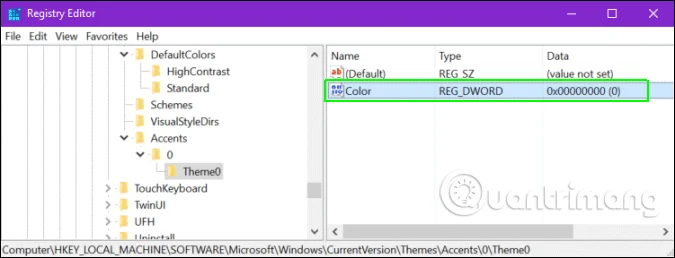
Etapa 8 . Insira o valor da cor no formato ABGR (também conhecido como KML) e clique em OK . ABGR significa Alpha Blue Green Red e consiste em números hexadecimais. Esta ferramenta converterá as cores hexadecimais ou RGB regulares obtidas do software de edição de imagens em ABGR.
Etapa 9 . Feche o Regedit e reinicie o seu computador.
A nova cor aparecerá agora na parte inferior da lista no menu Cores de destaque.
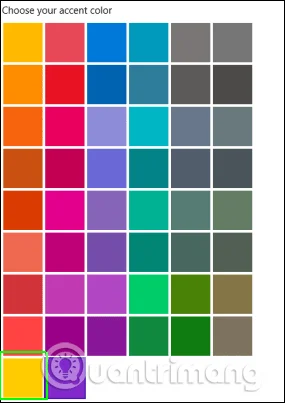
Com este método, você pode adicionar 7 cores personalizadas ao menu adicionando uma pasta de tema na chave Accent no registro do Windows. Você precisa nomeá-los como Accents\0\Theme1, Accents\1\Theme0, Accents\1\Theme1, Accents\2\Theme0, \Accents\2\Theme1, Accents\3\Theme0 e Accents\3\Theme1.
Desejo-lhe sucesso!





