
A partir do Windows 10 build 17093, o Windows permite que os usuários emparelhem dispositivos Bluetooth compatíveis com apenas um clique. Quando esses dispositivos estiverem prontos para emparelhar e forem detectados ao alcance, o Windows exibirá uma notificação ao usuário e permitirá que ele inicie o processo de emparelhamento de forma rápida e conveniente. A Microsoft quer agradecer à equipe de Surface Accessories por trabalhar em estreita colaboração com eles para criar o primeiro dispositivo do mercado que oferece suporte a esta nova experiência, o Surface Precision Mouse. Atualmente, a Microsoft está trabalhando com muitos outros parceiros para desenvolver uma lista de dispositivos que suportem esse novo recurso. Para saber mais, você pode consultar a postagem do blog da Microsoft aqui .
As etapas para os usuários usarem e se beneficiarem desse recurso são:
- Coloque o periférico Bluetooth em modo de emparelhamento.
- Se um dispositivo periférico estiver próximo, o Windows exibirá automaticamente uma notificação ao usuário.
- Selecione Conectar para iniciar o emparelhamento.
- Quando o periférico não está mais no modo de emparelhamento ou próximo, o Windows limpa a notificação do Action Center.
Este artigo mostrará como ativar ou desativar o emparelhamento simplificado para conectar-se rapidamente a determinados dispositivos Bluetooth para sua conta de usuário no Windows 10.
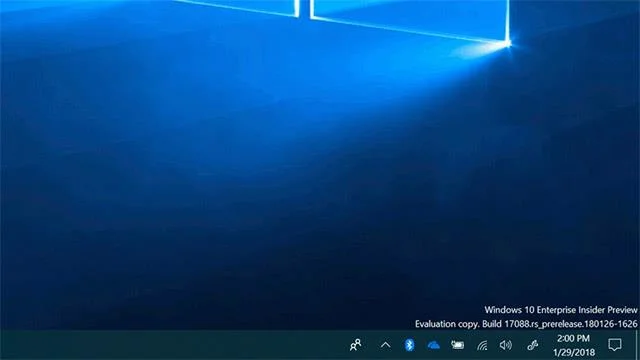
EXEMPLO: Notificação para iniciar o emparelhamento através do recurso de conexão lógica do dispositivo Bluetooth no Windows 10:
Ative ou desative o emparelhamento adequado com periféricos Bluetooth em Configurações
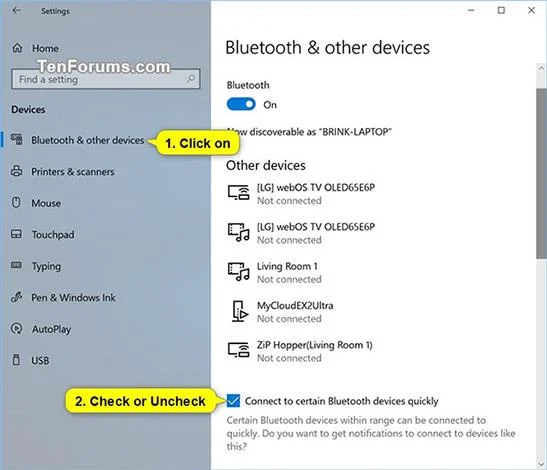
Passo 1: Abra Configurações e clique no ícone Dispositivos .
Passo 2: Clique no ícone Bluetooth e outros dispositivos à esquerda e marque (ativar - por padrão) ou desmarque (desativar) a opção Conectar-se rapidamente a determinados dispositivos Bluetooth .
Etapa 3: agora você pode fechar a seção Configurações , se desejar.
Habilite ou desabilite o emparelhamento lógico com periféricos Bluetooth usando arquivos REG
Os arquivos .reg para download abaixo modificarão o valor DWORD na chave de registro abaixo:
HKEY_CURRENT_USER\Software\Microsoft\Windows\CurrentVersion\Bluetooth
QuickPair DWORD
0 = Desligado
1 = Ligado
Primeiro, execute uma das duas etapas a seguir:
Etapa 1a : Para ativar o emparelhamento adequado com periféricos Bluetooth.
(Esta é a configuração padrão).
Clique no link abaixo para baixar o arquivo reg necessário e vá para a etapa 2.
Turn_ON_Connect_to_certain_Bluetooth_devices_quickly.reg
Etapa 1b: Para desativar o emparelhamento lógico com periféricos Bluetooth.
Clique no link abaixo para baixar o arquivo reg necessário e vá para a etapa 2.
Turn_OFF_Connect_to_certain_Bluetooth_devices_quickly.reg
Passo 2: Salve o arquivo .reg baixado em sua área de trabalho.
Etapa 3: Clique duas vezes no arquivo .reg baixado para mesclá-lo.
Passo 4: Quando solicitado, clique em Executar , Sim (UAC), Sim e OK para aprovar o processo de mesclagem.
Etapa 5: agora você pode excluir o arquivo .reg baixado, se desejar.
Esses são todos os passos a seguir, espero que este artigo seja útil para você!
Ver mais:





