
Muitas marcas de LapTop agora oferecem suporte aos usuários para desbloquear usando impressões digitais para que os usuários possam substituir a segurança por uma senha normal, mas se você tiver problemas com esse local de desbloqueio de impressão digital ou quiser usá-lo de outra forma, como desbloquear a impressão digital em outro dispositivo?
Selecione Smartphone para desbloquear impressões digitais no laptop, por exemplo, mas você terá que usar o aplicativo Desbloqueio remoto de impressão digital para realizar o desbloqueio de impressão digital em seu telefone Android. Abaixo estão instruções para desbloquear impressões digitais em seu dispositivo. Computador Windows usando o Desbloqueio remoto de impressão digital.
Nota: ambos os dispositivos devem estar na mesma rede Wifi para poder desbloquear
- Dicas para desbloquear seu Mac com um telefone Android
- Como desbloquear PC com smartphone
- Usando USB para bloquear ou desbloquear um computador Windows, você já tentou?
Instruções para desbloquear impressões digitais em computadores Windows usando impressões digitais em telefones Android
- Baixe o desbloqueio remoto de impressão digital para Android
- Baixe o desbloqueio remoto de impressão digital para Windows
Passo 1: Baixe o aplicativo Remote Fingerprint Unlock para Android e Windows nos dois links acima. Depois de instalar o Desbloqueio remoto de impressão digital no Windows, pressione a combinação de teclas Windows + L para bloquear a tela novamente. O software de desbloqueio remoto de impressão digital é executado em segundo plano, portanto você não precisa abri-lo.
Em seguida, a tela de bloqueio do seu computador exibirá o ícone de impressão digital do software Remote Fingerprint Unlock. Abaixo você pode notar que há um ID de sessão, que é uma série de números usados para verificar a conexão entre o telefone. Aplicativo Android Remote Fingerprint Unlock. A parte do usuário no canto inferior esquerdo será o ícone de desbloqueio remoto de impressão digital.
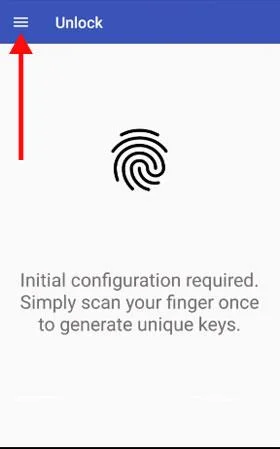
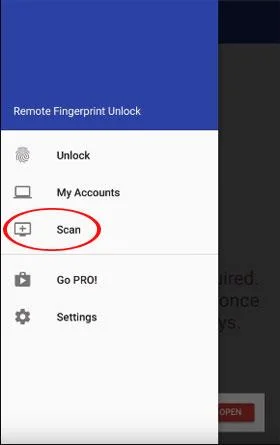
Passo 2: Em seguida, inicie o aplicativo Desbloqueio remoto de impressão digital em seu telefone, selecione o ícone da lista no canto superior esquerdo e selecione Digitalizar na lista de recursos de Desbloqueio remoto de impressão digital.
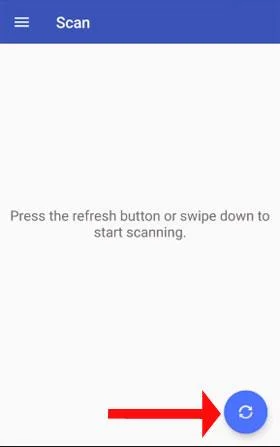
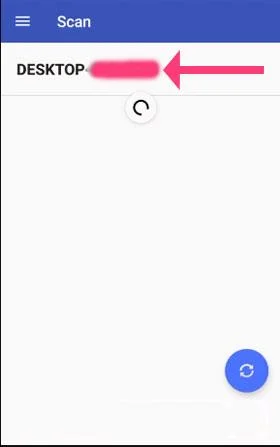
Passo 3: No menu Digitalizar , clique no ícone de digitalização no canto inferior direito, seu computador aparecerá com seu nome. Clique no nome do seu computador para conectar.
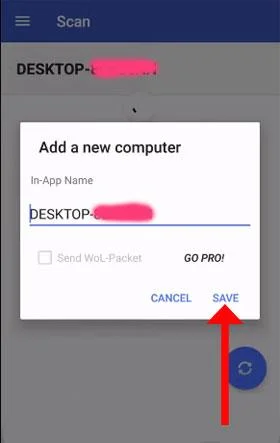
Passo 4: Clique em então você pode alterar o nome do computador e clique em Salvar para salvar o nome do computador no aplicativo Desbloqueio remoto de impressão digital e clique em Conta na próxima mensagem.
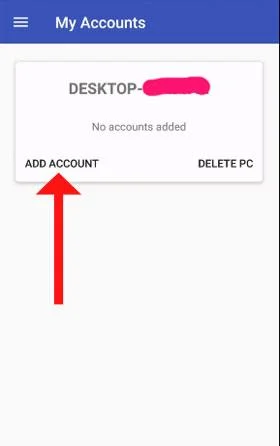
Passo 5: Em seguida, você será redirecionado para a interface Minha conta do aplicativo Desbloqueio remoto de impressão digital, clique em Adicionar conta para adicionar a conta da Microsoft que você está usando em seu laptop e clique em Salvar para salvar sua conta.

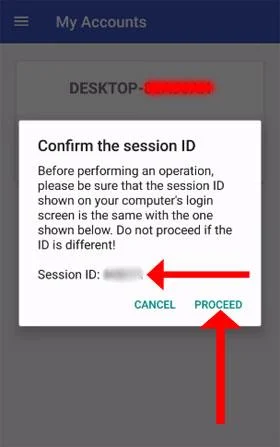
Passo 6: Em seguida, aparecerá a mensagem Confirme o ID da sessão , acompanhada por uma série de números na seção ID da sessão do seu computador que mencionei na primeira etapa. Clique em Continuar para prosseguir e você verá seu computador adicionado à lista Minha conta.
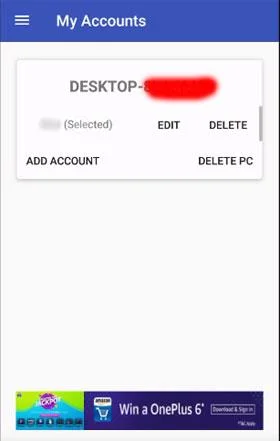
Em seguida, volte ao menu da lista do aplicativo Desbloqueio remoto de impressão digital e selecione Desbloquear , escaneie sua impressão digital no telefone e no computador e veja o computador desbloqueado.
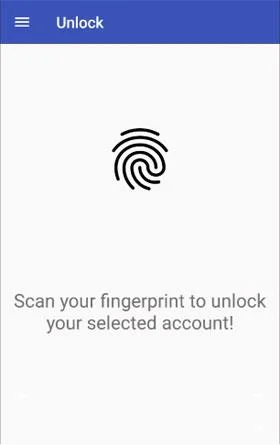
Portanto, com as instruções acima, você pode desbloquear a tela do computador usando o telefone com o aplicativo Desbloqueio remoto de impressão digital. Além de usar o aplicativo do telefone para desbloquear o computador, você também pode usar o USB para desbloquear o computador. Confira o artigo 3 software que transforma USB em uma ferramenta de desbloqueio de computador para conhecer mais ferramentas para desbloquear seu computador usando USB .
Ver mais:
- Como verificar se as informações do seu cartão de pagamento vazaram
- Saiba como funciona a tecnologia de segurança de impressão digital
- Como usar o Cloudopt AdBlocker para bloquear anúncios de navegação na web
- Como compartilhar texto que cancela automaticamente
- Como usar o Surge Send para compartilhar arquivos com segurança





