
Normalmente, ao definir o papel de parede do computador, o sistema reduzirá automaticamente a qualidade da imagem para cerca de 85%. Para computadores com configuração fraca ou média, a gagueira e o atraso serão limitados. No entanto, computadores com configurações grandes podem instalar papéis de parede Full HD, até mesmo 4K, de alta resolução. Nesse caso, você pode alterar as configurações para manter 100% de qualidade do papel de parede em computadores grandes e estáveis. O artigo abaixo mostrará como ajustar a qualidade do papel de parede no seu computador.
- Software e aplicativos para download de pap��is de parede de alta qualidade
- Alterar o tamanho do ícone no Windows 10
- Qual a melhor forma de ajustar a cor da tela?
Instruções para aumentar a qualidade do papel de parede do Windows
Passo 1:
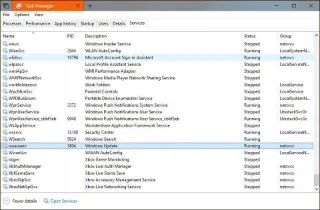
Pressione a combinação de teclas Windows + R para abrir a caixa de diálogo Executar e digite a palavra-chave regedit. Clique em OK para acessar.
Passo 2:
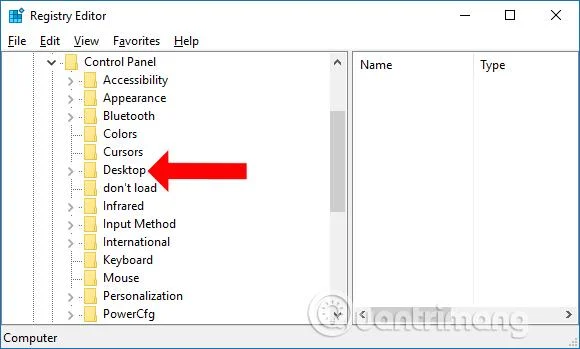
Na interface do Editor do Registro, acessamos a pasta de acordo com o caminho Computador > HKEY_CURRENT_USER > Painel de Controle > Desktop .
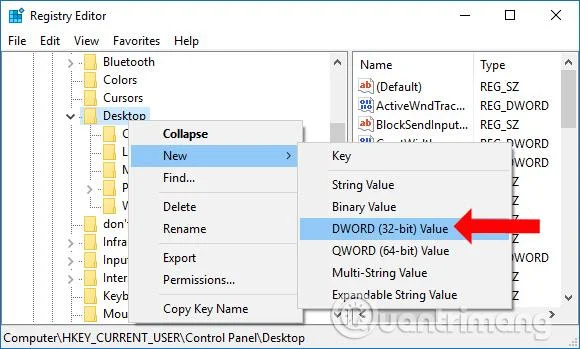
Em seguida, clique com o botão direito na pasta Desktop, selecione Novo e selecione Valor DWORD (32 bits) para criar um novo arquivo.
Etapa 3:
Nomearemos o novo arquivo como JPEGImportQuality e pressionaremos Enter para salvar o nome.
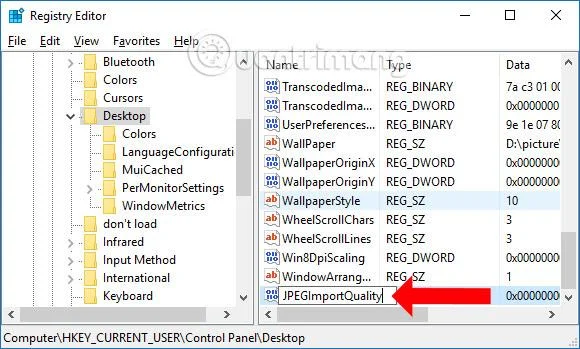
Clique duas vezes no arquivo recém-criado e uma nova interface aparecerá. Selecione Decimal e na seção Dados do valor , insira o valor 100 . Assim a imagem será aumentada para 100% da qualidade original. Finalmente reiniciamos o computador para que as alterações tenham efeito.
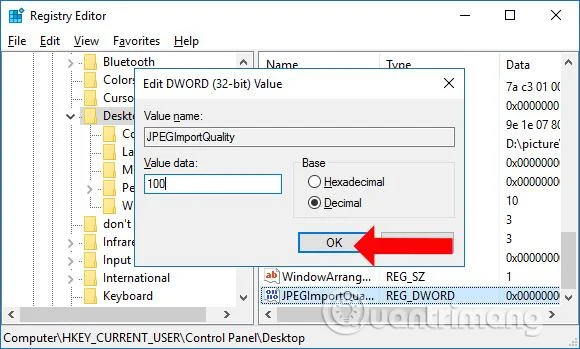
Assim, com computadores de grande configuração, experimentaremos papéis de parede com qualidade 100% original, especialmente papéis de parede com qualidade HD e 4K. Além disso, se desejar, os usuários também podem instalar papel de parede de vídeo na área de trabalho ou usar imagens animadas como papel de parede da área de trabalho do Windows, trazendo uma experiência interessante no computador.
Ver mais:
- Como alterar a resolução da tela em computadores e laptops
- Instruções sobre 4 maneiras de ajustar o brilho da tela do Windows 10
- Erro “não é possível alterar o papel de parede da área de trabalho” no Windows 10, veja como corrigir o erro
Desejo-lhe sucesso!





