
O erro de tela preta no Teamviewer é um dos erros mais comuns, quando a tela do computador de uma das duas partes conectadas fica preta, a tela do oponente não fica visível. O erro de tela preta no TeamViewer pode não ser devido a um erro do dispositivo ou qualquer outro problema, apenas precisa ser ajustado nas configurações. Podemos aplicar algumas maneiras de corrigir erros do TeamViewer no artigo abaixo.
Índice do artigo
- Corrigir erro de tela preta do TeamViewer nas configurações
- Reinicie o computador conectado remotamente
- Verifique as configurações do firewall no Windows
- Desligue a Área de Trabalho Remota do Windows
- Reinicie o serviço TeamViewer no Windows
- Erro de driver gráfico no computador
- Erro de conexão de rede entre 2 dispositivos
Corrigir erro de tela preta do TeamViewer nas configurações
Passo 1:
Na interface do TeamViewer, clique no ícone de engrenagem na borda esquerda da tela. Em seguida, clicamos em Acessar configurações neste dispositivo .
Passo 2:
Para exibir a interface de edição de itens no TeamViewer, clique em Configurações avançadas .
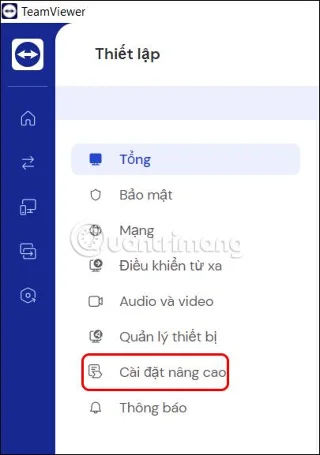
Clique em Abrir configurações avançadas e clique no grupo de configurações de controle remoto .
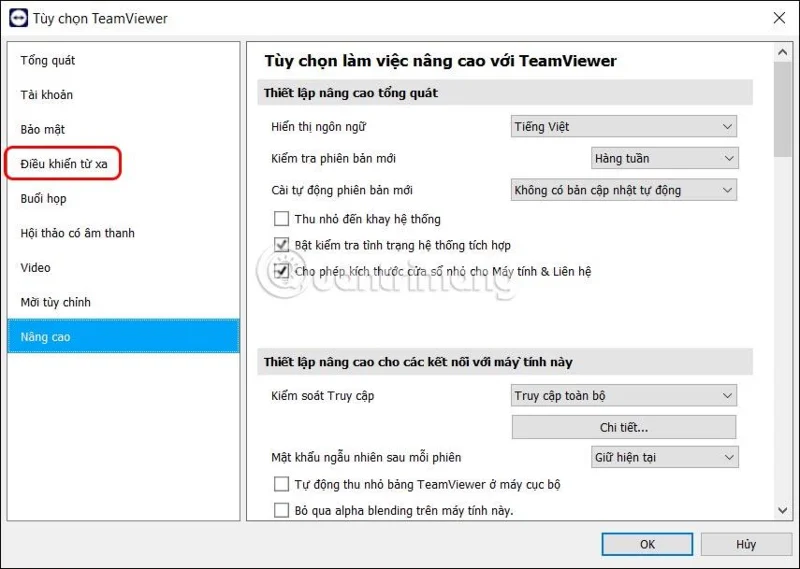
Etapa 3:
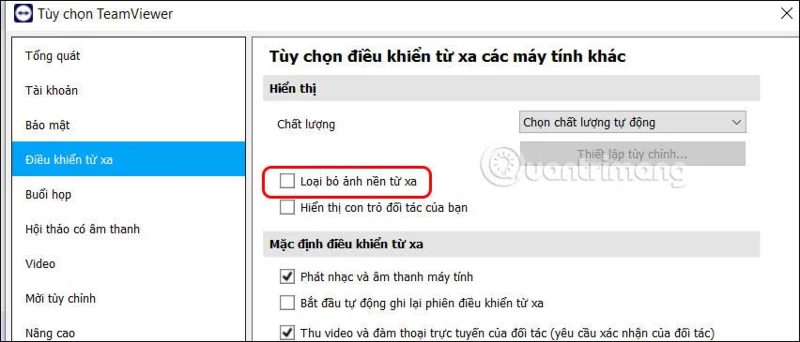
Observamos o conteúdo próximo a ele e desmarcamos a opção Remover imagem de fundo remota e clicamos em OK abaixo para salvar esta configuração.
Em seguida, reconecte para verificar se o erro de tela preta foi corrigido ou não.
Reinicie o computador conectado remotamente
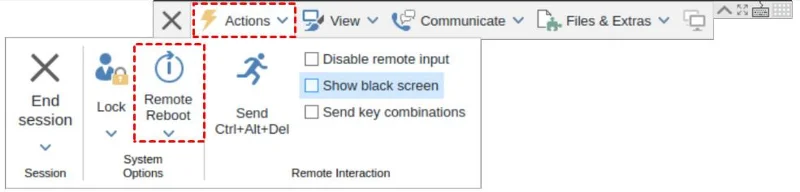
Quando o computador conectado remotamente encontrar um erro, como um erro de tela preta, você poderá reiniciar o computador. Clicamos em Ações , selecionamos Reinicialização remota e pronto. Depois disso, o computador abrirá automaticamente o Teamviewer para reconectar.
Verifique as configurações do firewall no Windows
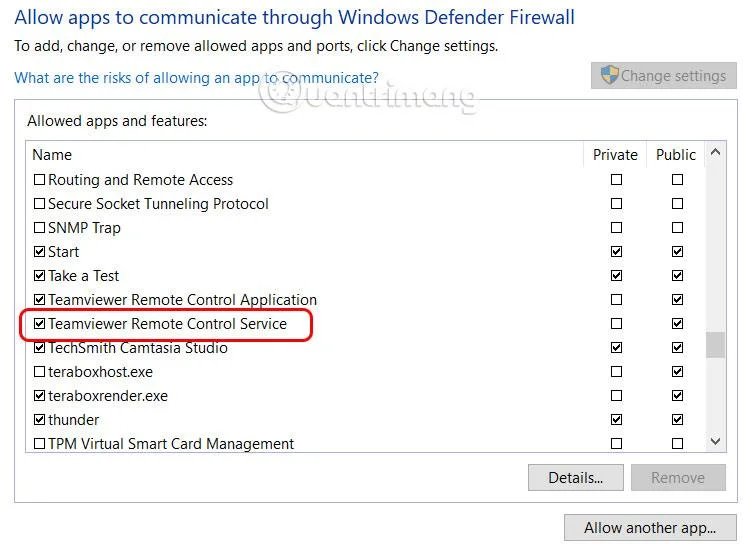
O Firewall do Windows Defender pode bloquear qualquer aplicativo ou atividade no seu computador. Você verifica se o Firewall do Windows Defender colocou o TeamViewer na lista de bloqueios ou não.
Acesse o Firewall do Windows Defender no Painel de Controle e clique em Permitir que aplicativos se comuniquem através do Firewall do Windows Defender . Continue clicando em Alterar configurações e marque Serviço de controle remoto TeamViewer para que o Windows Defender não bloqueie o TeamViewer ao operar no computador.
Desligue a Área de Trabalho Remota do Windows
Ao usar o TeamViewer, você precisa verificar se a Área de Trabalho Remota do Windows está desligada ou não. Se esta ferramenta ainda estiver ativa, pode causar erro de tela preta do TeamViewer.
Pressione a combinação de teclas Ctrl + Shift + Esc para abrir o Gerenciador de Tarefas acima. Em seguida, em Conexão de Área de Trabalho Remota, clique com o botão direito e clique em Finalizar tarefa .
Reinicie o serviço TeamViewer no Windows
Passo 1:
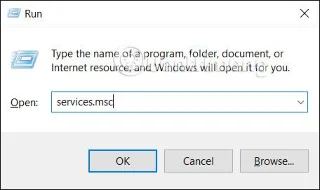
Pressione a combinação de teclas Windows + R e digite a palavra-chave services.msc , clique em OK para acessar.
Passo 2:
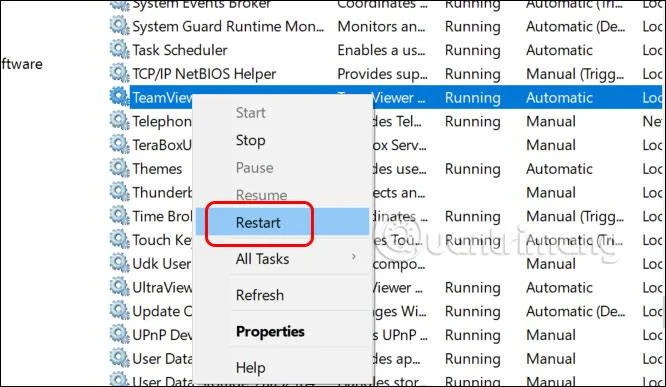
Encontre o TeamViewer , clique com o botão direito e selecione Reiniciar para reiniciar o serviço TeamViewer em seu computador.
Erro de driver gráfico no computador
É possível que o driver gráfico do computador seja incompatível ou desatualizado, causando alguns erros no computador, incluindo o erro de tela preta do TeamViewer. Verifique seu driver gráfico e atualize de acordo com o artigo abaixo.
Erro de conexão de rede entre 2 dispositivos
Uma conexão de rede instável ou lenta pode afetar o desempenho e a conexão do TeamViewer, fazendo com que a tela do computador fique preta. Verifique se há algum problema com a conexão de rede entre os dois dispositivos.





