
Se você estiver conectado à Internet, quase qualquer aplicativo poderá acessar a conexão de rede sem muita dificuldade. É claro que os aplicativos se conectam à Internet para fornecer recursos ou serviços adicionais, enviar informações gravadas remotamente e receber atualizações.
Embora permitir que aplicativos acessem a Internet sem quaisquer restrições não seja um grande problema, pode haver situações em que você precise bloquear ou impedir que um programa o faça.
Além do software antivírus que protege o seu computador contra perigos, o Firewall do Windows está disponível para proteger o sistema contra perigos externos. E durante o uso, os usuários podem ativar e desativar o Firewall do Windows para atender às suas necessidades. Ou você pode bloquear a conexão de qualquer aplicativo ou software com a Internet por meio do Firewall do Windows.
Podemos bloquear o acesso de qualquer aplicativo ou software no computador à Internet, enquanto outros programas ainda podem acessar a rede. O artigo abaixo irá guiá-lo como desativar o acesso à Internet para softwares e aplicativos no Windows.
- Instruções para lidar e corrigir problemas de firewall no Windows 10
- Como bloquear ou desbloquear programas no Firewall do Windows?
- 10 softwares de firewall gratuitos que mais valem a pena usar
As coisas precisam notar
O procedimento abaixo funciona apenas com programas win32 normais. Se quiser restringir aplicativos modernos da Loja ou UWP, você deve habilitar a medição de conexão . A conexão medida (uma conexão à Internet com dados limitados associados) limita as atualizações e o acesso à Internet em segundo plano.
Embora toda a configuração seja bastante fácil, você deve seguir os passos com muito cuidado. Não toque em mais nada, a menos que saiba o que está fazendo.
Como desligar a rede de software do Windows 10
Observe que para fazer isso, o Firewall do Windows no computador deve estar ativo.
Passo 1:
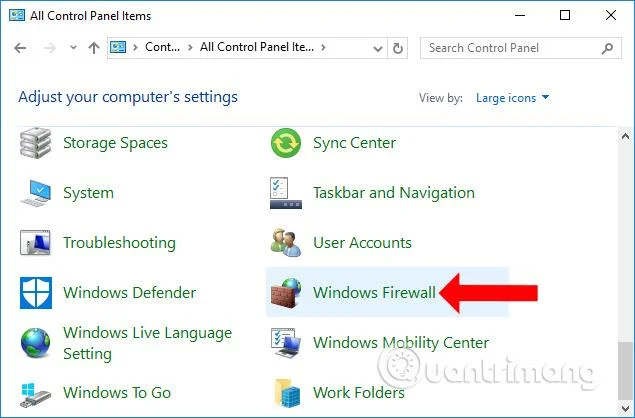
Vá ao Painel de Controle e altere a organização para Ícones grandes . Em seguida, clique em Firewall do Windows abaixo.
Passo 2:
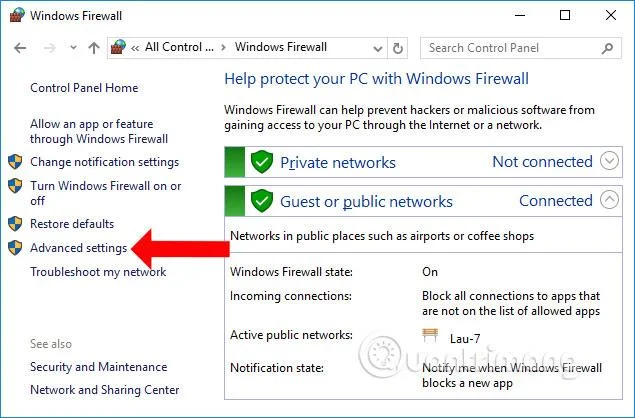
Mude para a nova interface e clique em Configurações avançadas na lista do lado esquerdo da tela.
Etapa 3:
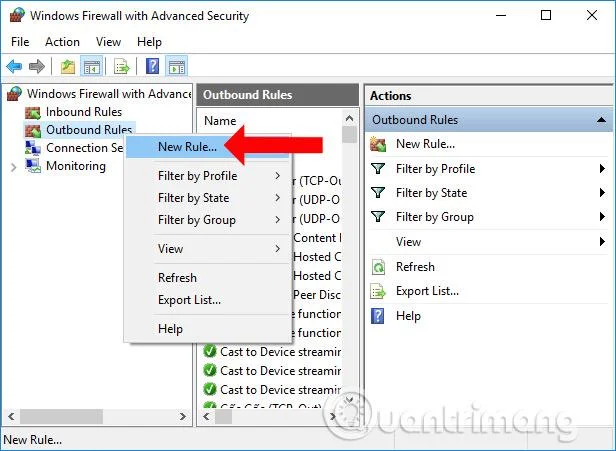
A interface do Firewall do Windows com Segurança Avançada é exibida . Clique aqui na seção Regras de saída abaixo e clique com o botão direito em Nova regra... para criar uma nova configuração.
Passo 4:
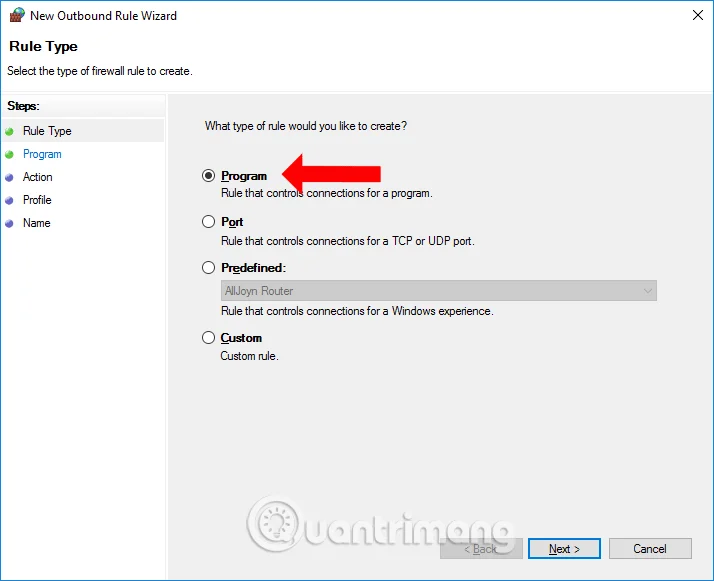
Os usuários precisam seguir 5 etapas para configurar o bloqueio de conexão com a Internet para o software.
Mude para a nova página e selecione Programa para criar configurações de software e aplicativos no computador, clique no botão Avançar abaixo.
Etapa 5:
Nesta interface podemos selecionar Todos os programas se quisermos selecionar todos os aplicativos e softwares instalados no dispositivo. Se desejar selecionar o software, clique em Este caminho do programa , selecione Navegar e encontre o software que deseja bloquear da Internet e clique em Avançar . Por exemplo, o navegador Firefox bloqueará o acesso à Internet.
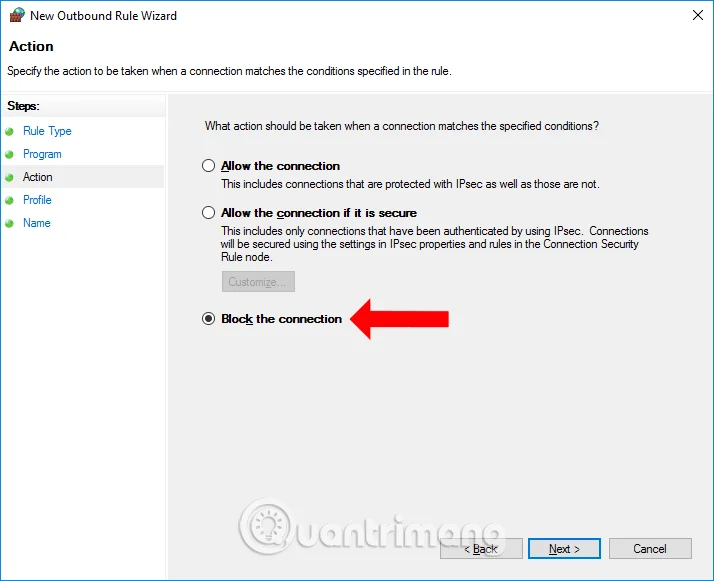
Etapa 6:
Nesta interface, selecione Bloquear a conexão e clique em Avançar para continuar.
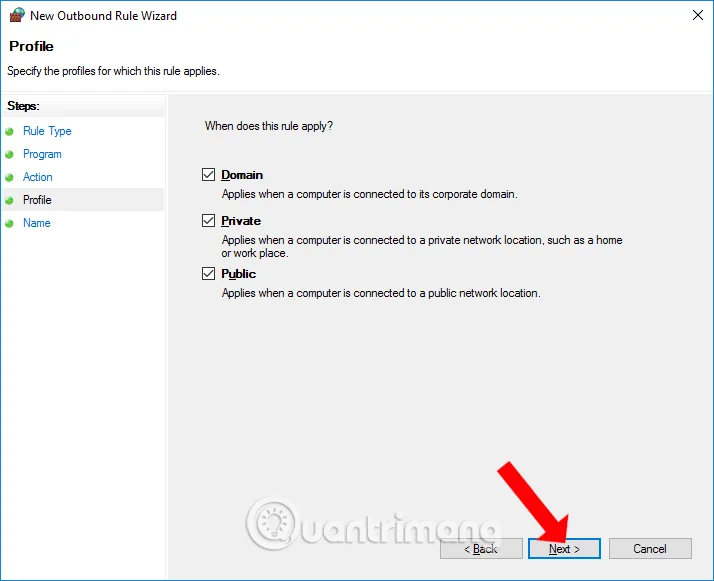
Etapa 7:
Mude para a nova interface e clique em Avançar abaixo.
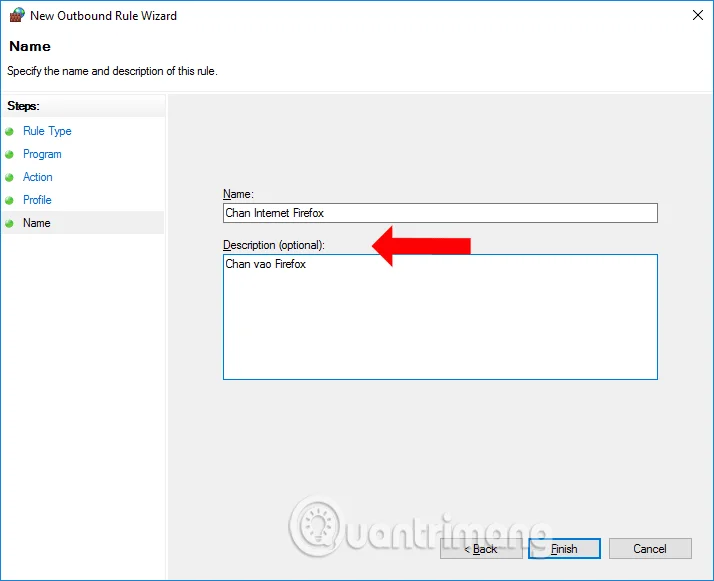
Por fim, insira um nome para a configuração e uma descrição abaixo e clique em Concluir para finalizar.
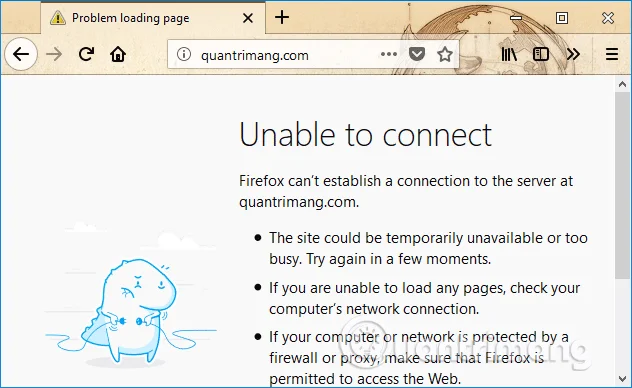
Agora abra o navegador Firefox e você verá uma mensagem informando que não há conexão de rede conforme mostrado. Outros aplicativos ou softwares ainda podem ser acessados normalmente.
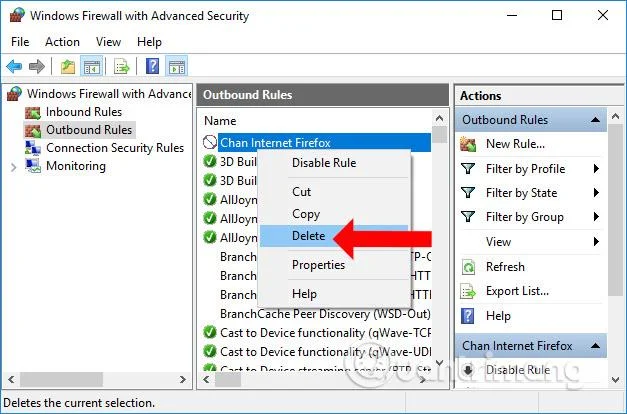
Para desbloquear a conexão de Internet do software e reabrir a conexão de rede do aplicativo selecionado, volte para a interface principal do Firewall do Windows com Segurança Avançada, clique com o botão direito na configuração recém-criada e selecione Desabilitar para desabilitar temporariamente, ou Excluir para exclua completamente.
Sem instalar software, podemos bloquear completamente a conexão à Internet de qualquer software ou aplicativo instalado no computador. Desbloquear conexões de rede também é simples quando o Firewall do Windows ajuda a desativá-lo ou desligá-lo completamente.
Desbloquear a conexão de aplicativos à Internet
Se quiser permitir que o programa que você acabou de bloquear se conecte à Internet, você pode fazer isso de duas maneiras.
Desbloquear temporariamente
Para desabilitar temporariamente a regra e permitir o aplicativo, basta clicar com o botão direito na regra que você acabou de criar e clicar na opção “Desativar Regra”.
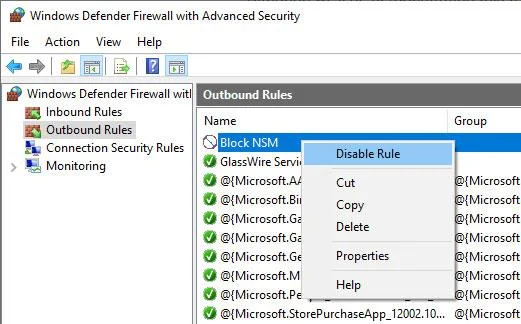
Clique na opção “Desativar regra”
Para bloquear o programa novamente, pressione a opção “Ativar Regra”.
Excluir regra
Para excluir uma regra, basta clicar com o botão direito sobre ela e selecionar a opção “Excluir”.
Selecione a opção "Excluir" para excluir a regra
Todas as operações concluídas! É simples bloquear a conexão de um aplicativo à Internet usando o Firewall do Windows. Se você estiver tendo problemas ou precisar de ajuda, deixe um comentário na seção de comentários abaixo!
Ver mais:
- 6 etapas para bloquear e bloquear sites com roteador TP-Link
- Como usar StopAd para bloquear anúncios no Windows
- Algumas dicas para corrigir problemas de conexão com a Internet
Desejo-lhe sucesso!





