
macOS 10.14 Mojave é o sistema operacional mais recente anunciado pela Apple em junho passado. Há muitos novos recursos fornecidos nesta versão, especialmente Modo Escuro, alternância de fundo escuro em aplicativos, barras de encaixe ou imagens de fundo. Se quiser experimentar este sistema operacional diretamente em seu computador com Windows 10, você pode usar o VirtualBox, software de criação de máquina virtual.
Para instalar o macOS Mojave no Windows 10, o computador deve ser de 64 bits e ter cerca de 6 GB de RAM ou mais, equipado com um SSD.
- Instruções sobre como instalar o Ubuntu na máquina virtual VirtualBox
- Como instalar o VirtualBox Guest Additions no Kali Linux
- Instruções para aumentar a capacidade do disco rígido virtual no Virtualbox
1. Instruções para instalar o macOS Mojave no Windows 10
Passo 1:
Primeiro, clique no link abaixo para baixar o arquivo de instalação do macOS 10.14 Mojave e o software VirtualBox, caso ainda não o tenha.
- Baixe o arquivo macOS Mojave
- Link para baixar o macOS Mojave (dividido em 6 arquivos)
- Baixe o software VirtualBox
Passo 2:
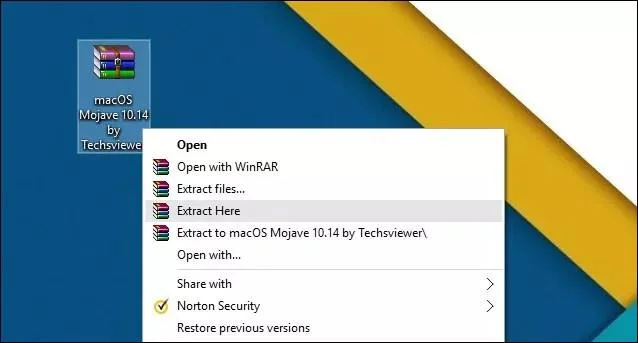
Após baixar o arquivo acima, clique com o botão direito e extraia o arquivo.
Etapa 3:
Inicie o arquivo de download do VirtualBox e instale-o no computador. Em seguida, na interface do programa, clique no botão Novo na barra de menu.
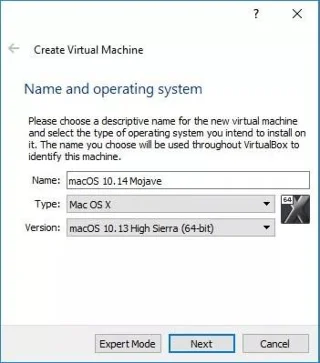
A interface Criar Máquina Virtual é exibida. Aqui na seção Nome, insira o nome da máquina virtual macOS 10.4 Mojave ou outro nome dependendo do usuário, mas que seja fácil de lembrar. O tipo entrará no Mac OS X. Na seção Versão , selecione macOS 10.13 High Sierra (64 bits) e clique em Avançar para continuar.
Passo 4:
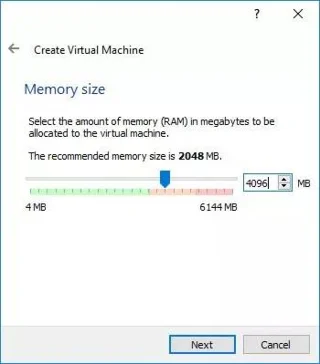
Em seguida, na interface Memory size , selecione a RAM da máquina virtual com pelo menos 2.048 MB de RAM. Se a RAM do seu computador tiver 8 GB ou mais, escolha 4.096 MB de RAM. Clique também em Avançar para continuar.
Etapa 5:
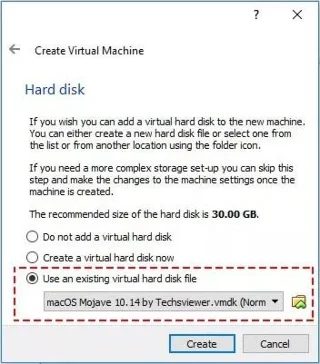
Na interface do disco rígido , selecione Usar um arquivo de disco rígido virtual existente e clique no ícone da pasta para selecionar o arquivo macOS Mojave extraído. Clique no botão Criar novamente .
Etapa 6:
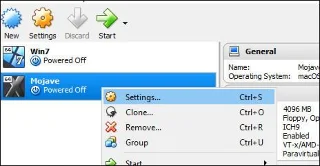
Retorne à interface do VirtualBox, clique com o botão direito na máquina virtual recém-criada e selecione Configurações na lista exibida.
Etapa 7:
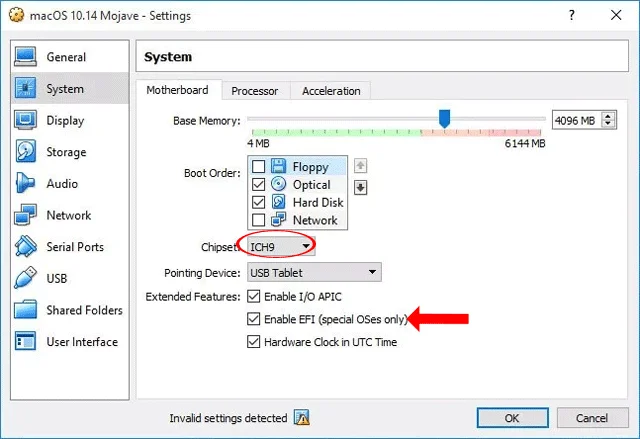
Na interface Configurações, clique em Sistema no menu esquerdo. Observe o conteúdo à direita e selecione a guia Placa-mãe . Em seguida, selecione Habilitar EFI (apenas sistemas operacionais especiais) , Chipset selecione ICH9 ou PIIX3.
Etapa 8:
Clique na guia Processador , marque Habilitar PAE/NX e aumente Processador(es) para 2 se estiver usando 4 CPUs.
Etapa 9:
Vá para a seção Gerenciamento de exibição e clique na guia Tela no conteúdo próximo a ela. Em vídeo a memória pode aumentar até 128MB.
Etapa 10:
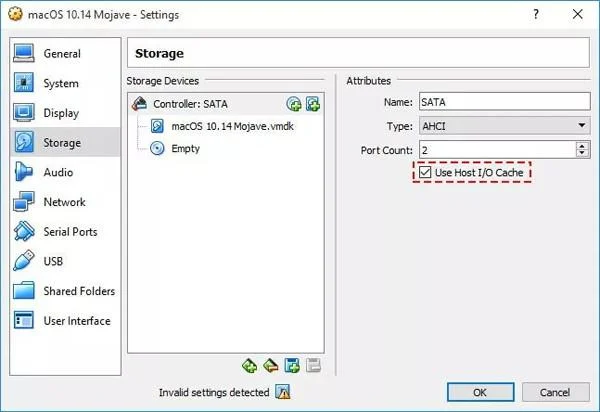
Clique em Storage no menu esquerdo, olhe para a direita e selecione Use Host I/O Cache .
Concluímos a configuração da máquina virtual macOS Mojave em execução no Windows. Desligue a máquina virtual VirtualBox para realizar a próxima etapa.
Etapa 11:
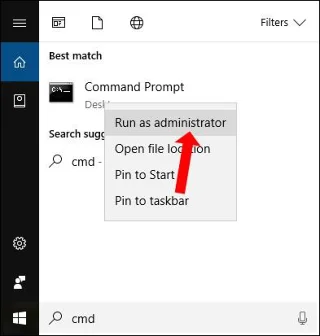
Na interface do computador, digite a palavra-chave cmd na barra de pesquisa e clique com o botão direito em Prompt de Comando , selecione Executar como Administrador para iniciar em Admin.
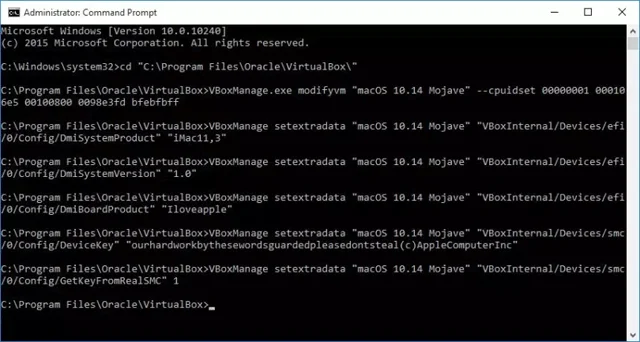
A interface para inserir comandos é exibida. Digite os comandos abaixo um por um e pressione Enter. A seção Seu nome será substituída pelo nome da máquina virtual que definimos. Você pode copiar este código no Bloco de Notas para alterar facilmente o nome da máquina virtual e, em seguida, copiar o comando na interface do prompt de comando.
cd "C:\Arquivos de programas\Oracle\VirtualBox\" VBoxManage.exe modificavm "Seu nome de VM" --cpuidset 00000001 000106e5 00100800 0098e3fd bfebfbff VBoxManage setextradata "Seu nome de VM" "VBoxInternal/Devices/efi/0/Config/DmiSystemProduct" "iMac11,3" VBoxManage setextradata "Seu nome de VM" "VBoxInternal/Devices/efi/0/Config/DmiSystemVersion" "1.0" VBoxManage setextradata "Seu nome de VM" "VBoxInternal/Devices/efi/0/Config/DmiBoardProduct" "Iloveapple " VBoxManage setextradata "Seu nome de VM" "VBoxInternal/Devices/smc/0/Config/DeviceKey" "ourhardworkbythesewordsguardedpleasedontsteal(c)AppleComputerInc" VBoxManage setextradata "Seu nome de VM" "VBoxInternal/Devices/smc/0/Config/GetKeyFromRealSMC" 1
2. Como configurar o macOS Mojave em uma máquina virtual
Passo 1:
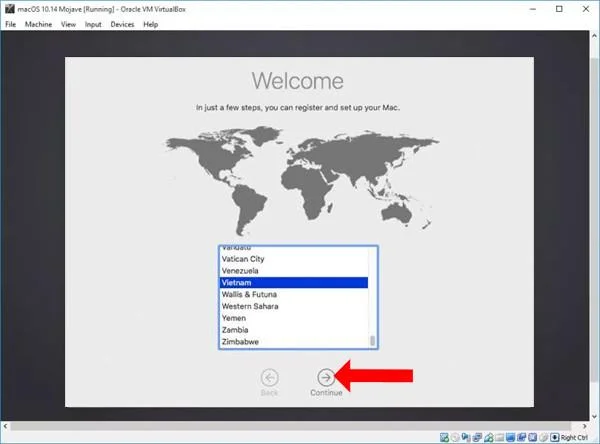
Reinicie a interface do VirtualBox e você verá a interface de instalação do sistema operacional macOS Mojave. Primeiro clique para selecionar a localização do país e depois clique na seta Continuar abaixo.
Passo 2:
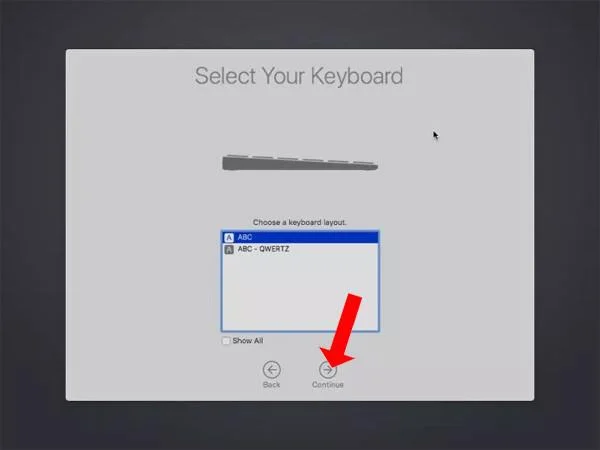
Selecione o estilo de arranjo do teclado no layout do teclado. Caso contrário, você pode clicar em Mostrar tudo.
Etapa 3:
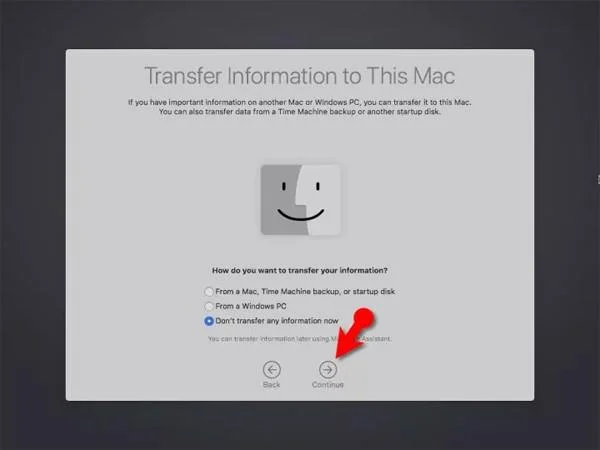
Selecione o método de transferência de dados, marque Não transferir nenhuma informação agora e clique em Continuar abaixo.
Passo 4:
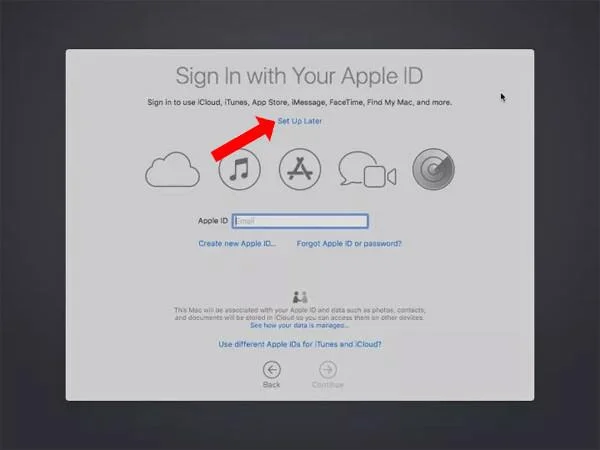
Nesta nova interface, clicar em Configurar mais tarde também é adequado porque você pode fazer login no seu ID Apple ou conta iCloud mais tarde.
Etapa 5:
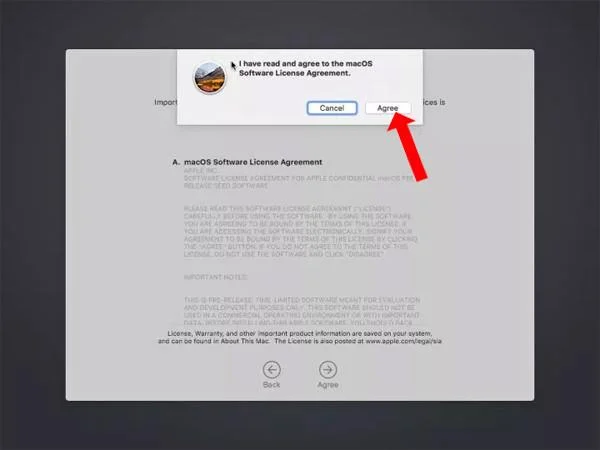
Clique em Concordo para concordar com os termos e clique em Continuar abaixo para continuar.
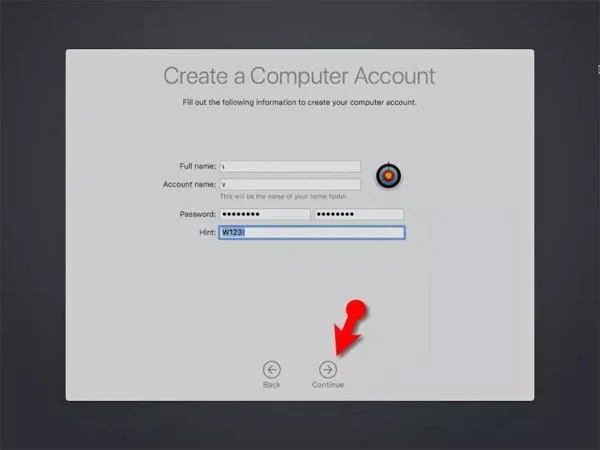
Em seguida, crie uma conta em seu computador e clique no botão Continuar abaixo.
Etapa 6:
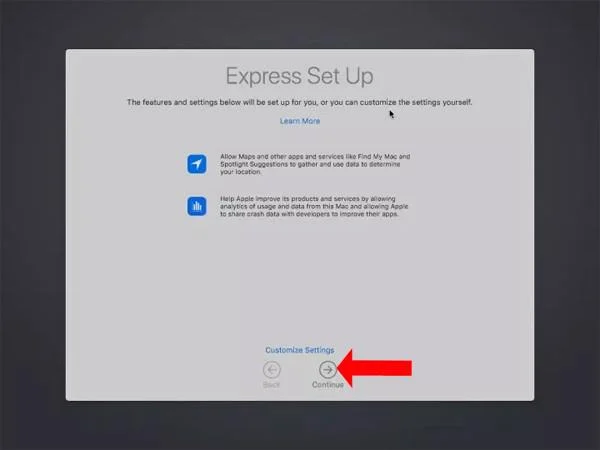
Mude para a interface Express Setup e clique no botão Continuar .
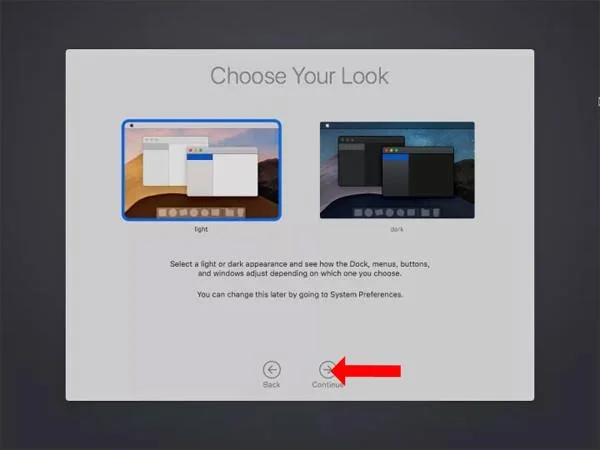
Selecione a interface do seu computador e clique no botão Continuar abaixo.
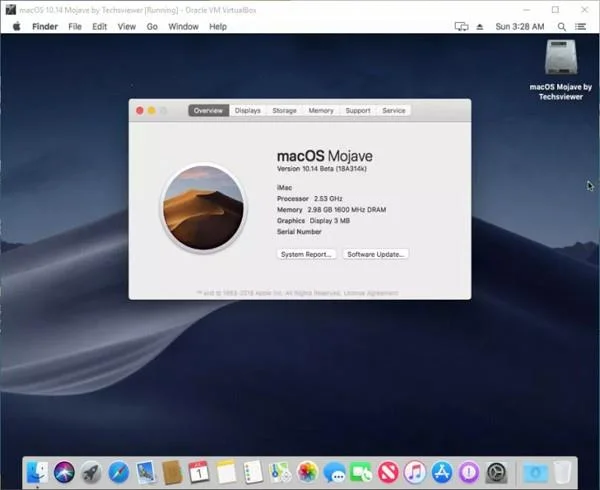
Por fim, aguarde a conclusão do processo de configuração do sistema operacional macOS Mojave.
Ver mais:
- Configure e instale o Windows 8 no VirtualBox
- Compartilhe máquinas virtuais Virtualbox com vários sistemas operacionais
- Use o VirtualBox para instalar o Windows 7 no Ubuntu
Desejo-lhe sucesso!





