
Se você gosta de papel de parede de computador ou tela de bloqueio com muitos temas diferentes e imagens de qualidade, você pode encontrar a fonte de imagem Unsplash. Este é um site que compartilha imagens de alta qualidade, temas ricos e é totalmente gratuito. O artigo abaixo apresentará aos leitores 3 aplicativos que usam imagens Unsplash como papel de parede para a área de trabalho e tela de bloqueio do Windows 10.
- Software e aplicativos para download de papéis de parede de alta qualidade
- Como definir o vídeo como papel de parede do computador com Windows 10
- Como salvar papel de parede do Windows 10 Spotlight em seu computador
Como definir um papel de parede bonito e de qualidade do Windows 10
1. Aplicação chippy
- Baixe o aplicativo Chippy para Windows
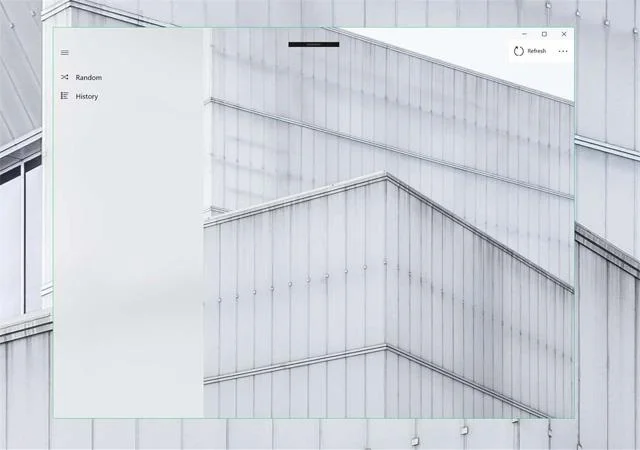
Você pode alterar rapidamente o papel de parede no Unsplash com um simples clique. Para substituir o papel de parede do seu computador por uma imagem Unsplash, clique em Atualizar no canto superior direito. Então o novo papel de parede será exibido imediatamente. O papel de parede será selecionado aleatoriamente e clique em Atualizar para mudar para outras imagens.
2. Aplicativo WallSplash
- Baixe o aplicativo WallSplash para Windows
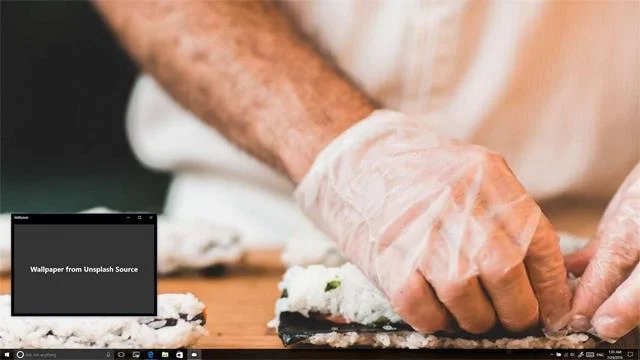
O uso do WallSplash é semelhante ao Chippy acima. Ao iniciar o aplicativo, clique nas palavras Papel de parede do Unsplash Source para alterar o papel de parede do seu computador. O papel de parede será selecionado aleatoriamente no Unsplash.
3. O aplicativo Parede
- Baixe o aplicativo The Wall Windows
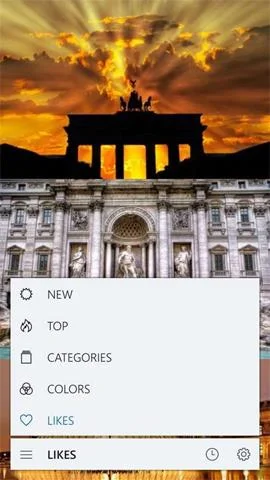
Além do Unsplash, o aplicativo também oferece suporte a sites de fotos Pixabay, Pexels, etc. Na primeira interface que aparecer, pressione o ícone de 3 traços para filtrar as fotos por categorias, incluindo Top (fotos mais votadas, mais curtidas), Categorias (são 31 categorias de fotos), Cores (encontre fotos por cor), Curtidas (imagens que você marcou).
Para usar uma foto, clique para selecioná-la e clique em Definir como na barra de ferramentas abaixo para escolher o local para definir o papel de parede, incluindo Plano de fundo (usado como papel de parede da área de trabalho), Tela de bloqueio (usada como papel de parede da tela de bloqueio). Você pode visualizar as informações da foto em Informações, compartilhar ou curtir a foto.
Ver mais:
- Instruções para definir um cronômetro para alterar o papel de parede do Windows 10
- Gerencie a tela do seu desktop de forma mais compacta com Fences
- Como mudar o avatar no Windows 10
Desejo-lhe sucesso!





