
A Microsoft lançou oficialmente a atualização do Windows 10 de abril de 2018 para um grande número de usuários do Windows 10. No entanto, durante e após o processo de atualização para esta atualização mais recente do Windows, os usuários reclamaram de um problema. Vários problemas podem atrapalhar o processo de atualização ou reduzir o desempenho do computador. Normalmente, ocorre o erro 0x8007042b ao atualizar o Windows 10 de abril de 2018 , mencionado anteriormente pelo LuckyTemplates.
Abaixo, resumiremos alguns erros comuns na atualização do Windows 10 de abril de 2018, junto com as correções correspondentes para referência dos leitores.
- Como baixar a atualização 1803 do Windows 10 de abril de 2018
- Novos recursos notáveis na atualização do Windows 10 de abril de 2018
- Experimente rapidamente a atualização do Windows 10 de abril de 2018
1. Erro de direitos autorais após atualizar a atualização do Windows 10 de abril de 2018
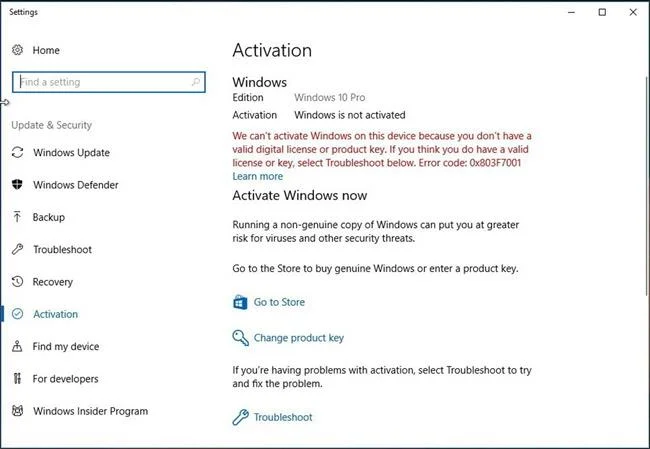
Se após a atualização para a atualização do Windows 10 de abril de 2018 você não conseguir ativar o sistema operacional, você encontrou um código de erro chamado 0x803F7001. Nesse caso, você pode esperar mais alguns dias para que o aparelho reaja automaticamente, pois esta não é a primeira atualização a aparecer esse erro. Ou você também pode pedir ajuda da ferramenta de depuração Solução de problemas para corrigi-lo mais rapidamente.
2. Erro ao instalar a atualização do Windows 10 de abril de 2018
Algumas pessoas disseram que, embora tenham usado o Windows Update para baixar e atualizar o Windows 10, ainda não conseguiram instalar a atualização por algum motivo. Para lidar com esse erro, siga estas etapas:
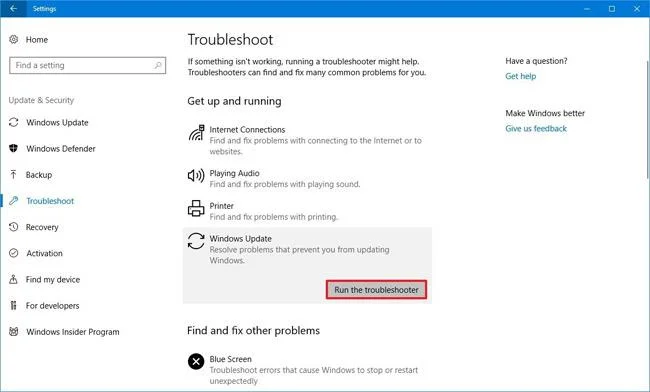
1. Vá para Configurações > Atualização e segurança.
2. Selecione Solução de problemas.
3. Na seção Começar a funcionar , clique em Windows Update e selecione o botão Executar a solução de problemas.
4. Um novo quadro de avisos aparece, selecione Aplicar esta correção.
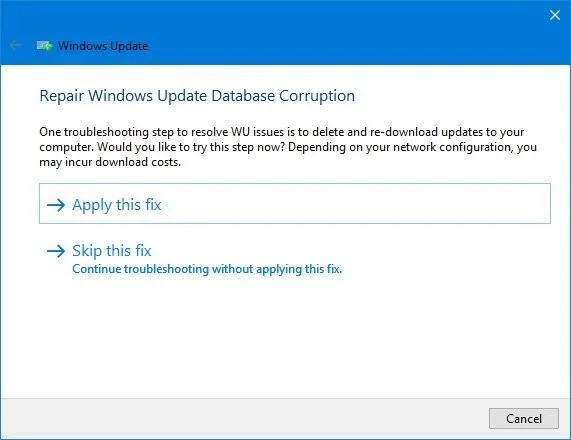
5. Continue seguindo as instruções fornecidas conforme mostrado na imagem.
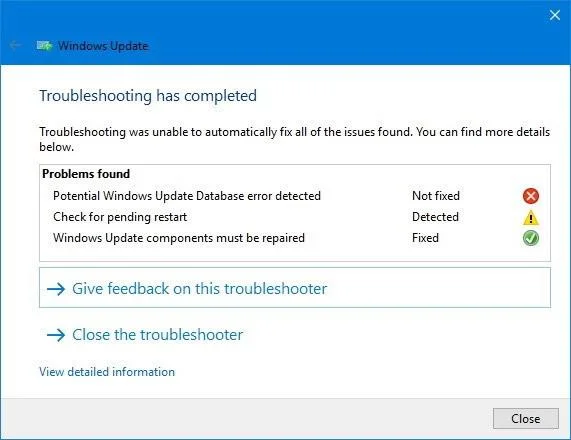
6. Prossiga para reiniciar o dispositivo.
7. Acesse o seguinte link: Vá em Configurações > Atualização e segurança > Windows Update > Selecione Verificar atualizações para tentar novamente.
Limpe os arquivos restantes:
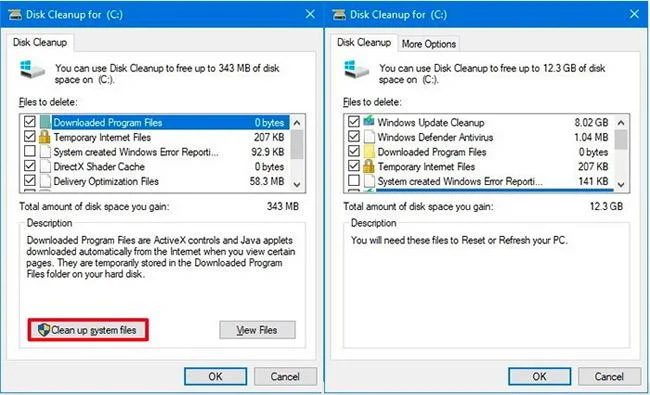
Outra maneira de lidar com os erros de instalação da atualização do Windows 10 de abril de 2018 que você pode consultar é ir para Limpeza de disco e limpar todos os arquivos restantes, incluindo arquivos temporários e arquivos atualizados baixados, porque é muito provável que problemas com esses arquivos sejam interrompidos. o processo de atualização.
1. Vá para o Explorador de Arquivos.
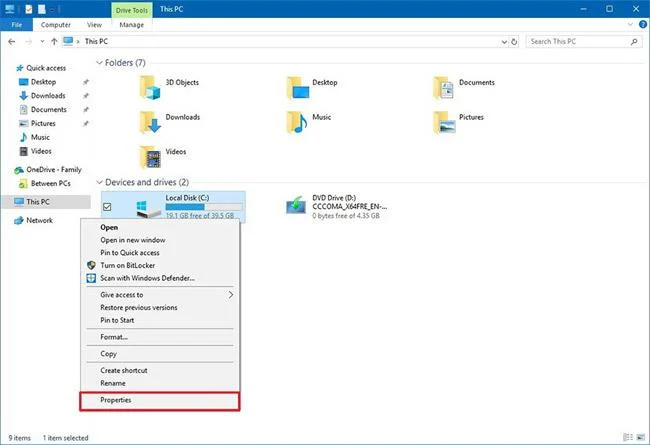
2. Selecione Este PC no lado esquerdo da tela, clique com o botão direito e selecione Propriedades na partição que contém o Windows (o padrão é C).
3. Em seguida, selecione Limpar arquivos do sistema e verifique todos os itens aqui (verifique também a Limpeza do Windows Update)> Clique em OK.
4. Volte para Configurações > Atualização e segurança > Windows Update > Selecione Verificar atualizações para tentar novamente.
Além disso, não podemos descartar a possibilidade de algum software ser a causa do conflito, dificultando o processo de atualização do Windows 10 de abril de 2018. Portanto, você pode tentar desinstalar alguns aplicativos seguindo estas etapas:
- Vá para Configurações > Aplicativos > Aplicativos e recursos.
- Selecione o aplicativo e pressione Desinstalar para desinstalá-lo.
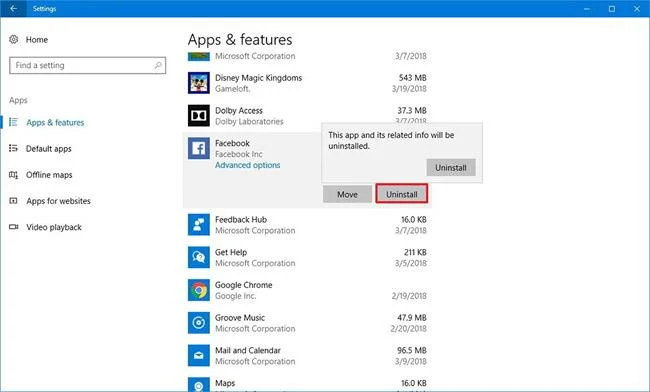
- Selecione Desinstalar novamente para confirmar.
Nota: Os aplicativos Win32, incluindo software antivírus, também podem causar conflitos e levar à falha na instalação da atualização. Tente desinstalar e tente novamente no Windows Update. Após uma atualização bem-sucedida, reinstale normalmente.
3. Erro de tela preta
Alguns usuários relataram que durante o processo de atualização do dispositivo, muitas vezes encontram erros de tela preta. Nesse caso, é melhor reverter para a versão antiga e atualizar a atualização de abril de 2018 novamente para corrigi-la completamente. Especificamente:
1. Vá para Configurações > Atualização e segurança > Recuperação.
2. Na seção Voltar para uma versão anterior do Windows 10, selecione Começar.
3. Escolha o motivo pelo qual deseja retornar (opcional).
4. Selecione Próximo > Não, obrigado > Continue selecionando Próximo > Selecione Voltar para a compilação anterior.
4. Erro ao pressionar a combinação de teclas Alt + Tab
Muitas pessoas disseram que seu dispositivo repentinamente ficava instável toda vez que pressionavam a combinação de teclas de atalho Alt + Tab, especialmente durante os jogos. Na verdade, este é um erro relacionado às configurações do Focus Assist. Para processar rapidamente, faça o seguinte:
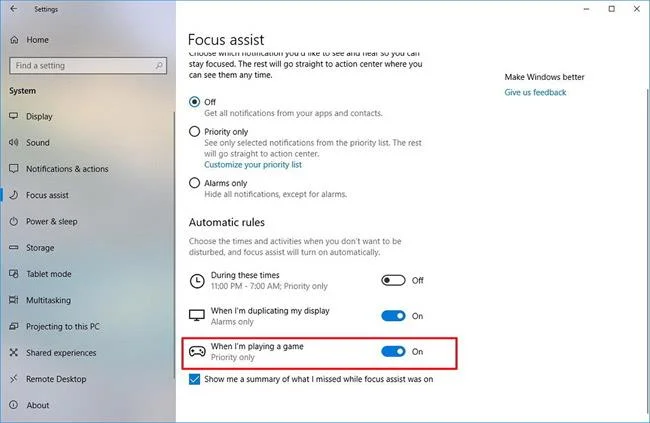
1. Vá para Configurações > Sistema > Assistente de foco.
2. Na seção Regras automáticas, desative a opção Quando estou jogando.
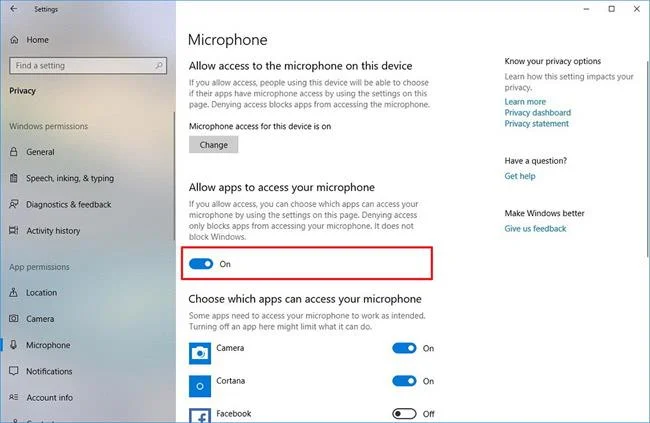
5. Erro de microfone
O erro do microfone não processar o som, embora tenha sido atribuído, foi reclamado por alguns usuários após a atualização bem-sucedida para a atualização de abril do Windows 10. Lidar rapidamente com esse erro é tão simples quanto segue:
1. Abra Configurações > Privacidade.
2. Selecione Microfone.
3. Mude o botão Permitir que aplicativos acessem seu microfone para Ligado.
6. Erro de partição
Após a atualização para a atualização do Windows 10 de abril de 2018, uma nova partição foi criada ocupando cerca de 500 MB de memória, marcada como Partição OEM. Este é o feedback de um grande número de usuários do Reddit e dos fóruns da Microsoft.

Na verdade, é uma partição de recuperação, portanto não é recomendado excluí-la. Porém, caso você ache que não é necessário devido à memória limitada do seu dispositivo, você pode removê-lo completamente com as seguintes etapas:
1. Abra Iniciar > Digite Prompt de Comando > Clique com o botão direito e selecione Executar como administrador.
2. Digite o comando “ diskpart ” e pressione Enter.
3. Execute o comando "listar volume".
4. Dependendo do símbolo da partição do seu computador (geralmente F, então este guia dará um exemplo aqui), execute o comando para selecionar esse volume de acordo com a estrutura de exemplo " selecionar volume F".
5. Em seguida, execute o comando para remover a partição com a seguinte estrutura de código: “remove letter=F”.
Nota: Você mesmo deve verificar e substituir o símbolo da partição, pois nem todas as máquinas serão automaticamente "F" como no exemplo.
6. Feche o DiskPart.
Corrigir erros de partição é relativamente complicado, meu conselho é que, se você não estiver familiarizado com isso, não faça isso. A Microsoft confirmou esse erro e provavelmente enviará uma atualização cumulativa que o corrigirá em um futuro próximo.
Acima estão os 6 erros mais comuns antes e depois da atualização para a atualização do Windows 10 de abril de 2018. Na verdade, ainda existem muitos outros problemas que você pode encontrar. Esperamos que as correções correspondentes acima ajudem você a lidar com seu problema de maneira mais rápida e tranquila para experimentar a versão mais perfeita da atualização do Windows 10 de abril de 2018.
Ver mais:





