
Você usa o Windows 10 e instala e usa regularmente aplicativos da Windows Store. Mas, de repente, um dia você não consegue encontrar a Windows Store em lugar nenhum e siga uma das maneiras abaixo para corrigir esse problema.
Método 1: use a ferramenta Solucionador de problemas da Windows Store da Microsoft
Primeiro, você precisa baixar o solucionador de problemas de aplicativos da Windows Store para o seu dispositivo. Execute o arquivo de instalação, clique em Avançar e siga as instruções da ferramenta.
Link para download: http://aka.ms/diag_apps10
Método 2: Crie um novo usuário no Windows
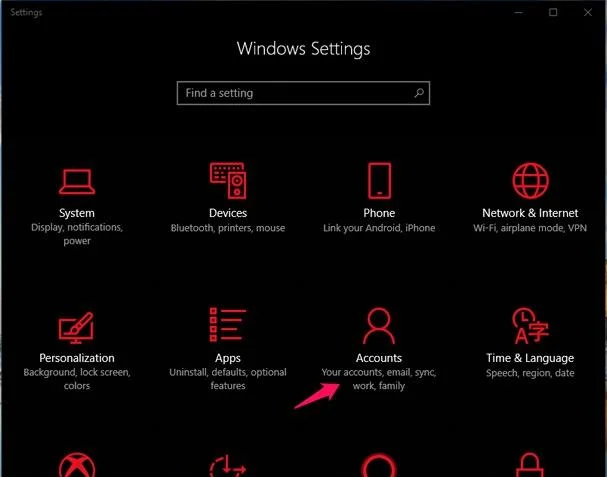
Primeiro, vá para Configurações -> clique na pasta Contas .
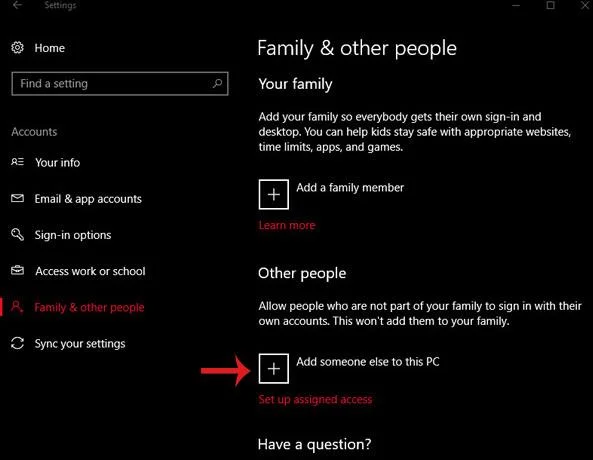
Acesse a aba Família e Outras Pessoas -> selecione Adicionar outra pessoa a este PC .
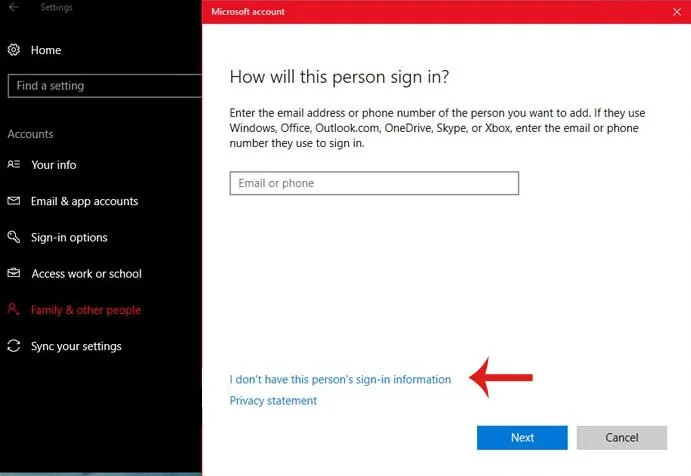
Na nova janela que aparece, clique nas palavras Não tenho as informações de login desta pessoa -> clique em Avançar .
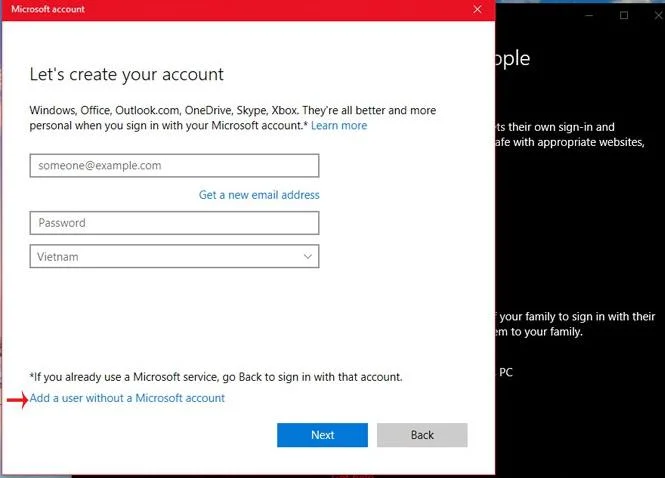
Na nova janela, você não precisa preencher nenhuma informação e apenas clicar nas palavras Adicionar um usuário sem conta Microsoft -> depois clicar em Avançar .
Digite o nome e a senha que deseja criar -> clique em Avançar para continuar.
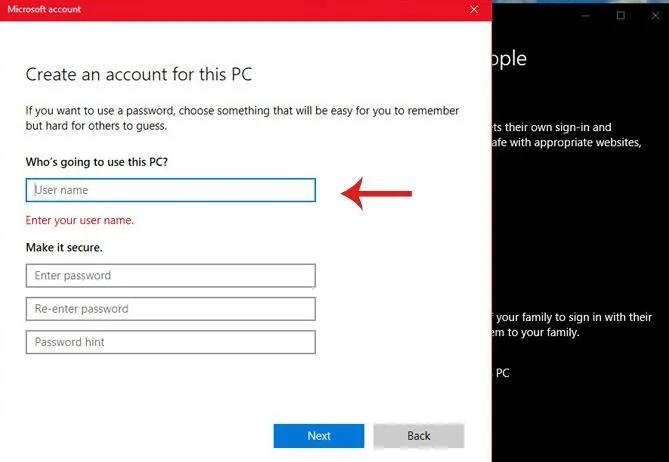
Se este método for bem-sucedido, use este novo nome de login para o próximo login!
Método 3: redefinir o cache da Windows Store
Use a combinação de teclas Windows + R para abrir a caixa de diálogo Executar -> digite wsreset.exe -> digite Enter .
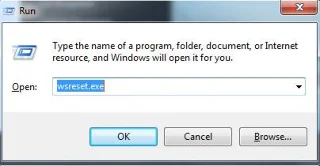
Uma vez feito isso, reinicie o seu dispositivo e verifique novamente a Windows Store.
Ou os usuários podem consultar o artigo Instruções para redefinir o aplicativo da Windows Store no Windows 10 .
Método 4: reinstalar a Windows Store
Ver mais:





