
No Windows 10, “ Near Share ” é um novo recurso que permite aos usuários compartilhar qualquer tipo de arquivo e links da web com dispositivos próximos usando uma conexão Bluetooth ou Wi-Fi.
Se você já usou o AirDrop da Apple , estará familiarizado com o recurso Near Share do Windows 10. Quando precisar enviar rapidamente um relatório ao seu chefe ou enviar um link ou captura de tela para alguém próximo a você, você pode fazê-lo. O recurso facilita a transferência de conteúdo sem a necessidade de enviar anexos de e-mail, usar serviços de armazenamento em nuvem ou configurar o compartilhamento de arquivos. Neste artigo, você será guiado pelas etapas para ativar o recurso Near Share no Windows 10 (versão 1803).
Como ativar o recurso Near Share no Windows 10
- Como ativar o recurso Near Share usando Configurações
- Como ativar o recurso Near Share usando o Action Center
Como ativar o recurso Near Share usando Configurações
Siga as etapas abaixo para ativar o Near Share em seu desktop, laptop ou tablet.
Passo 1: Abra Configurações.
Passo 2: Clique em Sistema .
Etapa 3: clique em Compartilhar experiências .
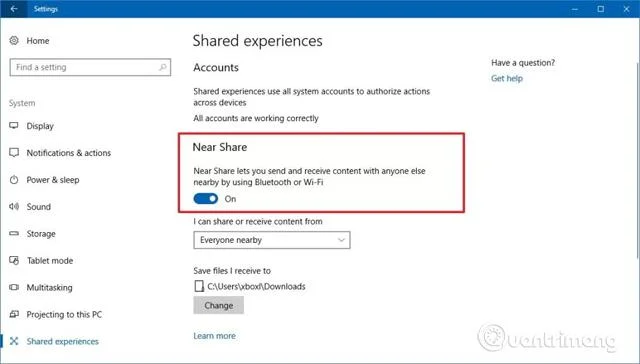
Passo 4: Ative o Near Share .
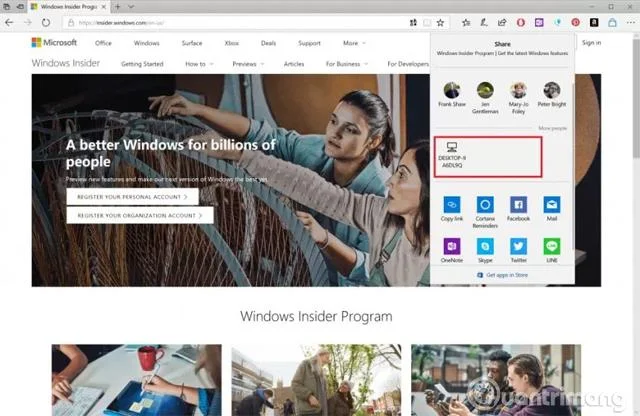
Depois de concluir as etapas acima, ao pressionar o botão Compartilhar no Microsoft Edge, File Explorer, Photos e outros aplicativos, você verá uma nova seção com uma lista de dispositivos configurados para receber arquivos sem fio por Use Near Share.
Após compartilhar o conteúdo, o destinatário receberá uma notificação, aceitando receber o arquivo. Por padrão, todos os arquivos recebidos serão baixados para a pasta Downloads , mas os usuários podem alterar o local de download usando a opção " Salvar arquivos que recebo em ".
O recurso Near Share foi projetado para compartilhar conteúdo com qualquer dispositivo, mas com o menu suspenso " Posso compartilhar ou receber conteúdo de " , você pode limitar o compartilhamento de conteúdo apenas ao seu dispositivo.
Como ativar o recurso Near Share usando o Action Center
Além disso, você também pode ativar o recurso Near Share no Windows 10 usando o Action Center .
Passo 1: Abra o Action Center (pressione a tecla Windows + A).
Passo 2: Na seção Ações rápidas, clique no botão Near Share .
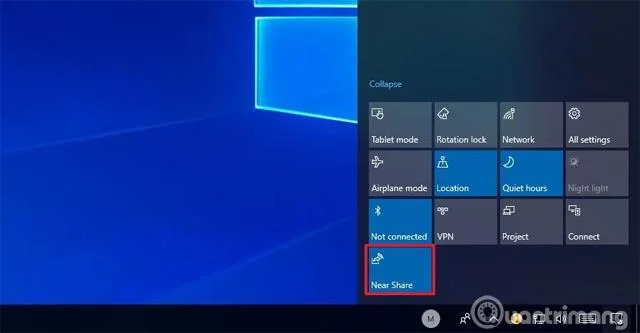
Depois de concluir as etapas acima, você poderá começar a compartilhar e receber conteúdo de outros dispositivos. Observe que para receber arquivos usando o Near Share, ambos os dispositivos devem estar executando o Windows 10 build 17035 ou posterior.
Desejo-lhe sucesso!
Ver mais:





