
Às vezes, problemas no Windows 10 fazem com que o Windows Explorer trave. Isso geralmente é acompanhado por uma mensagem informando que o Explorer não responde e precisa ser encerrado. O problema aqui é que é muito difícil fazer o Explorer funcionar novamente com dados antigos.
Os erros do Explorer geralmente fazem com que a barra de tarefas, os ícones da área de trabalho e o papel de parede desapareçam. Isso significa que a tela e todas as janelas abertas ficarão pretas. Você também não pode acessar o menu Iniciar para desligar o computador ou acessar as configurações ou abrir qualquer software na área de trabalho. Então, como restaurar um Windows Explorer congelado? Vamos ver os detalhes neste artigo!
- Como desativar a notificação Sua licença do Windows expirará em breve Windows 10
- Como corrigir erro de Bluetooth perdido nas configurações do Windows 10
Reinicie o computador
Esta não é a opção mais rápida, mas é certamente uma das mais fáceis de lembrar. Se o seu Explorer travar, reiniciar o computador o ajudará a salvar seus dados e executá-lo novamente. Então, como reiniciar o computador sem pressionar o menu Iniciar?
Use o atalho de teclado CTRL + ALT + DEL
Mesmo que o Explorer congele, ainda podemos ativar o menu CTRL + ALT + DEL e reinicializar o sistema a partir daqui. Após pressionar a combinação de teclas acima, um menu de opções será exibido em tela inteira. Neste menu, você pode clicar no botão Liga / Desliga no canto inferior direito para reiniciar o computador.

Em vez disso, se quiser economizar tempo, você pode sair por meio desta tela e fazer login novamente para ver se isso resolve o problema.
Através do botão Liga / Desliga
Você pode usar o botão Liga / Desliga do computador para desligá-lo e reiniciá-lo. No entanto, este método só deve ser usado quando você não puder fazer mais nada.
Se você deseja alterar a função deste botão liga / desliga, visite o menu Iniciar e digite a palavra-chave Plano de energia . Uma janela pop-up aparecerá, clique em Escolher a função dos botões de energia no painel esquerdo.

Marque a caixa ao lado da opção Quando pressiono o botão liga/desliga . Aqui, você pode escolher uma das funções do botão liga / desliga, como Suspensão, Hibernação,...
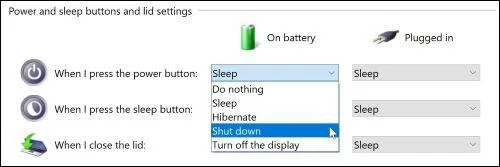
Nota: Para ativar este recurso, você só precisa pressionar o botão liga / desliga físico por um curto período de tempo, semelhante a quando liga o computador.
Através do Gerenciador de Tarefas
Essa também é uma maneira bastante rápida de restaurar o Explorer sem exigir a reinicialização do computador. Primeiro, você precisa acessar o Gerenciador de Tarefas normalmente ou pressionar a combinação de teclas Ctrl + Alt + Del.
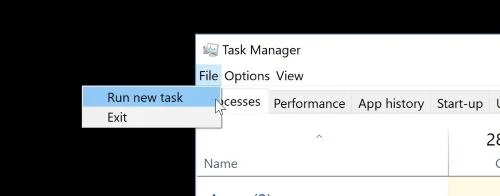
Quando o Gerenciador de Tarefas abrir, clique em Arquivo e em Executar nova tarefa .
Digite explorer ou explorer.exe na janela pop-up que aparece. Em seguida, clique em OK.
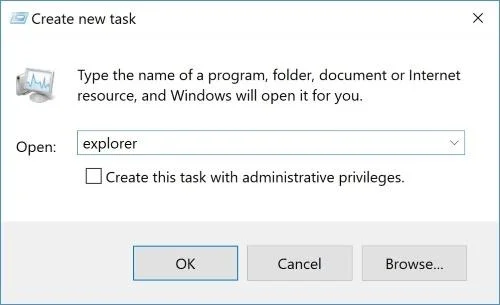
O Windows reiniciará imediatamente o Explorer e todas as tarefas funcionarão novamente sem a necessidade de reiniciar o sistema.
Acima estão maneiras de corrigir travamentos do Windows Explorer. Se o seu computador apresentar um erro semelhante, aplique!
Boa sorte.





