
Quer você seja um fã do touchpad do seu laptop ou apenas o use quando necessário, as dicas de configuração do mouse direito e do meio abaixo serão muito úteis quando o seu computador não tiver esses botões ou não os tiver quebrado de repente .
Como ativar o mouse direito e o mouse do meio no Touchpad do Windows 10
- Primeiro, você precisa pressionar Win + R , digitar Painel de Controle e pressionar Enter.
- Na janela Painel de controle , clique em Mouse.
- Encontre a guia Configurações do dispositivo . (Cada dispositivo terá um nome de guia diferente; provavelmente será chamado de Configurações do Touchpad. Geralmente, é a última guia da lista.)
- Clique em Configurações.
- Abra a árvore de pastas Tapping .
- Marque a caixa ao lado de Toque com dois dedos e Toque com três dedos .
- Por fim, clique em Aplicar no canto inferior direito.
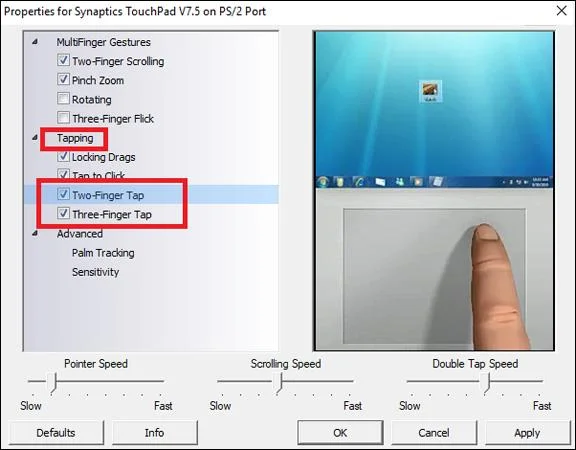
Antes de fechar todas as janelas, verifique se as alterações foram bem-sucedidas. Você também pode definir a velocidade do ponteiro, a velocidade de rolagem e a velocidade do toque duplo na parte inferior da janela nas configurações do mouse.
- Como desativar automaticamente o Touchpad ao conectar um mouse no Windows 10
- Instruções para ativar e personalizar o Virtual Touchpad no Windows 10
Você usa um touchpad de laptop? Você já conhece esse truque? Configure-o agora para experimentar seus efeitos.





