
A Microsoft está passando a oferecer o Windows como serviço (WaaS), o que significa que não haverá grandes lançamentos a cada 3 anos, novos recursos e alterações serão lançados assim que estiverem prontos.
O novo modelo de construção do Windows também evita o uso de números de versão como vimos frequentemente no passado (por exemplo, Windows XP, Windows Vista, Windows 7, Windows 8, etc). Isso torna um pouco difícil rastrear a versão em execução no dispositivo.
Neste guia, você aprenderá várias maneiras de verificar e determinar a versão do Windows 10 instalada em seu computador.
Como verificar a versão do Windows 10 no seu dispositivo?
Como verificar a versão do Windows 10 usando o aplicativo Configurações
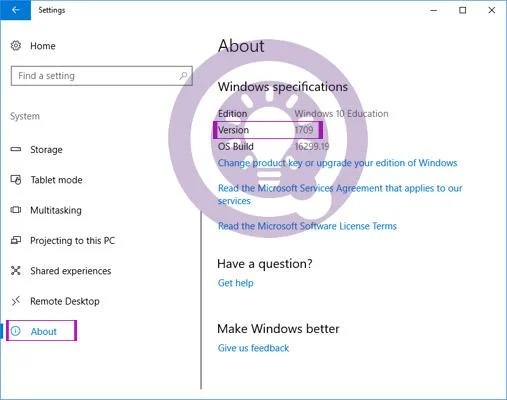
Abra Configurações > Sistema > Sobre . Aqui você verá o tipo de Win 10 (Home, Pro, Enterprise, Education), número da versão (o que observar) e compilação do sistema operacional (não me importo muito).
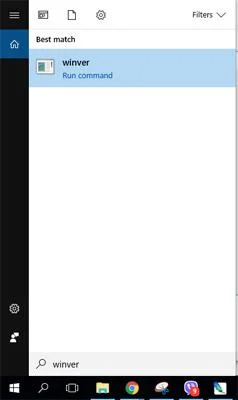
Outra forma é inserir winver na barra de pesquisa do Windows 10 e pressionar Enter . Ou abra cmd, digite winver .
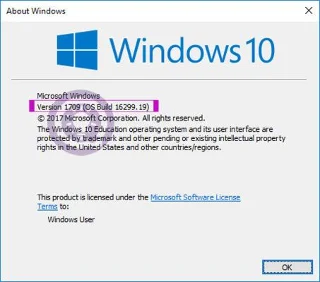
Em seguida, uma pequena janela se abre, permitindo que você visualize as mesmas informações acima.
Se o seu computador estiver executando uma versão antiga, você pode atualizar para a versão mais recente seguindo as instruções: Como atualizar o Windows 10 para o Windows 10 2004 .
Se você encontrar um erro durante o processo de atualização, consulte como corrigi-lo aqui: Como corrigir alguns erros ao atualizar o Windows 10 .
Como verificar a versão do Windows 10 usando as informações do sistema
Siga estas etapas para verificar sua versão atual do Windows 10 usando as informações do sistema:
1. Abra Iniciar.
2. Pesquise informações do sistema e clique no resultado superior para abrir o aplicativo.
3. Selecione Resumo do Sistema no painel esquerdo, as informações serão listadas no campo Versão.
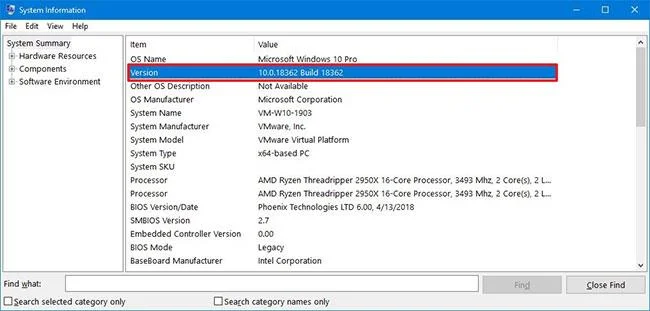
Selecione Resumo do sistema no painel esquerdo
O número da versão disponível nas Informações do sistema exibe apenas o número da compilação. Se quiser saber o número real da versão do Windows 10, você precisará decodificar as informações:
- Versão 1909 de novembro de 2019 (número de compilação 18363).
- Versão de atualização 1903 de maio de 2019 (número de compilação 18362).
- Versão de outubro de 2018, atualização 1809 (número de compilação 17763).
- Versão da atualização 1803 de abril de 2018 (número de compilação 17134).
- Atualização dos criadores de outono versão 1709 (número de compilação 16299).
- Atualização de criadores versão 1703 (número de compilação 15063).
- Atualização de aniversário versão 1607 (número de compilação 14393).
- Atualização de novembro versão 1511 (número de compilação 10586).
- Versão de lançamento inicial 1507 (número de compilação 10240).
Como verificar a versão do Windows 10 usando o prompt de comando
Siga estas etapas para determinar sua versão do Windows 10 usando o prompt de comando:
1. Abra Iniciar.
2. Abra o prompt de comando .
3. Digite o seguinte comando para visualizar a versão completa do Windows 10 e pressione Enter:
ver4. Digite o seguinte comando para ver o nome e a versão do Windows 10 e pressione Enter:
systeminfo | findstr /B /C:"OS Name" /C:"OS Version"5. Digite o seguinte comando para obter informações sobre a versão do Windows 10 e pressione Enter:
wmic os get version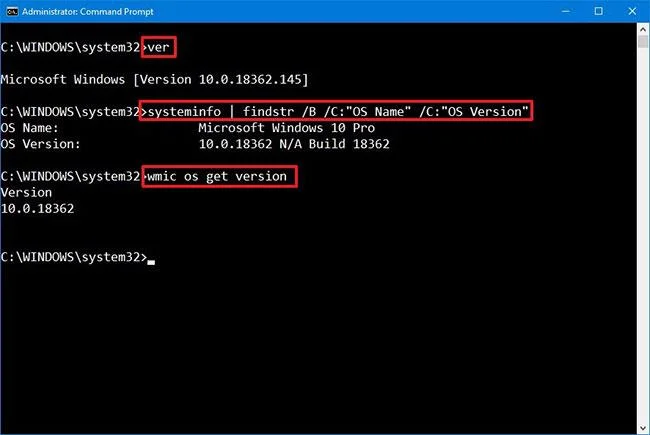
Digite o comando acima para obter informações da versão do Windows 10
6. O comando acima irá consultar o nome e a versão do sistema operacional.
Depois de concluir as etapas, você precisará usar o número da compilação para determinar a versão real do Windows 10.





