
Se você nunca instalou o Windows ou uma máquina fantasma, não sabe como acessar a tela de inicialização e não sabe nada sobre os padrões Legacy ou UEFI, não precisa se preocupar muito. Instalar o Windows não é tão assustador quanto você pensa, bastam alguns cliques (na melhor das hipóteses, leve-o até a loja e reinstale-o algumas vezes e você saberá :D). Neste artigo, LuckyTemplates irá guiá-lo para instalar o Windows 10 a partir de USB.
A instalação do Windows 10 a partir de USB requer uma inicialização USB ou um arquivo ISO do Windows 10. Instalar o Windows 10 usando USB não é muito difícil se você seguir as instruções detalhadas de instalação do Windows 10 abaixo em LuckyTemplates.
Prepare-se para instalar o Windows 10 via USB
- Arquivo ISO do Windows 10: A Microsoft ainda permite baixar o arquivo ISO oficial do Windows 10 de seu site, mas deve usar uma pequena ferramenta, você pode consultar o artigo Como baixar o arquivo ISO do Windows 10 da Microsoft ou se não quiser usar o ferramenta e siga este link para baixar o Windows 10
- USB: Capacidade mínima de 6 GB, recomendada de 8 GB.
- Software para criar inicialização USB : Eu uso Rufus , se quiser, você pode usar Hiren's BootCD , Windows 7 USB/DVD Download Tool , ZOTAC WinUSB Maker , WinSetupFromUSB ,...
- Telefone ou outro computador com conexão à Internet para ler este artigo.
Instruções para instalar o Windows 10 via USB
Passo 1: Primeiro você precisa ter um USB de 8GB ou mais, baixe o arquivo de instalação do Windows 10 no seu USB conforme link acima.
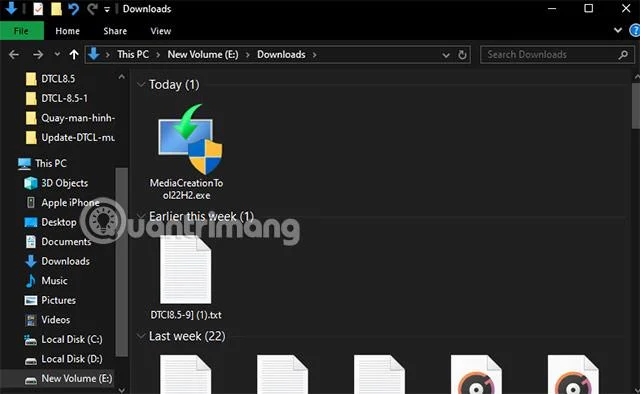
Inicie o arquivo de instalação com o nome MediaCreationTool22H2.exe. Aguarde um pouco até que o arquivo seja iniciado.
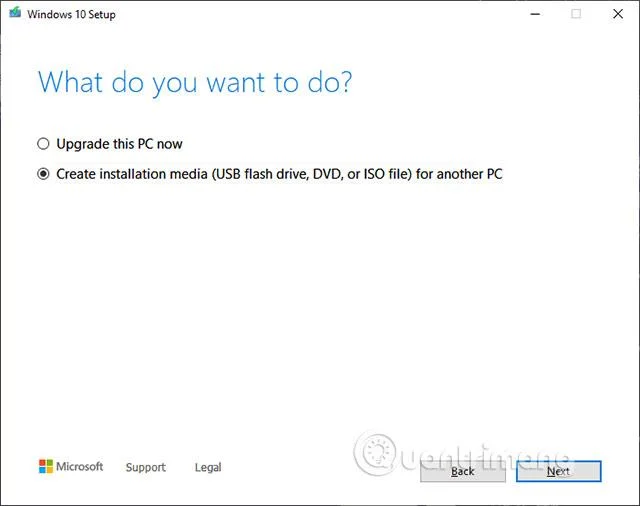
Em seguida, selecione Criar mídia de instalação (incluindo USB, DVD ou arquivo ISO) para PC.
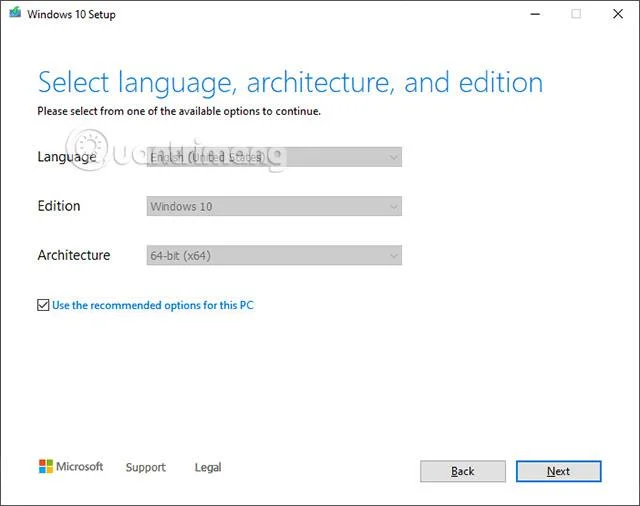
Selecione Use as opções recomendadas para este PC para criar um instalador do Windows 10 em USB de acordo com as configurações padrão. Se você deseja alterar o idioma, a versão de instalação e x64 ou x86, desmarque essa opção.
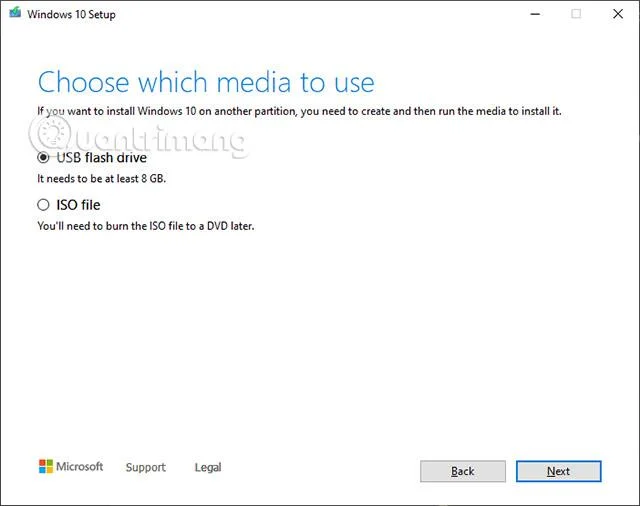
Selecione USD Flash Drive, navegue até seu USB e selecione o dispositivo USB desejado e aguarde até que o USB conclua a configuração e instalação em seu USB.
Etapa 2: reinicie o computador
Existem algumas máquinas que reconhecem automaticamente a inicialização USB e inicializam o sistema operacional no USB ao reiniciar. Se o seu computador não for um destes, reinicie o computador. Durante o processo de reinicialização, pressione F2 ou F12 (dependendo do modelo) para entrar na opção de configuração de inicialização Boot Options Setup.
Para saber exatamente qual atalho de teclado seu computador usa para entrar no BIOS, consulte algumas das instruções para entrar no BIOS em diferentes modelos de computador .
Depois de entrar na interface do BIOS, use as teclas de seta para navegar até a guia Boot > Dispositivos removíveis (ou dispositivo de armazenamento USB ou unidade externa dependendo do modelo), pressione Enter para escolher carregar o sistema operacional do USB.
Se precisar de instruções mais detalhadas, clique aqui: Como configurar o BIOS para inicializar a partir de USB/CD/DVD, disco rígido externo .
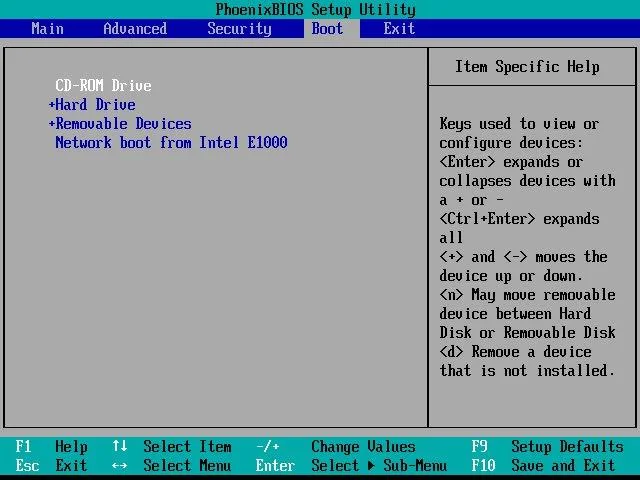
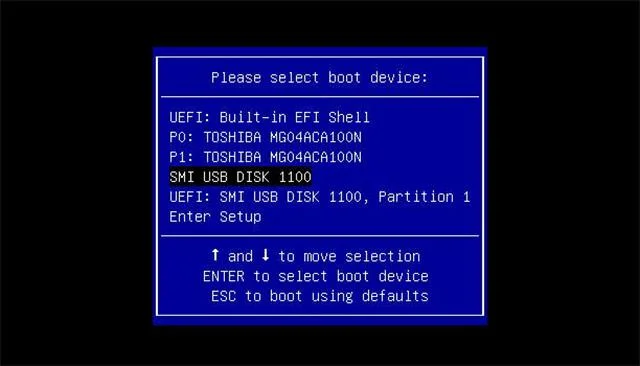
Ao conectar seu dispositivo, vá para inicializar e selecione inicializar a partir do seu USB. Veja como inicializar todos os tipos de máquinas e placas-mãe no artigo sobre como inicializar todos os tipos de máquinas acima .
Etapa 3: comece a instalar o Windows 10
Após concluir as etapas acima, procedemos à instalação do Windows 10. Primeiro definimos a hora e o idioma do teclado e depois clicamos em Avançar .
Passo 4:
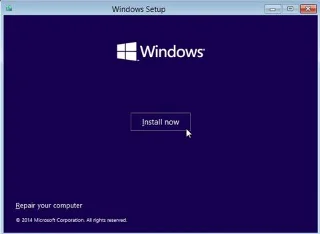
Em seguida, pressione o botão Instalar para prosseguir com a instalação.
Etapa 5:
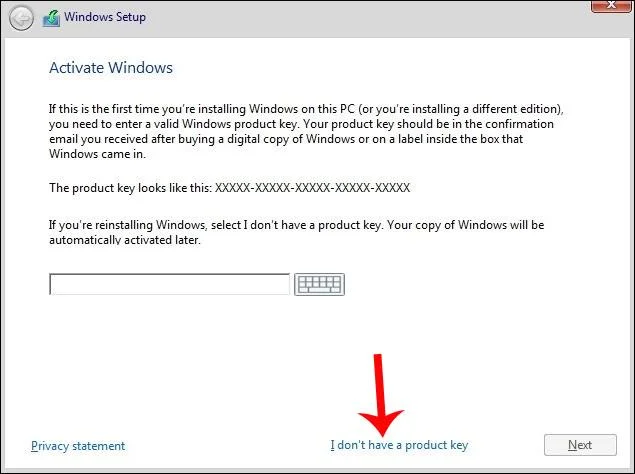
Mude para a nova interface e clique na opção abaixo não tenho uma chave de produto .
Etapa 6:
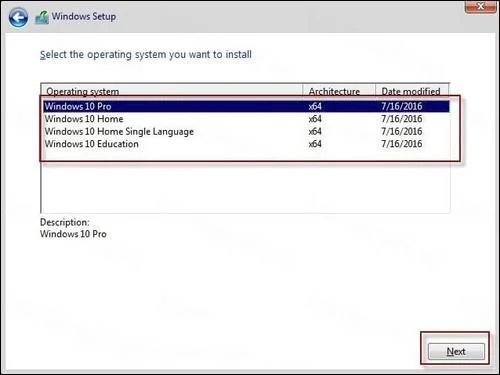
Imediatamente depois disso, teremos a opção de instalar o sistema operacional Windows 10 que desejamos da lista fornecida e clicar em Avançar abaixo.
Etapa 7:
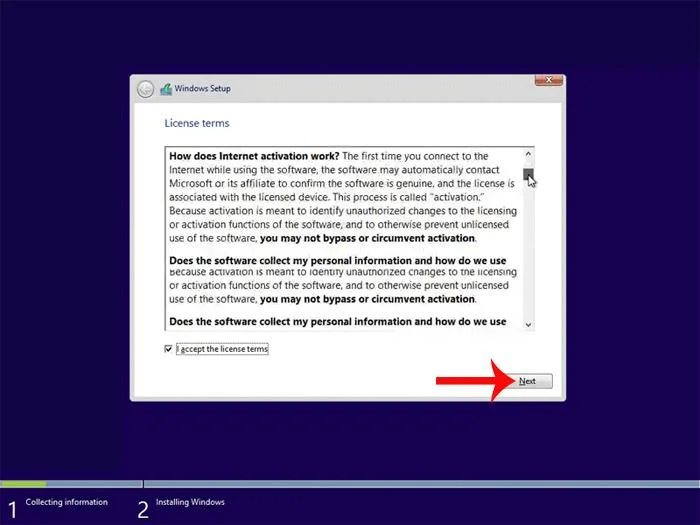
A Microsoft fornecerá os termos de uso, clique em Aceito os termos de licença e clique em Avançar .
Etapa 8:
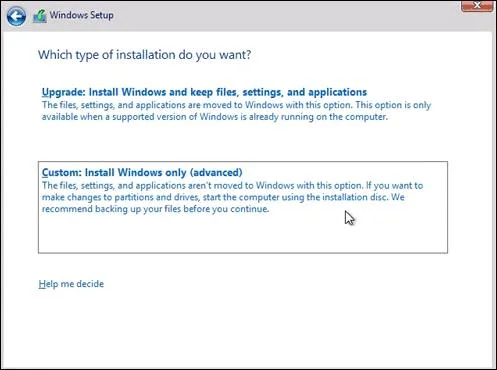
Agora, escolha o tipo de instalação do Windows 10. Se quiser manter seus arquivos, configurações e programas, selecione a opção Atualizar. E se você deseja uma instalação “limpa” do Windows 10, selecione a opção Personalizada (avançada).
Nota: Uma instalação limpa é basicamente um tipo de instalação em que você remove ou exclui todos os arquivos operacionais antigos do Windows, o que é uma opção melhor.
Nesta nova interface, clique em Personalizado: Instalar apenas o Windows (avançado) .
Etapa 9:
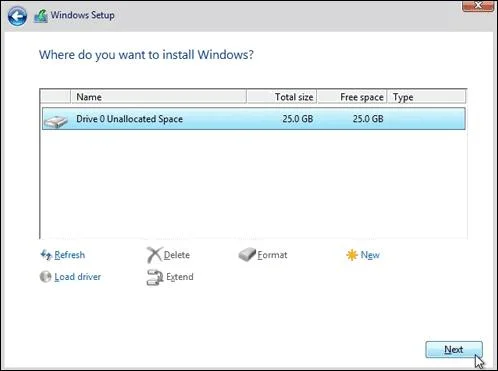
A próxima tarefa é selecionar o disco rígido (ou partição) no qual deseja instalar o sistema operacional Windows 10 e defini-lo como partição de inicialização principal. E aqui você verá todas as partições que foram criadas para o sistema operacional anterior. Se quiser usá-los, você pode usá-los imediatamente ou criar sua própria partição aqui.
Criar novas partições irá desperdiçar seu tempo. Mas se essas partições são realmente importantes para você, clique em Opções da unidade (avançadas) , clique no botão Novo e insira o tamanho da partição em MB (Megabytes).
Quando as partições estiverem prontas, selecione a partição, clique em Formatar e depois clique em Avançar para ir para a próxima etapa.
Etapa 10:
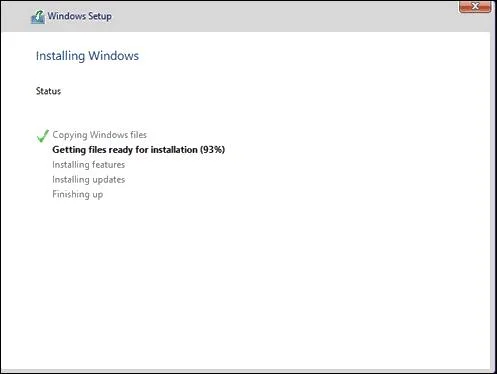
A seguir, o processo de instalação ocorrerá imediatamente em seguida. Este processo levará cerca de 10 a 15 minutos, dependendo da velocidade ou lentidão da configuração do seu computador.
Etapa 11:
Quando a instalação for concluída, o computador será reiniciado e retornará à tela de configuração inicial.
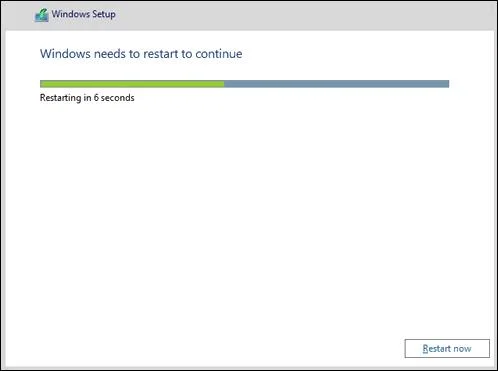
Depois que todos os arquivos forem copiados e a instalação dos recursos e atualizações for concluída. A instalação do Windows 10 será reiniciada automaticamente e você verá a mensagem Preparando os dispositivos .

Notificação de preparação de dispositivos
Você instalou com sucesso o Windows 10 em seu disco rígido e agora vá para a seção de configuração e opções.
Etapa 12:
Agora, após copiar todos os arquivos e instalar a atualização com sucesso, você será reiniciado na nova tela e solicitará opções. Portanto, selecione Região como Estados Unidos ou conforme sua preferência e clique em Sim.
Selecione a região como Estados Unidos
Agora, o próximo passo é selecionar o layout de teclado correto como EUA ou Inglês (Índia) e clicar em Sim.
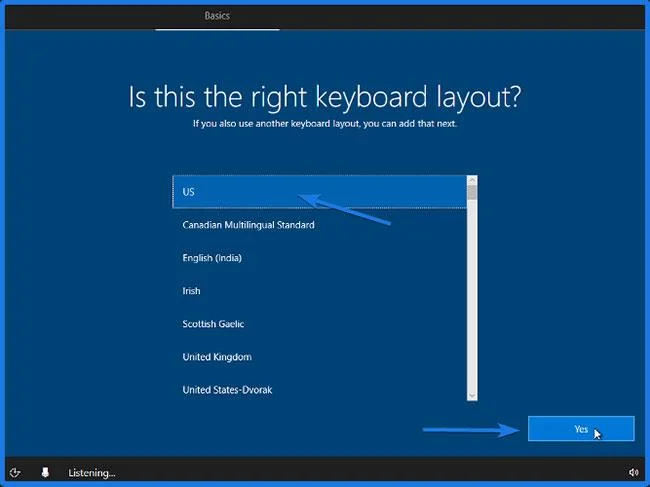
Selecione o layout do teclado à direita como EUA ou Inglês (Índia)
E se você quiser adicionar um segundo layout de teclado, clique em Adicionar layout ou apenas clique em Ignorar.
Agora, o próximo passo é criar uma nova conta de usuário e senha.
Etapa 13:
O próximo passo é criar uma conta de usuário e senha.
Na próxima tela, será perguntado “Quem vai usar este PC?” . Portanto, insira o nome da conta do usuário ( Nome da conta ) e clique em Avançar.
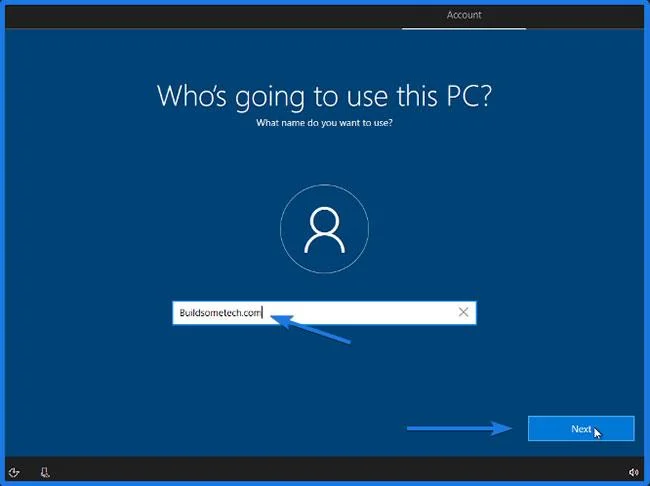
Crie uma conta de usuário e senha
Agora, crie uma senha super fácil de lembrar para a conta de usuário e clique em Avançar.
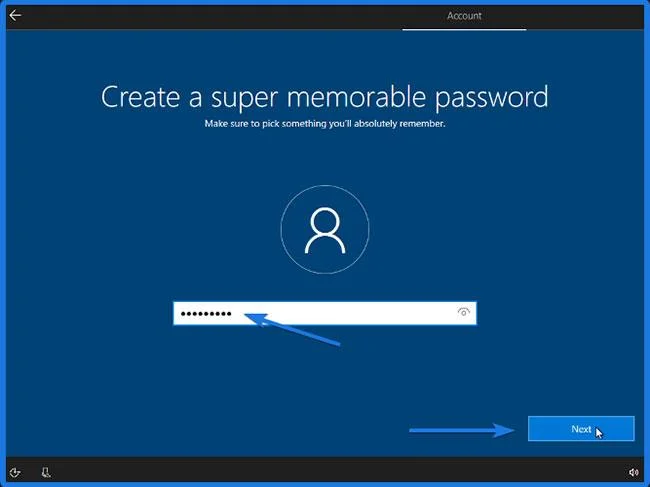
Crie uma senha super fácil de lembrar para a conta de usuário
E então confirme sua senha do Windows 10 e clique em Avançar.
Após criar uma senha, será solicitado a criação de uma pergunta de segurança para esta conta. Portanto, escolha-os com sabedoria para que você possa lembrá-los e clique em Avançar.
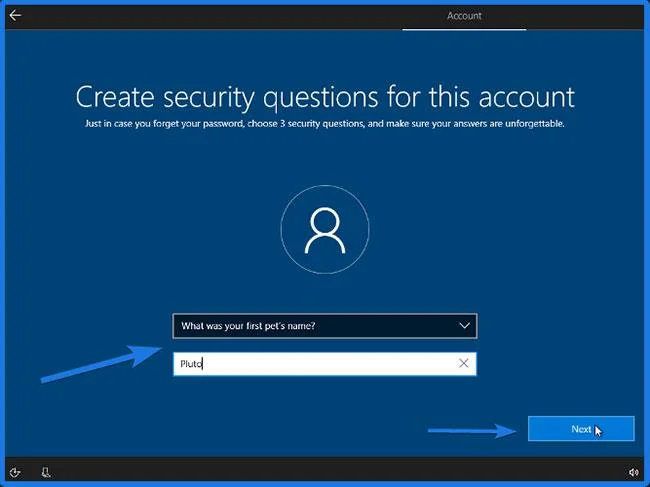
Crie perguntas de segurança para sua conta
Agora vamos para a instalação final do Windows 10.
Etapa 14:
Agora, na próxima tela, aparecerá uma solicitação “ Faça mais em dispositivos com histórico de atividades ” , este é um recurso de Linha do Tempo do Windows 10. O recurso Linha do Tempo mantém um registro de seus aplicativos e sites. Visite diariamente (uma boa escolha). Então clique em Sim.
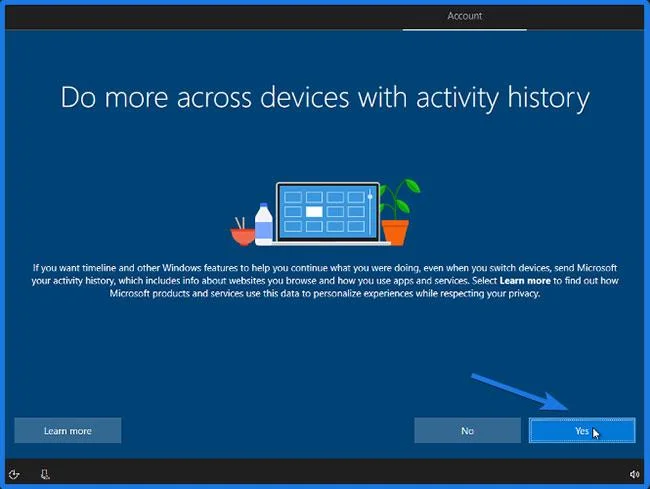
Faça mais em vários dispositivos com histórico de atividades
Em seguida, será solicitado que você “ Obtenha ajuda do seu assistente digital ”, também conhecido como recurso Cortana. Isso funciona basicamente como o Google Assistant e o Siri para usuários do Windows 10. Então, clique em Aceitar.
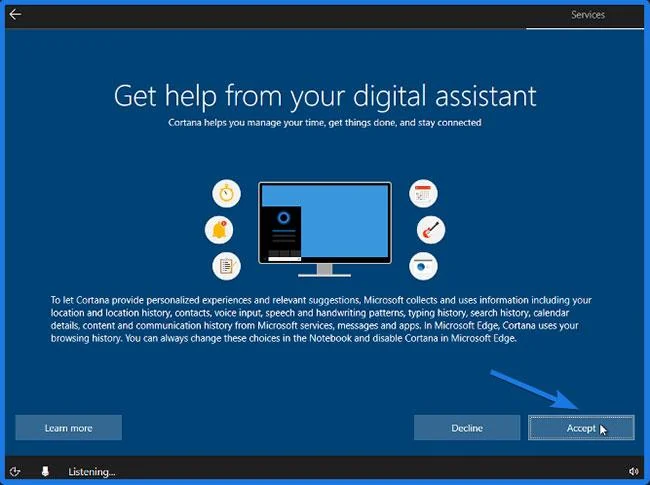
Obtenha ajuda do seu assistente digital
E finalmente “ Escolha as configurações de privacidade do seu dispositivo ” para recursos como reconhecimento de voz online, localização e encontre meu dispositivo ( Encontre meu dispositivo ). Portanto, escolha-os com sabedoria e clique em Aceitar.
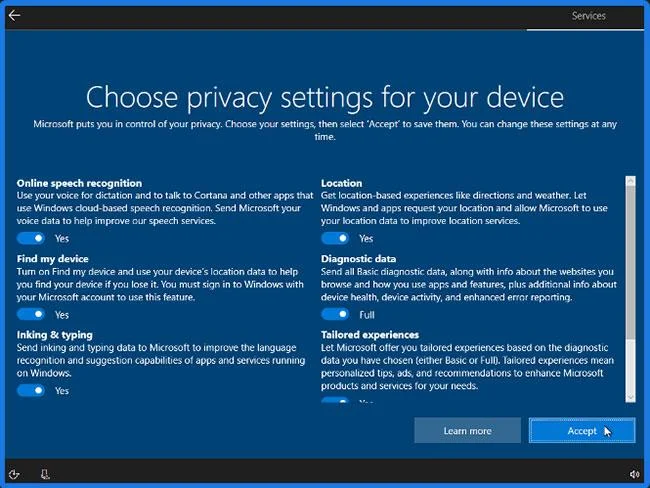
Escolha as configurações de privacidade do seu dispositivo
Quando o processo de configuração for concluído, o usuário será levado à interface completa da tela do Windows 10. Agora você pode instalar qualquer software ou aplicativo em seu computador.
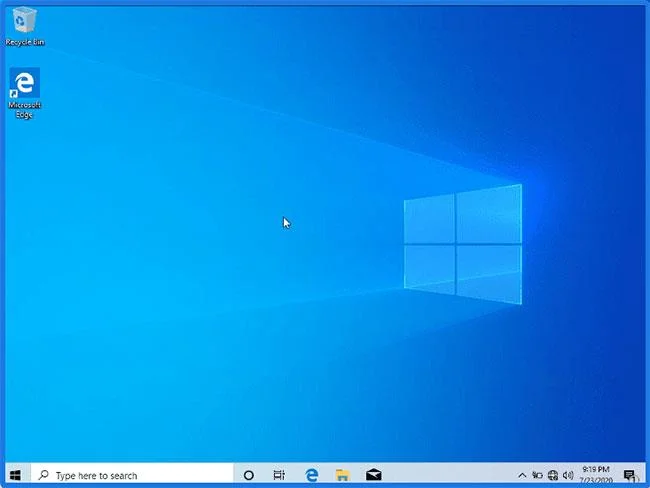
Interface de tela do Windows 10
Veja mais artigos abaixo:
- Instale o Windows 10 usando a ferramenta Atualizar Windows da Microsoft
- Como instalar o Windows 7 via USB
- Instruções para atualizar para o Windows 10 do Windows 7/8/8.1
Desejo-lhe sucesso!





