
Existem muitas maneiras de fazer capturas de tela no Windows e, dependendo da finalidade de uso, os usuários escolherão maneiras diferentes. Neste artigo, LuckyTemplates irá guiá-lo como agendar capturas de tela automáticas após um período específico de tempo.
Faça capturas de tela no Windows
Você pode fazer uma captura de tela usando a tecla prt sc e, combinando alt+prt sc, você pode fazer uma captura de tela de uma janela ativa. Ao pressionar esta tecla, o Windows salvará a foto na área de transferência para que você possa colá-la em qualquer ferramenta de edição de fotos do Windows.
Salve as capturas de tela em uma pasta em vez de salvá-las na área de transferência
Em vez de enviar capturas de tela para a área de transferência, você pode salvá-las em uma pasta específica. Basta pressionar a tecla Windows + prt sc , a imagem será salva no formato .png na pasta Imagens. Você pode acessar esta pasta abrindo o Explorador de Arquivos e selecionando Imagens na coluna esquerda da tela. Ou você também pode acessar rapidamente esta pasta pressionando Win + R para abrir a janela Executar, digite Imagens e pressione Enter.
- Como fazer uma captura de tela do seu computador com Snipaste
- Como fazer capturas de tela do seu computador rapidamente, sem usar software
Faça capturas de tela automaticamente após um período específico
Auto Screen Capture é uma ferramenta de código aberto de terceiros disponível com alguns recursos excelentes. Atualmente, esta ferramenta funciona no Windows Vista, Windows 7, Windows 8x e Windows 10. Este é um utilitário portátil, portanto não requer instalação ou modificação do registro do seu Windows. Basta baixar o arquivo exe e executá-lo. Além disso, este utilitário pode capturar automaticamente até 4 janelas.
A interface do Auto Screen Capture é dividida em muitas partes diferentes, o calendário está no canto superior esquerdo e na parte inferior do calendário você verá a seção de configurações. No lado direito, haverá visualizações de cada tela. Você pode capturar até 4 janelas.
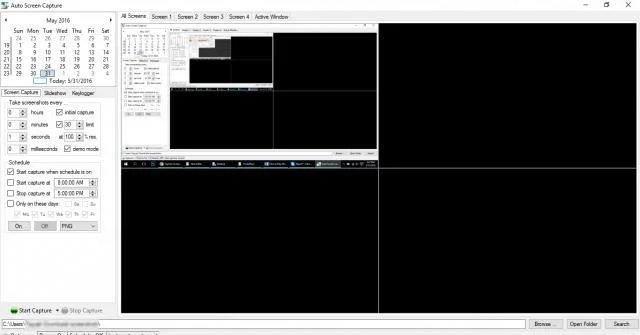
O aplicativo será configurado para o modo Demo por padrão e desativará a programação automática de filmagem. Então, primeiro você precisa alterar essas configurações. Clique em Opções no canto inferior esquerdo e desmarque Ativar modo de demonstração na inicialização do aplicativo e clique em Ativar captura de tela agendada na inicialização do aplicativo .
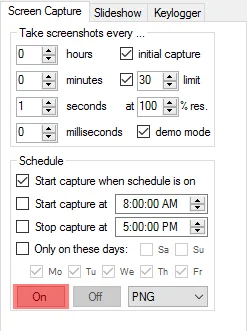
Para fazer uma captura de tela em um determinado horário de acordo com suas necessidades, você pode alterar o horário e a data da filmagem no painel à esquerda da interface.
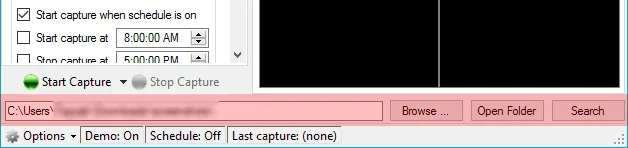
Para alterar o local padrão para salvar a imagem, clique no botão Navegar na parte inferior da tela e selecione o caminho desejado.
Você também pode alterar o tipo de foto para os formatos BMP, EMF, GIF, JPEG, TIFF e WMF. Para iniciar o programa com as configurações selecionadas, basta pressionar o botão Ligar.
É simples agendar capturas de tela com Captura automática de tela. Baixe e experimente imediatamente.





