
No Windows, você pode usar temas para "personalizar" seu computador. Os temas alteram o papel de parede da área de trabalho, as cores, os sons, os protetores de tela e os cursores do seu computador de uma só vez e você pode alterar o tema quantas vezes quiser.
Os temas padrão do Windows no Windows 10 incluem:
- janelas
- Janelas 10
- Flores
Os temas de alto contraste no Windows por padrão incluem:
- Alto contraste #1
- Alto contraste #2
- Preto de alto contraste
- Branco de alto contraste
Este guia mostrará como restaurar temas padrão excluídos ou ausentes no Windows 10.
Você deve estar logado como administrador para restaurar os temas padrão.
Restaurar temas padrão do Windows
- Primeiro baixe Default_Windows_themes.zip .
- Salve o arquivo Default_Windows_themes.zip na área de trabalho do seu computador.
- Descompacte o arquivo Default_Windows_themes.zip.
- Abra o arquivo Default_Windows_themes.zip.
- Abra a pasta C:\Windows\Resources\Themes em uma janela do Explorador de Arquivos.
- Arraste e solte qualquer tema desejado de Default_Windows_themes.zip na pasta C:\Windows\Resources\Themes .
|
arquivo .theme |
Nome do tema |
|
aero.theme |
janelas |
|
tema1.tema |
Janelas 10 |
|
tema2.tema |
Flores |
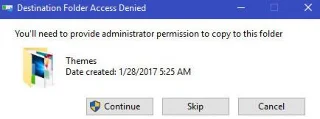
- Selecione Continuar para confirmar.
Restaurar temas de alto contraste
- Baixe Default_High_Contrast_themes.zip .
- Salve Default_High_Contrast_themes.zip na área de trabalho.
- Descompacte o arquivo Default_Windows_themes.zip.
- Abra o arquivo Default_High_Contrast_themes.zip.
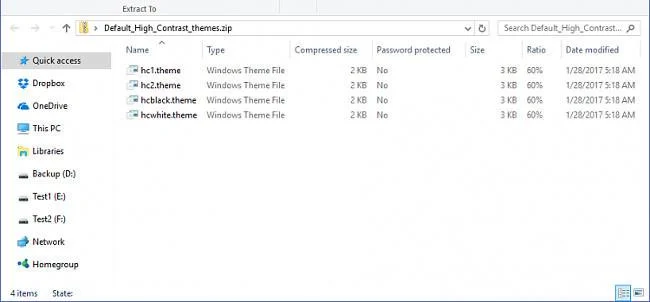
- Abra a pasta C:\Windows\Resources\Ease of Access Themes em uma janela do Explorador de Arquivos.
- Arraste e solte qualquer tema desejado de Default_Windows_themes.zip na pasta C:\Windows\Resources\Ease of Access Themes .
|
arquivo .theme |
Nome do tema |
|
hc1.tema |
Alto contraste #1 |
|
hc2.tema |
Alto contraste #2 |
|
hcblack.theme |
Preto de alto contraste |
|
hcwhite.theme |
Branco de alto contraste |
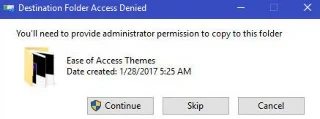
- Selecione Continuar para confirmar.
Acima estão instruções para restaurar o tema padrão no Windows 10.
Desejo-lhe sucesso!





