
Em um computador Windows 10, ao abrir o aplicativo File Explorer, a área de acesso rápido sempre será aberta primeiro. Esta é a área onde todas as pastas e dados são abertos mais recentemente e com frequência. A lista de acesso rápido será atualizada continuamente quando abrirmos o File Explorer.
No entanto, haverá muitos casos em que o acesso rápido não funcionará de forma eficaz, causando erros no Explorador de Arquivos. O aplicativo File Explorer entrará em um estado lento ou congelará e será acompanhado por uma mensagem Trabalhando nele na interface. O aplicativo irá parar de funcionar por um tempo e depois exibir os dados ou, em muitos casos, parar completamente. Se o File Explorer em sua máquina Windows 10 costuma apresentar erros de Working On It, tente a correção no artigo abaixo.
Passo 1:
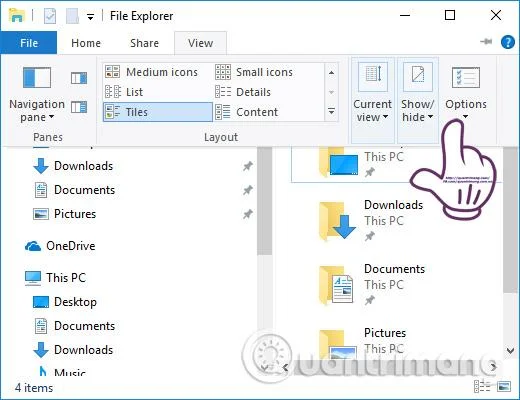
Primeiro, inicie o File Explorer no seu computador. Nesta interface, clique na guia Exibir e depois clique em Opções .
Passo 2:
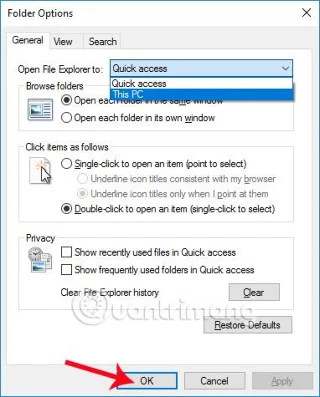
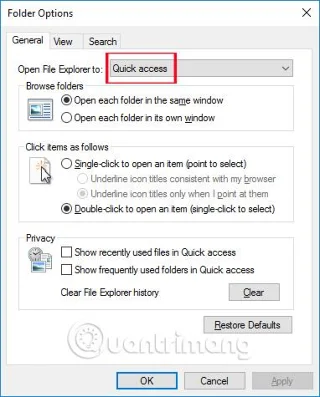
A caixa de diálogo Opções de pasta é exibida. Na seção Abrir o Explorador de Arquivos em , clique na seta suspensa e selecione Este PC . Portanto, o File Explorer será ativado neste PC em vez de acessar imediatamente o acesso rápido.
Etapa 3:
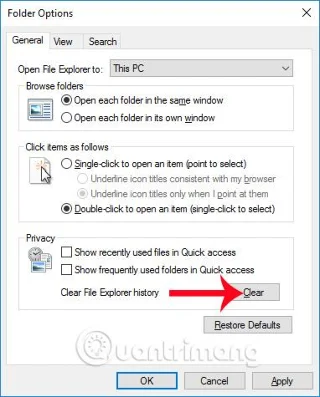
Também na caixa de diálogo Opções de pasta, clicamos no botão Limpar na seção Privacidade para excluir o histórico de acesso a dados e as pastas salvas pelo File Explorer quando usadas pelo usuário.
Passo 4:
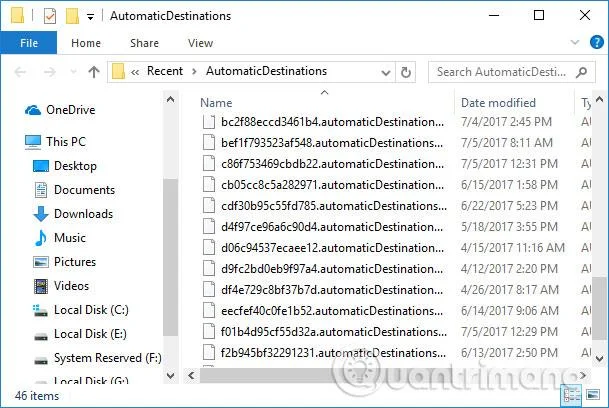
Por fim, o usuário irá excluir o cache no File Explorer. Acesse o caminho do diretório abaixo.
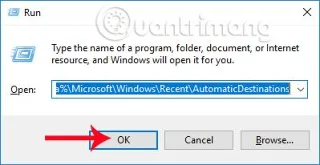
- %AppData%\Microsoft\Windows\Recent\AutomaticDestinations
Ou você pode inserir o caminho na caixa de diálogo Executar pressionando a combinação de teclas Windows + R e clicando em OK para abrir.
Etapa 5:
A interface da pasta AutomaticDestinations é exibida . Aqui, exclua todos os arquivos de cache nesta pasta.
A última etapa é acessar as Opções de pasta novamente e alternar Abrir o Explorador de Arquivos para Acesso rápido. Se não quiser, você pode deixá-lo neste PC.
Portanto, limpamos o histórico e também o cache do File Explorer para corrigir o erro Working On It. Este erro ocorre quando o cache do File Explorer está muito cheio ou quando o usuário abre muitos aplicativos no computador. Nesse caso, tente seguir as etapas acima para corrigir a falha no File Explorer do Windows 10.
Espero que este artigo seja útil para você!





