
A tela de bloqueio da tela de bloqueio no Windows 10 exibirá informações como status da bateria, hora, status da conexão com a Internet ou algumas informações sobre alguns aplicativos em execução. Porém, muitas pessoas pensam que essa tela de bloqueio é realmente desnecessária, pois são forçadas a usar o mouse para contornar essa tela e acessar a interface de login do sistema. No artigo abaixo, orientaremos você sobre como remover a tela de bloqueio no Windows 10 Creators Update.
- Como ativar a nova interface do File Explorer no Windows 10 Creators Update
- Não perca as ferramentas úteis disponíveis no Windows 10!
- Como habilitar o recurso Dynamic Lock na Atualização para Criadores do Windows 10
Passo 1:
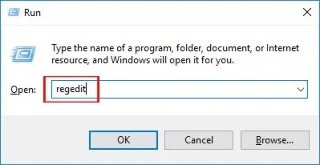
Primeiro, pressionamos a combinação de teclas Windows + R para abrir a janela Executar. Em seguida, insira a palavra-chave regedit e clique em OK .
Passo 2:
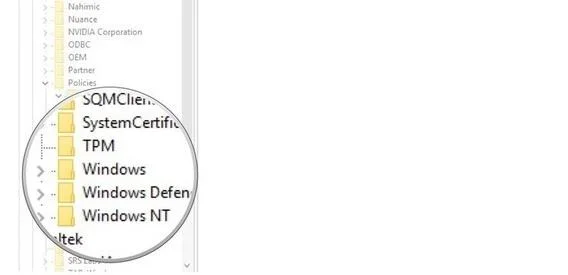
Em seguida, na interface do Editor do Registro, os usuários seguem o seguinte caminho de pasta:
HKEY_LOCAL_MACHINE\SOFTWARE\Policies\Microsoft\Windows
Etapa 3:
Aqui, o usuário clicará com o botão direito na pasta Windows e selecionará Novo e então selecionar Chave .
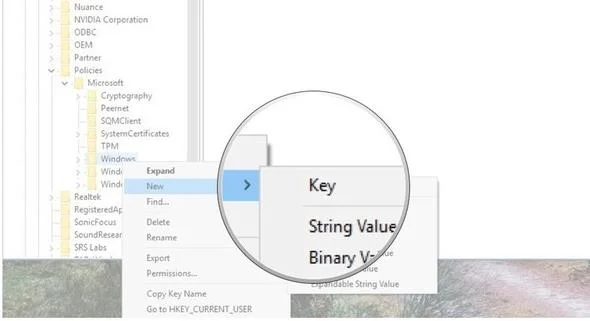
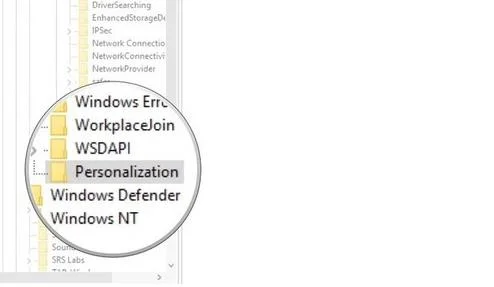
Entraremos em Personalização e pressionaremos Enter para criar uma nova pasta.
Passo 4:
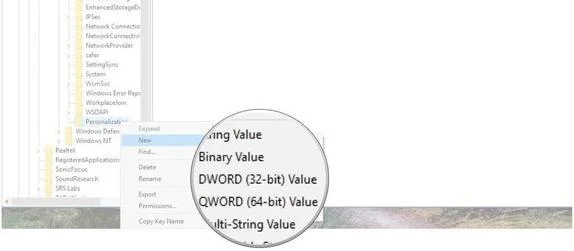
Em seguida, clicamos com o botão direito no item Personalização que acabamos de criar e selecionamos Novo . O usuário então seleciona a opção DWORD (32 bits) .
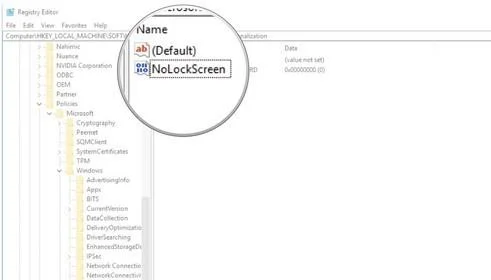
Na interface certa você entrará NoLockScreen .
Etapa 5:
Você clicará duas vezes no valor NoLockScreen para abrir a caixa de diálogo de edição de valor. Aqui, se o usuário quiser desativar o recurso de bloqueio de tela de bloqueio no Windows 10 Creators Update, insira a Data valor como 1 .
Caso queira reativar o recurso de tela de bloqueio no sistema, insira o valor em Data valor como 0 . Por fim, clique em OK para salvar.
Acima está como desligar a tela de bloqueio da tela de bloqueio na versão do Windows 10 Creators Update. Habilitar ou reativar a Tela de Bloqueio no sistema é extremamente simples, bastando apenas alterar o valor no Editor do Registro conforme instruções acima.
Desejo-lhe sucesso!





