
O Microsoft Defender é um software antivírus poderoso que oferece uma variedade de recursos de segurança importantes. Além da proteção antivírus padrão, o Microsoft Defender também oferece alguns complementos muito bacanas que estão faltando em outros antivírus de primeira linha .
Hoje, Quantrimang.com analisará com os leitores o recurso de verificação offline do Microsoft Defender e como você pode usar esse recurso para remover malware do Windows 10.
- Use o Windows Defender com prompt de comando no Windows 10
- Como agendar verificações automáticas do Windows Defender no Windows 8
- Como habilitar o recurso Dynamic Lock na Atualização para Criadores do Windows 10
Quando você deve usar a verificação offline do Microsoft Defender?
A Microsoft revolucionou o Microsoft Defender (antigo Windows Defender) para Windows 10. Agora é a plataforma de segurança completa mais avançada para usuários do Windows. A verificação offline é um dos muitos novos recursos que a Microsoft integrou gradualmente ao Microsoft Defender.
Então, o que exatamente torna esse recurso de digitalização offline tão poderoso?
O Microsoft Defender Offline realiza uma verificação offline profunda do seu PC. A verificação offline procura vírus, cavalos de Tróia e outros malwares que o software antivírus pode não detectar quando o Windows está em execução. Um ambiente limpo, livre de programas e processos adicionais, permite que o Microsoft Defender verifique seu computador e detecte e remova malware de maneira adequada.
Muitos malwares são executados em segundo plano e, às vezes, até mesmo o melhor software antivírus não consegue detectar malware altamente resiliente e problemático. Rootkits ocultos durante o processo de inicialização também podem ser detectados por meio de verificação offline. A verificação offline do Microsoft Defender faz um ótimo trabalho na remoção de malware e na proteção do seu PC contra maiores danos.
Como usar o Microsoft Defender Offline no Windows 10
Você pode iniciar uma verificação offline no Windows 10 com apenas alguns cliques, mas a verificação completa leva cerca de 15 minutos para ser concluída. Certifique-se de salvar todo o seu trabalho não salvo e arquivos importantes antes de iniciar a verificação offline.
Método 1: iniciar uma verificação offline do Microsoft Defender usando a segurança do Windows
A primeira maneira de executar a verificação offline do Microsoft Defender é bastante simples:
1. Pesquise Segurança do Windows no menu Iniciar e selecione o resultado mais adequado.
2. Navegue até Proteção contra vírus e ameaças > Opções de verificação .
3. Selecione Verificação offline do Microsoft Defender e clique em Verificar agora.
4. Na caixa de diálogo exibida, clique em Digitalizar.
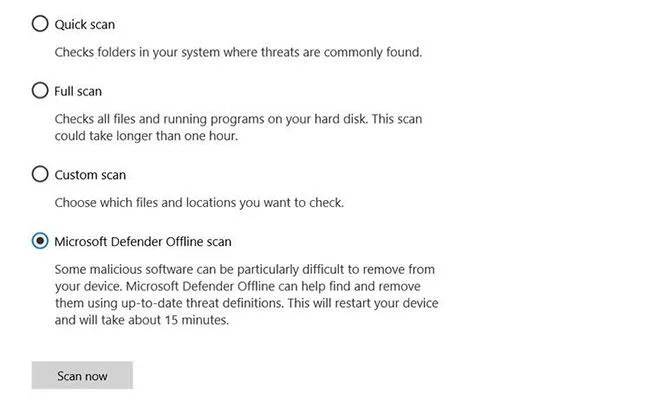
Comece a verificar o Microsoft Defender Offline usando a Segurança do Windows
O Windows 10 será reiniciado e a verificação de malware offline começará durante a inicialização. A tela do Windows Defender Antivirus e a janela do prompt de comando mostrarão o progresso da verificação offline.
Método 2: iniciar uma verificação offline do Microsoft Defender usando PowerShell
PowerShell é uma estrutura de gerenciamento multiplataforma integrada ao sistema operacional Windows. Você pode gerenciar facilmente o Microsoft Defender usando o PowerShell e até mesmo realizar verificações offline com apenas um comando.
Inicie uma verificação offline do Microsoft Defender usando PowerShell
Veja como usar o PowerShell para realizar uma verificação offline do Microsoft Defender:
1. Digite windows powershell na barra de pesquisa do menu Iniciar .
2. Clique com o botão direito em Windows PowerShell e selecione Executar como administrador .
3. Digite o seguinte comando no console do PowerShell e pressione Enter :
Start -MpWDOScanSeu computador será reiniciado e a verificação offline ocorrerá.
Resultados da verificação
Depois que o Microsoft Defender concluir sua verificação offline, você poderá visualizar os resultados da verificação navegando até Segurança do Windows > Proteção contra vírus e threads > Histórico de proteção .
Como usar a verificação de malware offline no Windows 7/8.1
No Windows 7 e no Windows 8.1, o processo de execução de uma verificação offline é bem diferente. Primeiro, você precisa baixar o Windows Defender Offline, criar um USB ou CD/DVD inicializável e, em seguida, iniciar a ferramenta Windows Defender no seu PC. O Windows Defender Offline irá então verificar se há malware em seu PC em um ambiente “limpo”.
Execute uma verificação de malware offline no Windows 7/8.1 da seguinte maneira:
1. Baixe o utilitário Windows Defender Offline de 32 ou 64 bits, dependendo do seu sistema.
2. Execute a configuração e crie a mídia de instalação em USB/CD/DVD.
3. Reinicie o seu computador e inicialize a partir da mídia selecionada. O Windows Defender Offline agora verificará e removerá malware do seu PC.
Remova malware com o Microsoft Defender Offline
O Microsoft Defender Offline é um utilitário útil que ajuda a remover malware persistente do seu PC. Ele é executado em um ambiente confiável onde o malware não pode se esconder atrás de processos em segundo plano ou de outros programas.
Use o Microsoft Defender Offline para proteger seu PC contra malware perigoso que pode destruir dados e afetar o bom funcionamento do seu PC!
Desejo-lhe sucesso!





