
Você está preocupado com a corrupção do sistema de arquivos do Windows 10? Devido a vírus ou acidentes, danos ao sistema operacional podem impedir que o seu PC inicialize no Windows 10 de alguma forma. Portanto, para restaurar o Windows quando ocorrer algum dano, é necessário criar um disco rígido de recuperação USB. Quando houver um problema com o sistema operacional, basta conectar o disco rígido de recuperação USB ao computador e inicializar. Lá, haverá opções para restaurar o Windows.
Assim, o disco rígido de recuperação oferece suporte ao PC quando ocorre um problema. Porém, você não sabe como criá-lo, quando usá-lo ou quando precisar dele. Este artigo resume tudo o que você precisa saber para criar facilmente um disco rígido de recuperação com o Windows 10.
O artigo refere-se às etapas para criar outro USB de recuperação do Windows 10.
Configurar unidade de recuperação
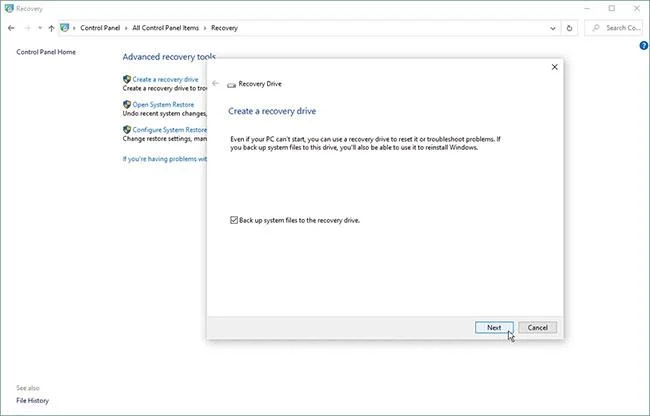
Marque a caixa Fazer backup dos arquivos do sistema na unidade de recuperação
Primeiro, você deseja configurar a unidade de recuperação enquanto o Windows ainda está ativo para controlá-la melhor. Conecte o USB ou insira o DVD no computador. Digite Recovery Drive no campo de pesquisa e clique em Criar uma unidade de recuperação .
Ou abra o Painel de Controle na visualização de ícones, clique no ícone Recuperação e clique no link Criar uma unidade de recuperação . Responda Sim se o Windows perguntar se você deseja permitir que este aplicativo faça alterações no seu dispositivo. Na tela Criar uma unidade de recuperação , marque a caixa Fazer backup dos arquivos do sistema na unidade de recuperação e clique em Avançar.
Selecione a unidade
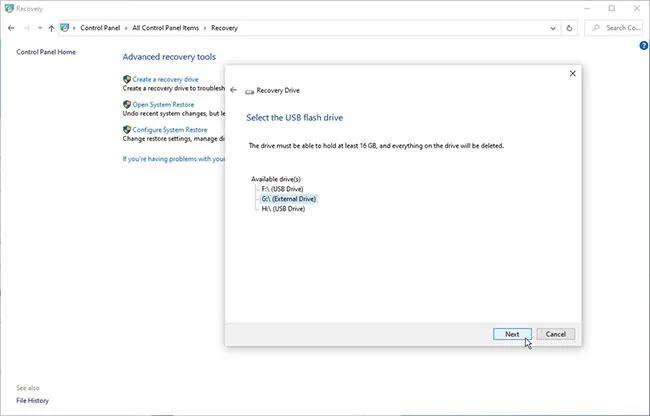
Selecione a unidade que deseja usar
Aguarde o Windows exibir a unidade USB ou DVD. Se aparecerem várias unidades, selecione a unidade que deseja usar. Clique em Avançar.
Criar unidade de recuperação
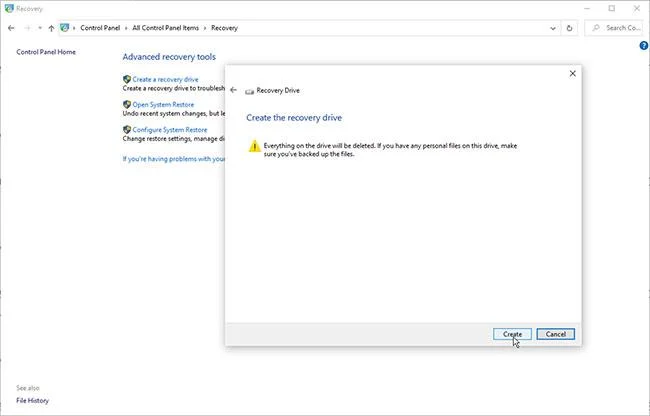
Tudo na unidade de recuperação será excluído
A próxima tela informa que tudo na unidade de recuperação será apagado, portanto, certifique-se de que não haja arquivos necessários no USB ou DVD. Clique em Criar e a unidade de recuperação será criada. Este processo pode levar muito tempo, então seja paciente. Depois que a unidade for criada, clique em Concluir.
Usar unidade de recuperação
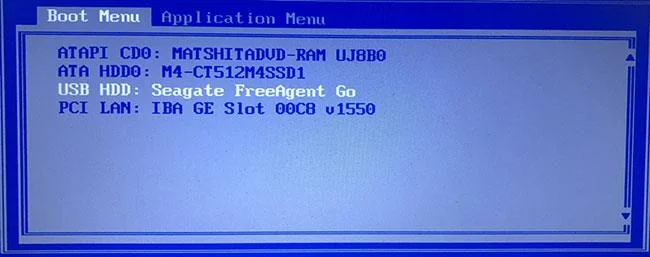
Escolha inicializar a partir de USB ou DVD em vez do disco rígido
Agora, vamos avançar para quando o Windows fica tão danificado que não consegue carregar ou reparar sozinho. Insira o USB ou DVD de recuperação no computador. Ao inicializar, pressione a tecla apropriada para inicializar a partir de USB ou DVD em vez do disco rígido .
Escolha um idioma

Escolha um idioma
Na tela de layout do teclado, selecione o teclado para seu idioma ou país. Imprensa Enter.
Restaurar da unidade
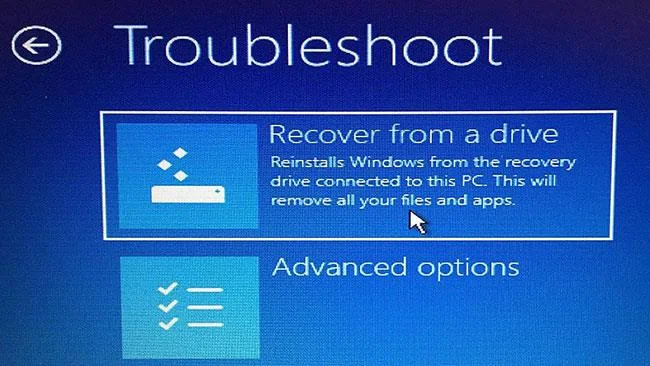
Clique em Recuperar de uma unidade
Agora clique em Recuperar de uma unidade para instruir o computador a recuperar a versão do Windows na unidade. Novamente, isso significa que todos os arquivos e aplicativos serão excluídos assim que o sistema operacional for reinstalado.
Deletar arquivos
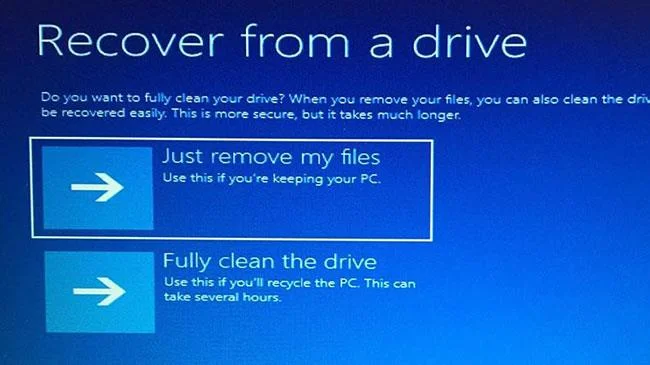
Clique em Apenas remover meus arquivos para excluí-los
Você tem a opção de excluir apenas os arquivos ou apagar completamente o sistema operacional. Como você planeja manter este computador, basta clicar em Apenas remover meus arquivos .
Restaurar janelas
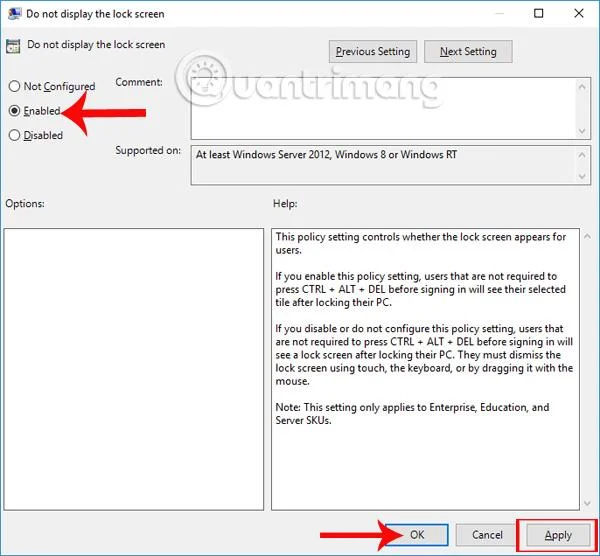
A etapa final é clicar em Recuperar
A etapa final é clicar em Recuperar. O computador avisará novamente que todos os arquivos pessoais serão excluídos e todos os aplicativos que não acompanham o sistema operacional também serão removidos. Além disso, se você particionar seu disco rígido, isso irá restaurá-lo ao seu estado original, o que significa que você terá que configurar a partição novamente.
Conclua a restauração
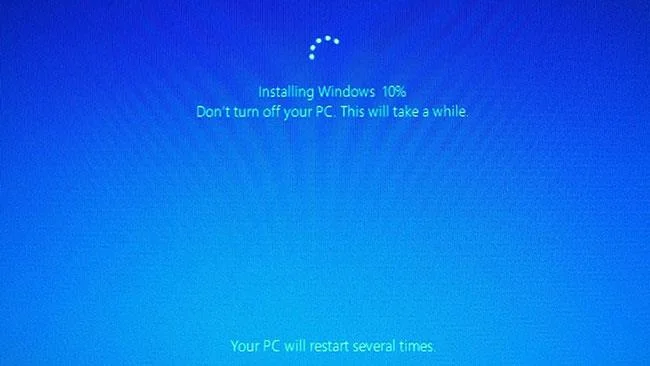
O Windows dirá que está restaurando o seu PC
O Windows informará que está restaurando o seu PC. Quando concluído, o Windows é oficialmente reinstalado.
Configurar o Windows 10
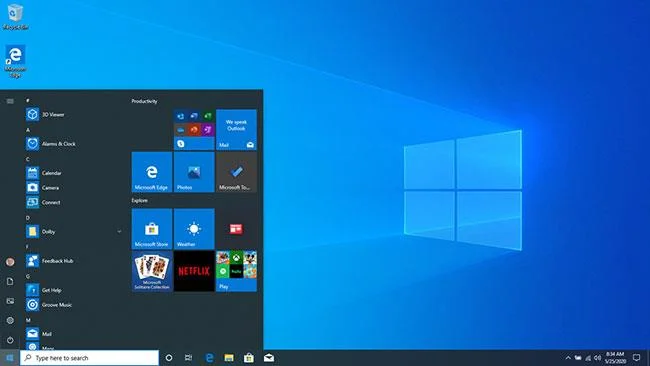
Configurar o Windows 10
O Windows 10 orientará você pelo processo de configuração e aplicará todas as atualizações. Assim que a configuração for concluída, você poderá fazer login no Windows. Novamente, seus arquivos pessoais não aparecerão aqui, mas esperamos que você tenha feito backup deles em outro lugar e esteja pronto para restaurá-los agora. Você também precisará reinstalar os aplicativos de desktop.





