
Desde o Windows 7, a Microsoft integrou e introduziu pacotes temáticos para computadores para permitir que os usuários personalizassem seus computadores. Esses pacotes de temas também são integrados em outros sistemas operacionais Windows, incluindo o Windows 10. Um tema geralmente é combinado com um ou mais papéis de parede, sons e cores.
Desde o lançamento do Windows 7, a Microsoft lançou centenas de lindos temas para Windows. Os usuários podem visitar a página inicial da galeria de personalização do Windows para visualizar e baixar os temas disponíveis para o sistema operacional Windows.
A partir do Windows 10 build 14951, a Microsoft oferece aos usuários uma nova solução para baixar e instalar temas para computadores com Windows 10. A partir de agora, os usuários podem baixar temas para o Windows 10 por meio da Windows Store integrada, página da galeria de personalização do Windows.

Observação:
Você deve usar o Windows 10 versão 14951 ou versões superiores para baixar e instalar temas da Windows Store.
Se você usa versões mais antigas, deve visitar a página inicial da galeria de personalização do Windows para baixar e instalar o tema.
Baixe e instale o tema do Windows 10 na Windows Store
Passo 1:
Abra o aplicativo da Windows Store. Se você encontrar algum problema com a Windows Store, poderá redefinir ou reinstalar o aplicativo da Windows Store.
Os leitores podem consultar as etapas para redefinir o aplicativo Windows Store no Windows 10 aqui.
Passo 2:
Depois que o aplicativo da Windows Store for aberto, clique no botão Principais aplicativos.
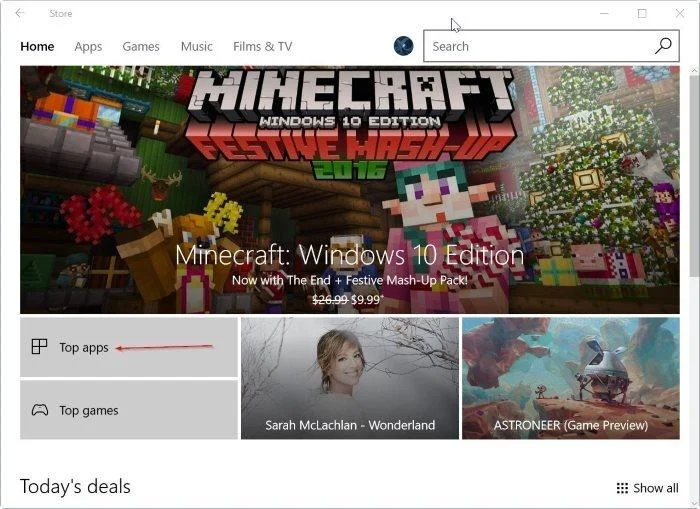
Etapa 3:
Selecione Personalização no menu suspenso Categoria . Se você não vir a seção Categoria, amplie a janela do aplicativo Store.
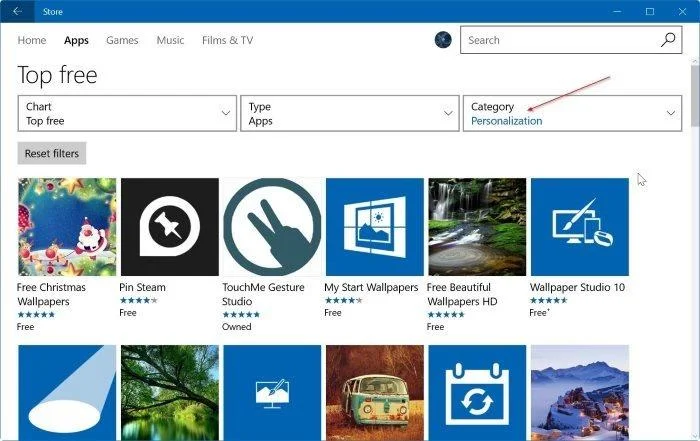
Passo 4:
Role a página para baixo para ver os temas disponíveis para computadores com Windows 10.
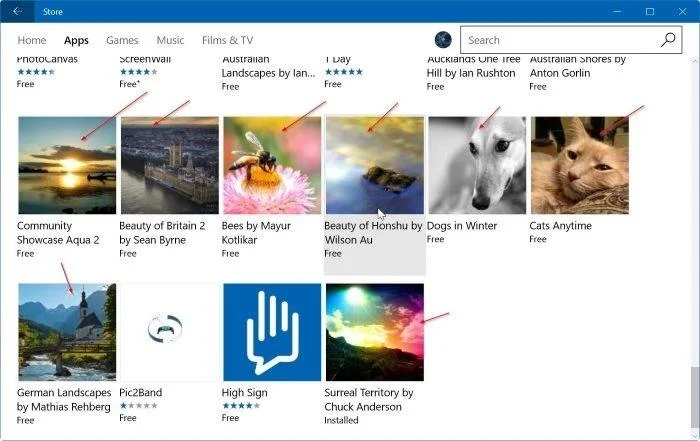
Etapa 5:
Clique em qualquer nome de tema para abrir a janela do tema. Em seguida, clique no botão Obter para baixar e instalar o tema.
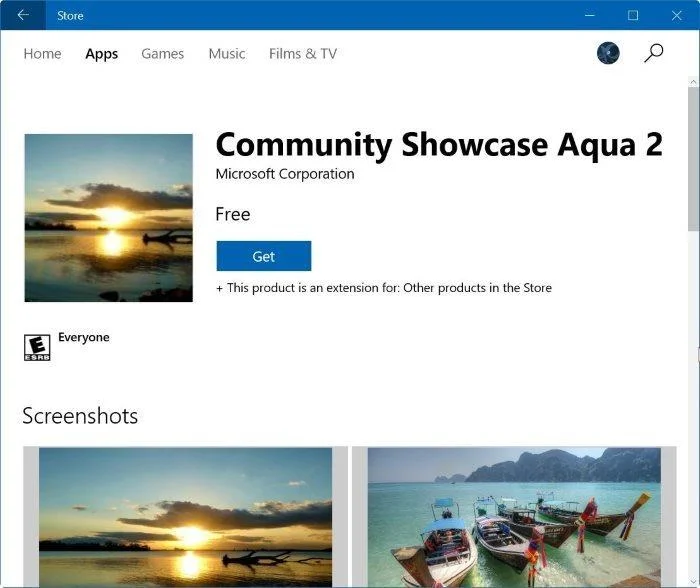
Etapa 6:
Desde a Atualização para Criadores do Windows 10, você não pode mais visualizar os temas instalados acessando Configurações => Personalização => Temas .
Para visualizar os temas instalados, acesse a pasta no caminho "C:\Arquivos de Programas\WindowsApps" . Abra a pasta WindowsApps para ver os temas que você instalou, clique duas vezes no arquivo .themepack para aplicar o tema.
Você pode consultar mais alguns artigos abaixo:
-
Como evitar que o Windows 7 e 8 sejam atualizados automaticamente para o Windows 10?
-
Instruções para ativar/desativar o modo de hibernação no Windows 10
-
Truque para ocultar arquivos ou pastas no Windows, Mac OS X e Linux
Boa sorte!





