
O aplicativo Windows Store no Windows 10 integra milhares de aplicativos gratuitos, além disso, aqui os usuários podem comprar jogos, filmes, músicas e programas de TV. No entanto, recentemente muitos usuários relataram que durante o uso, a abertura da Windows Store costuma travar e até fechar imediatamente após a abertura. Durante o processo de download e instalação de jogos e aplicativos da Loja, ocorrem frequentemente erros.
Para corrigir esses erros, a melhor solução para você é redefinir a Windows Store. No artigo abaixo, LuckyTemplates irá guiá-lo como redefinir o aplicativo Windows Store no Windows 10.

Redefinir aplicativos da Windows Store no Windows 10
Siga as etapas abaixo para redefinir o aplicativo Windows Store no Windows 10:
Passo 1 :
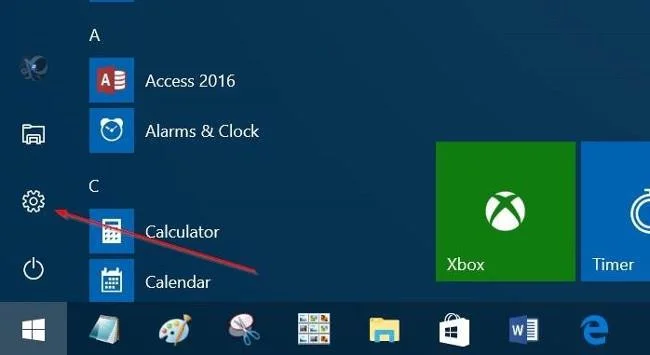
Abra o aplicativo Configurações clicando no ícone Configurações no menu Iniciar ou pressionando a combinação de teclas Windows + I.
Passo 2 :
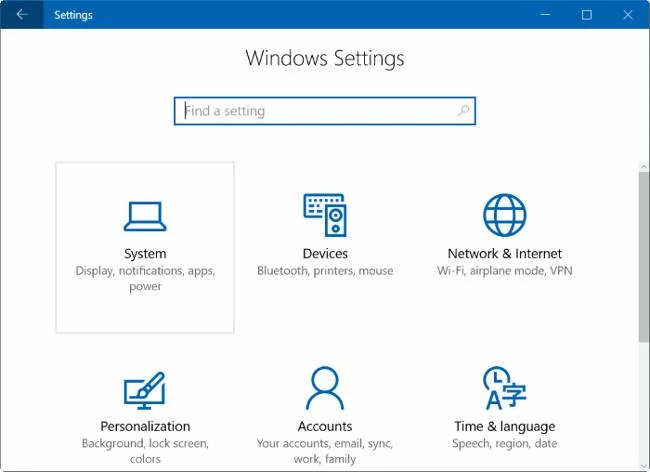
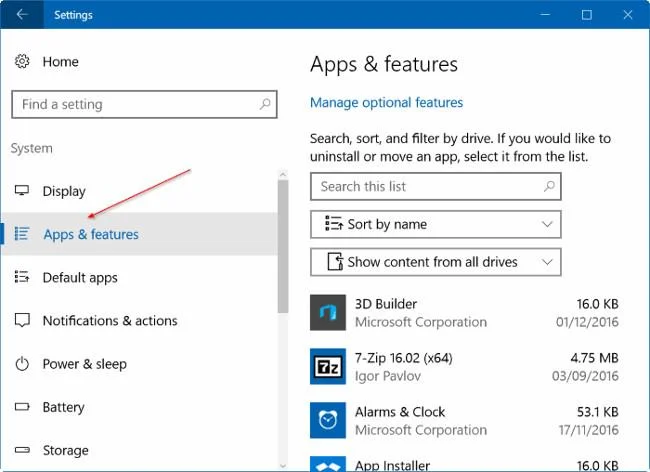
Na janela Configurações, localize e clique em Ícone do sistema e clique em Aplicativos e recursos . Agora você verá todos os aplicativos instalados, bem como os aplicativos de computador.
Etapa 3 :
Clique no aplicativo Store para ver o link Opções avançadas . Sua tarefa é clicar no link Opções avançadas .
Passo 4 :
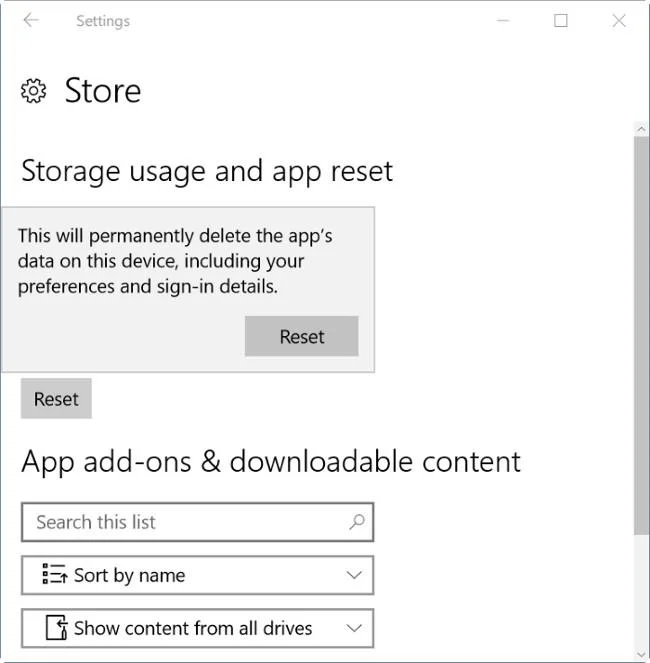
Na caixa de diálogo " Isso excluirá permanentemente os dados do aplicativo neste dispositivo, incluindo suas preferências e detalhes de login ", clique em Redefinir . Em seguida, clique no botão Redefinir novamente para redefinir o aplicativo da Windows Store.
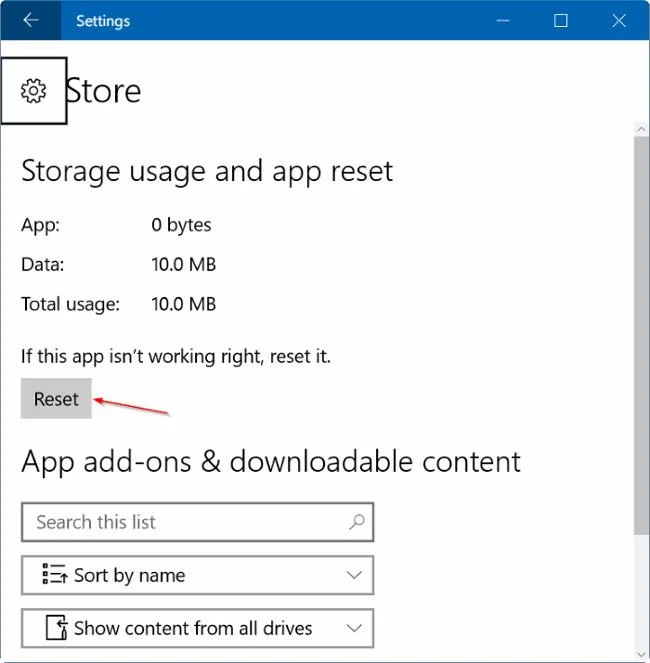
Após uma redefinição bem-sucedida, você verá um ícone de marca de seleção exibido ao lado do botão Redefinir para notificá-lo sobre uma redefinição bem-sucedida.
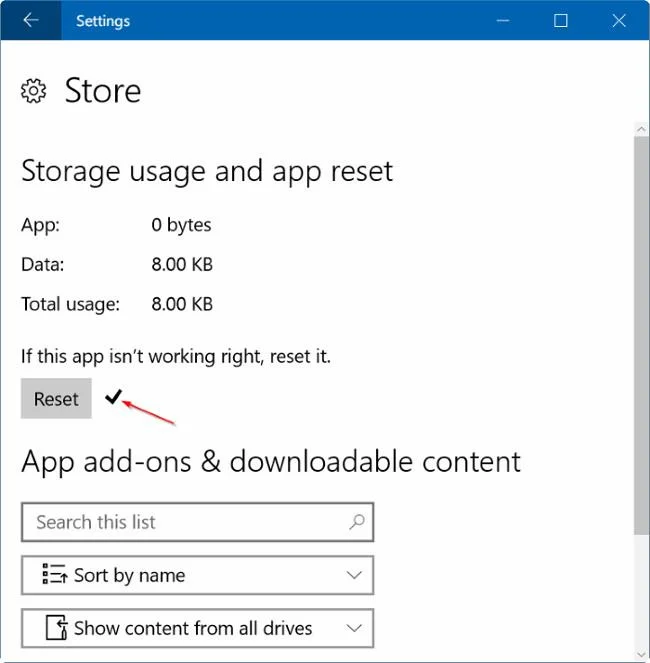
E como mencionado acima, se você usar uma conta da Microsoft para fazer login no Windows 10, após redefinir o aplicativo Store você não precisará fazer login novamente. Se você fizer login com uma conta local, terá que fazer login novamente.
Agora você pode abrir o aplicativo Store e usá-lo. Se o aplicativo Store se recusar a abrir, saia e faça login novamente ou reinicie o computador.
Consulte mais alguns artigos abaixo:
Boa sorte!





