
A versão do Windows 10 traz aos usuários muitos recursos novos e atualizados em comparação com os sistemas operacionais anteriores. Incluindo a notificação inteligente no computador. Quando houver alguma notificação do sistema ou de aplicativos instalados no Windows 10, um pequeno pop-up de notificação aparecerá no lado direito da interface, acompanhado de som. A partir daí, os usuários podem conhecer e atualizar rapidamente o status do computador, bem como de software ou aplicativos.
No entanto, algumas pessoas só precisam mostrar o pop-up de notificação e não querem adicionar som porque às vezes isso as distrai do trabalho que estão fazendo. Muito simples! Podemos desativar completamente as notificações no sistema Windows 10 e até alterar o som, se desejar, ao personalizar as configurações do computador.
1. Desative os sons de notificação do Windows 10 em Configurações:
Observe que ao fazer isso, todas as notificações sonoras e pop-ups de notificação serão desabilitados no Windows 10.
Passo 1:
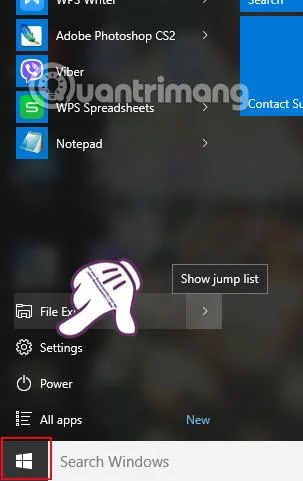
Na interface do computador, clique no botão do menu Iniciar e selecione Configurações . Ou pressionamos a combinação de teclas Windows + I.
Passo 2:
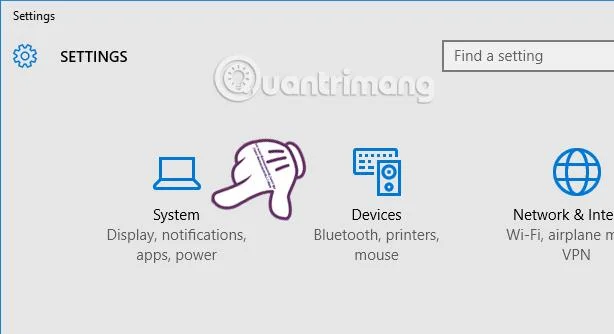
A seguir, na interface de configurações, selecionaremos Sistema .
Etapa 3:
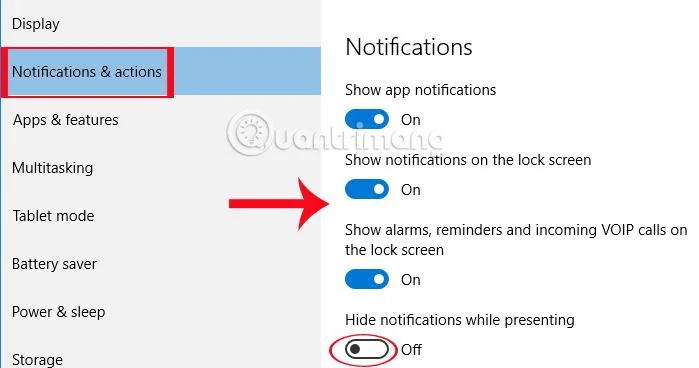
Nesta interface, na lista do menu à esquerda, clicaremos em Notificações e ações . Em seguida, observe a interface à direita, a seção Notificações conterá todas as notificações do sistema Windows 10. Selecione uma opção para desativar o som e, em seguida, mude para o modo Desligado .
Passo 4:
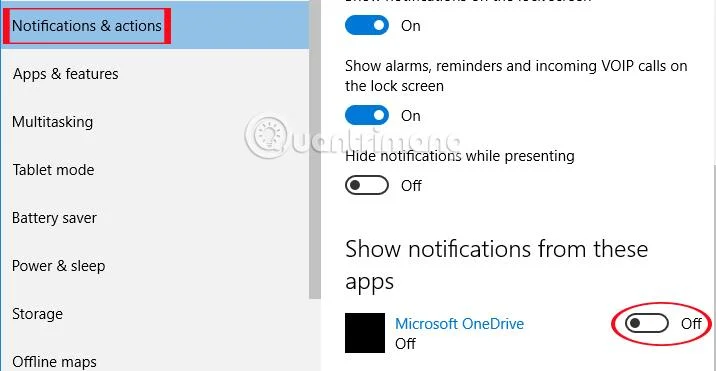
Também nessa interface, role para baixo até a seção Mostrar notificações desses aplicativos e selecione os aplicativos dos quais deseja desativar as notificações no Windows 10.
2. Altere o som de notificação nas opções de som:
Com este método, ainda podemos desligar ou alterar o som de notificação, mas você ainda recebe notificações via pop-up na interface da tela.
Passo 1:
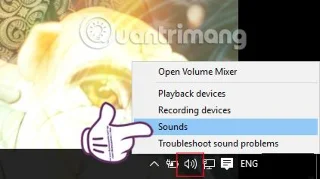
Na interface da tela, clique no ícone do alto-falante e selecione Sons .
Passo 2:
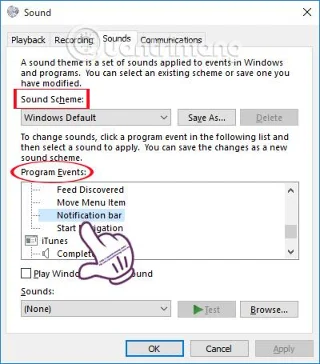
Na interface de som, selecione a guia Sons , vá até a seção Esquema de som e selecione Padrão do Windows (modificado) .
Observe que se você não encontrar a seção Padrão do Windows (modificado) no Esquema de som, procure na seção Eventos do programa e clique na barra de notificação .
Etapa 3:
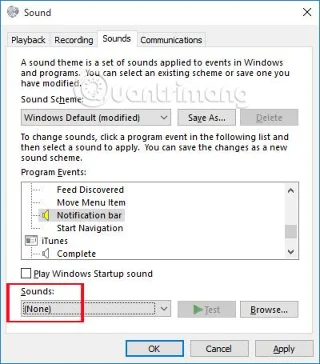
Em seguida, clique na caixa em Sons e selecione Nenhum para não usar som para notificações e clique em OK para salvar as alterações.
Se quisermos alterar o som de notificação , podemos selecionar os sons da lista na seção Sons , clicar em Teste para testar o som selecionado e clicar em OK para salvar.
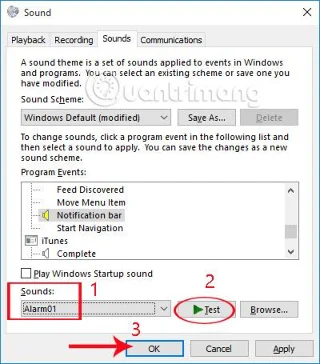
Portanto, desabilitamos os sons de notificação no Windows 10. No entanto, é melhor ajustar o som de notificação através de Opções de Som. Você pode desligar ou selecionar o som sem desaparecer do pop-up de notificação, como quando feito nas Configurações do sistema.
Consulte os seguintes artigos para obter mais informações:
- 7 maneiras e personalizações no artigo ajudarão seu Windows 10 “tão rápido quanto o vento”
Desejo-lhe sucesso!





