
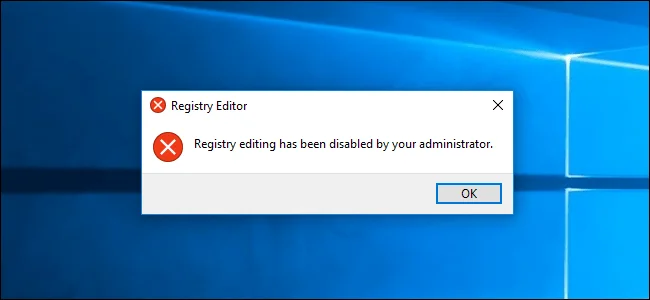
Registro é um banco de dados hierárquico que armazena os valores dos parâmetros do Windows e dos aplicativos e serviços executados no sistema operacional Windows. Suponha que, por algum motivo, como você não deseja que outras pessoas acessem o Reigstry Editor para editar algumas configurações no Windows, você pode desabilitar o Editor do Registro. No artigo abaixo, LuckyTemplates irá guiá-lo como desabilitar o Editor do Registro no Windows 10/8/7 .
1. Para usuários da versão Home
Se você usa o Windows 7, 8 ou 10 Home edition, para desabilitar o acesso ao Registro você terá que editar o Registro do Windows. Além disso, se você usar a versão Windows Pro ou Enterprise, terá que usar o Editor de Política de Grupo Local.
Aviso:
O Editor do Registro é uma ferramenta bastante poderosa e tem impacto no sistema. Portanto, antes de prosseguir com as próximas etapas, você deve fazer backup do Registro para evitar que situações ruins aconteçam.
Antes de editar o Registro, você deve realizar as 2 etapas a seguir:
- Se a conta de usuário à qual você deseja bloquear o acesso ao Registro for uma conta Padrão. Você terá que alterar temporariamente essa conta para a conta de administrador. Isso permite que você faça as alterações necessárias. E depois de fazer isso, você deverá alterar sua conta de volta ao estado original.
- Você terá que fazer login na conta de usuário (conta de usuário) para a qual deseja alterar os direitos de acesso e editar o Registro após fazer login na conta.
- Se houver várias contas de usuário (contas de usuário) e você quiser alterar as permissões de todas elas, terá que seguir os mesmos passos para cada conta.
Depois de fazer login na conta de usuário à qual deseja aplicar as alterações, siga as etapas abaixo:
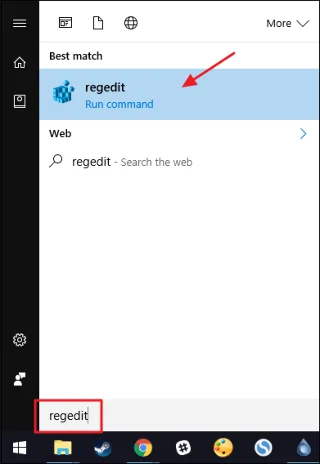
Primeiro, abra a janela do Editor do Registro clicando em Iniciar, digite regedit na caixa Pesquisar e pressione Enter para abrir a janela do Editor do Registro. Se uma janela do UAC aparecer na tela, clique em Sim para permitir permissão para alterar seu computador.
Na janela do Editor do Registro, navegue até a chave:
HKEY_CURRENT_USER\SOFTWARE\Microsoft\Windows\CurrentVersion\Policies\System
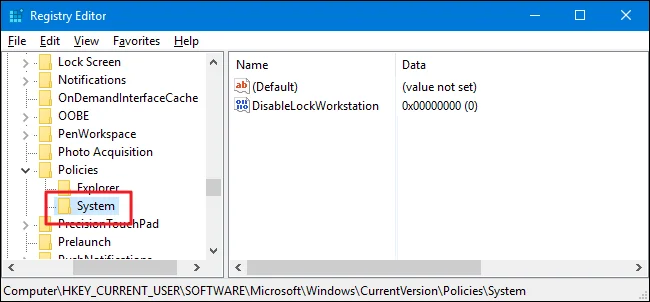
Próximo passo você terá que criar um novo valor na chave do sistema. Clique com o botão direito na chave do sistema e selecione Novo => valor DWORD (320 bits) . Nomeie esse novo valor como "DisableRegistryTools" .
Em seguida, clique duas vezes no valor DisableRegistryTools para abrir a janela Propriedades. Aqui você altera o valor no quadro Dados do valor de 0 para 1 e clica em OK.
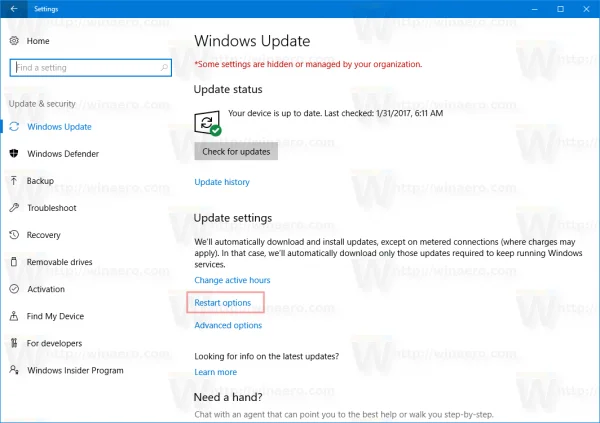
Agora você pode fechar a janela do Editor do Registro. As alterações serão aplicadas imediatamente e você pode testar tentando abrir o Editor do Registro novamente. Agora na tela você receberá uma mensagem de erro.

Caso queira retornar às configurações originais, você terá que fazer login novamente em sua conta de usuário (conta de usuário), alterar a conta para uma conta Admin (se ainda não for uma conta Admin) e abrir a porta. Janela do prompt de comando em Admin. Na janela do prompt de comando, digite o comando abaixo:
reg add "HKCU\Software\Microsoft\Windows\CurrentVersion\Policies\System" /t Reg_dword /v DisableRegistryTools /f /d 0
O comando acima altera o valor DisableRegistryTools de 1 para 0.
2. Use o Registro pré-editado
Se não quiser editar o Registro manualmente, você pode usar o Registro pré-editado para desabilitar o acesso ao Registro no sistema.
Baixe Registry Hacks para o seu computador e instale aqui.
A próxima etapa é extrair o arquivo Zip do Registry Hacks que você baixou. Agora você verá dois arquivos: Desativar registro para usuário atual e Ativar registro para usuário atual (padrão). Clique duas vezes no arquivo Desabilitar Registro para Usuário Atual para desabilitar os direitos de acesso ao Registro e clique duas vezes no arquivo Habilitar Registro para Usuário Atual (Padrão) para habilitar os direitos de acesso ao Registro.
Para usar o Registro pré-editado, siga as etapas abaixo:
1. Altere a conta de usuário (conta de usuário) para a qual deseja desabilitar o acesso do Registro à conta Admin (se a conta ainda não for uma conta Admin).
2. Faça login na conta de usuário (conta de usuário) onde deseja aplicar as alterações.
3. Clique duas vezes no arquivo pré-editado e siga as instruções na tela.
4. Saia e faça login novamente em sua conta de administrador.
5. Altere a conta de usuário (conta de usuário) onde você aplica as alterações à conta Padrão que você configurou e editou anteriormente.
3. Para usuários das versões Pro e Enterprise
Se estiver usando o Windows Pro ou Windows Enterprise, a maneira mais simples de desabilitar o acesso ao Registro é usar o Editor de Política de Grupo Local.
Primeiro, abra a janela do Editor de Política de Grupo pressionando a combinação de teclas Windows + R para abrir a caixa de diálogo Executar, digite gpedit.msc na janela Executar e selecione OK .
Além disso, você pode consultar algumas maneiras de abrir a janela do Editor de Política de Grupo Local aqui .
Na janela Política de Grupo, navegue até a chave:
Configuração do usuário => Modelos administrativos => Sistema
No painel direito, encontre e clique duas vezes no item denominado Impedir acesso às ferramentas de edição do registro para abrir a janela Propriedades.

Na janela Propriedades, clique na opção Ativado e certifique-se de que a opção Desativar a execução silenciosa do regedit esteja definida como Sim . Se a opção Desabilitar a execução silenciosa do regedit não estiver definida como Sim, os usuários não poderão fazer alterações no Registro.
Depois de concluído, clique em OK.
Por fim, feche a janela do Editor de Política de Grupo Local. As alterações serão aplicadas imediatamente. Para verificar, basta abrir o Editor do Registro e na tela você receberá uma mensagem de erro.
Caso você queira alterar as configurações de volta ao estado padrão original, basta seguir as mesmas etapas e alterar a configuração da opção Impedir acesso às ferramentas de edição do registro para Não configurado.
Consulte mais alguns artigos abaixo:
- 50 truques de registro para ajudá-lo a se tornar um verdadeiro “hacker” do Windows 7/Vista (Parte 3)
- 50 truques de registro para ajudá-lo a se tornar um verdadeiro “hacker” do Windows 7/Vista (Parte 2)
- 50 truques de registro para ajudá-lo a se tornar um verdadeiro “hacker” do Windows 7/Vista (Parte 1)
Boa sorte!





