
Perguntar:
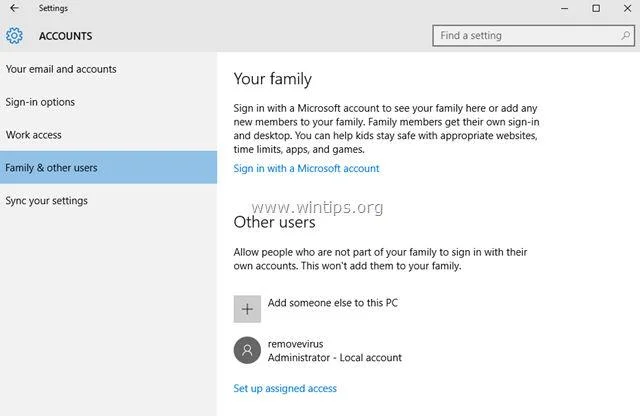
No sistema operacional Windows 10, quando acesso Iniciar => Configurações => Contas => Adicionar outra pessoa a este PC , não consigo adicionar uma nova conta de usuário no computador. Nesse caso, o que devo fazer para corrigir o erro e poder adicionar uma nova conta de usuário ao meu computador com Windows 10?
Responder:
Este erro pode ocorrer mesmo quando você instala o Windows 10 ou após atualizar ou atualizar o Windows 10 em computadores e tablets. Se você encontrar o erro de não conseguir adicionar uma nova conta, a causa mais provável é o dispositivo Windows 10 em que você usa uma conta da Microsoft para entrar no dispositivo.
1. Crie uma nova conta no Windows 10 usando contas de usuário
1. Primeiro, certifique-se de estar conectado ao seu computador com uma conta com direitos de administrador.
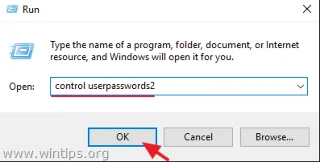
2. Pressione a combinação de teclas Windows + R para abrir a janela Executar comando, digite control userpasswords2 e pressione Enter.
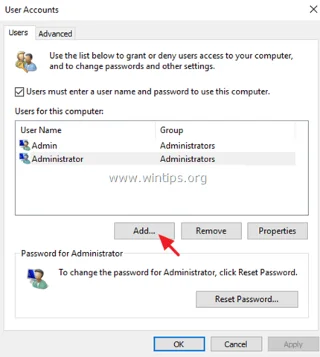
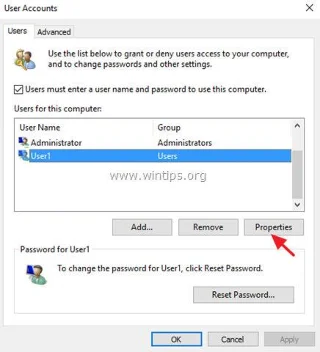
3. Agora a janela Contas de usuário aparece na tela, aqui você clica na guia Usuário e, a seguir, clica no botão Adicionar .
4. Em seguida, selecione Entrar sem uma conta da Microsoft (não recomendado).
5. Clique para selecionar Conta local.
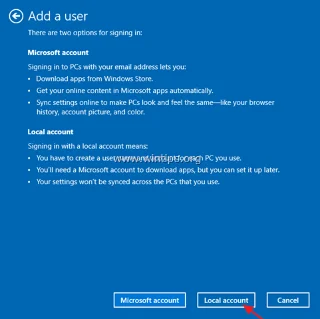
6. Insira as informações do novo usuário na caixa Nome de usuário e senha e clique em Avançar .
7. Na última janela clique em Concluir.
8. Saia (ou reinicie) do seu computador e faça login novamente com sua nova conta.
Além do mais:
- Se desejar alterar a senha de uma nova conta de usuário:
1. Selecione o novo usuário (usuário).
2. Clique no botão Redefinir senha.
- Se você deseja conceder direitos de administrador a uma nova conta de usuário:
1. Selecione a nova conta de usuário na lista de usuários e selecione Propriedades .
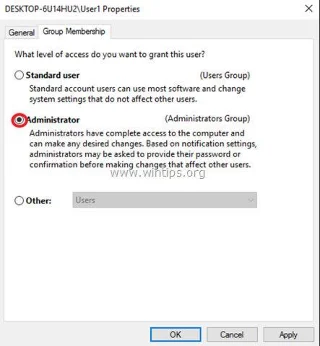
2. Verifique Administrador e clique em OK.
2. Crie uma nova conta de usuário no Windows 10 usando o prompt de comando
Siga os passos abaixo:
1. Clique com o botão direito no menu Iniciar e selecione Prompt de comando (Admin) .
2. Na janela do prompt de comando, digite o comando abaixo e pressione Enter:
usuário líquido /adicionar
Suponha que se você deseja criar uma nova conta com nome de usuário User1 e senha user523, digite o comando abaixo:
usuário líquido Usuário1 usuário523 /adicionar
3. Se você deseja conceder direitos de administrador à nova conta de usuário, digite o comando abaixo na janela do prompt de comando e pressione Enter:
administradores de grupo local da rede /adicionar
No exemplo abaixo, LuckyTemplates insere o comando como:
administradores de grupo local da rede Usuário1 /add
4. Por fim, feche a janela do prompt de comando, reinicie o computador e faça login com uma nova conta.
Consulte mais alguns artigos abaixo:
- Instruções para corrigir rapidamente erros de “Dispositivo de inicialização inacessível” no Windows 10/8/7 e Windows Vista
Boa sorte!





