
Uma das novidades integradas ao Windows 10 é a assistente virtual Cortana. Os usuários podem usar a Cortana para desligar, reiniciar, pesquisar de forma inteligente, etc. Mas, apesar da atualização do Windows, muitos usuários relataram que o botão do menu Iniciar e a assistente virtual Cortana não funcionam, ou quase travaram " . No artigo abaixo, LuckyTemplates irá guiá-lo através de algumas soluções para corrigir esse erro.
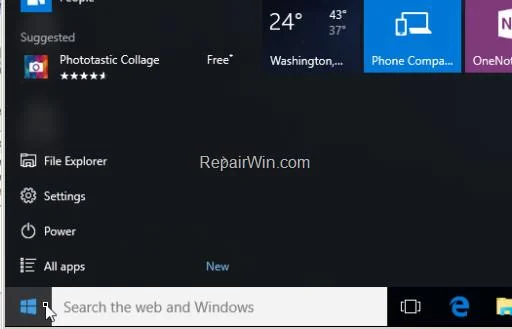
1. Execute o solucionador de problemas do menu Iniciar automaticamente
1. Baixe o Solucionador de problemas do menu Iniciar para o seu computador, instale e execute.
Baixe o Solucionador de problemas do menu Iniciar para o seu dispositivo e instale-o aqui.
2. Reinicie o seu computador.
2. Redefinir índice
1. Primeiro abra a janela do Painel de Controle e clique em Opções de Indexação .
Se você não vir a opção Opções de indexação, na seção Exibir (Visualizar por), altere-a para Ícones pequenos .
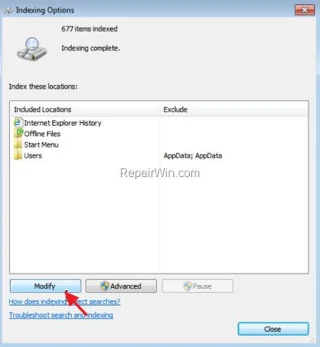
2. Na janela Opções de indexação, clique em Modificar .
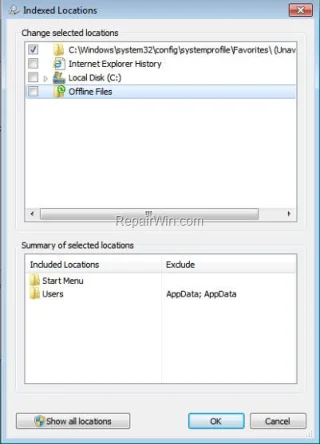
3. Desmarque Arquivos offline e histórico do Internet Explorer e clique em OK .
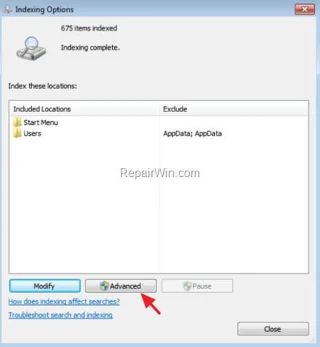
4. Em seguida, clique em Avançado .
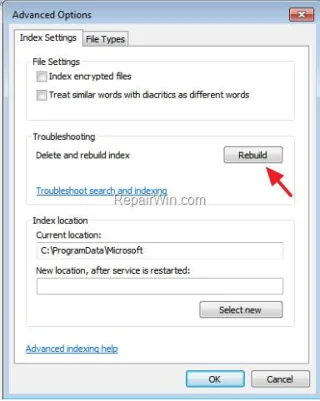
5. Na seção Solução de problemas, clique no botão Reconstruir .
6. Clique em OK para reconstruir o índice.
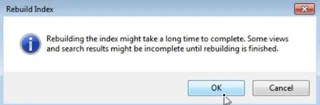
7. Aguarde a conclusão do processo e reinicie o computador.
3. Restaure seu computador para a versão anterior
1. Clique com o botão direito no botão Iniciar (ícone do Windows) no canto inferior esquerdo da barra de tarefas e selecione Executar para abrir a janela de comando Executar .
2. Na janela Executar comando, digite rstrui e clique em OK ou pressione Enter.
3. Agora aparece uma janela na tela, aqui você clica em Avançar .
4. Selecione a versão do Windows que você usou antes, observando a data e hora da instalação e clique em Avançar para iniciar o processo de restauração.
4. Registre novamente o aplicativo no PowerShell
1. Vá para Configurações => Atualização e segurança .
2. Na janela Atualização e segurança, encontre e selecione Para desenvolvedores no painel esquerdo.
3. Clique em Modo de desenvolvedor e clique em Sim na janela pop-up.
4. Feche a janela de configurações de atualização e segurança.
5. Na caixa Pesquisar da Cortana, digite powershell .
6. Na lista de pesquisa, clique com o botão direito em Windows PowerShell e selecione Executar como administrador .
7. Digite o comando abaixo na janela do PowerShell e pressione Enter :
Get-AppXPackage | Foreach {Add-AppxPackage -DisableDevelopmentMode -Register “$($_.InstallLocation)\AppXManifest.xml”}
8. Aguarde a execução do comando e não precisa se preocupar com os erros.
9. Por fim, verifique se a Cortana e o menu Iniciar estão funcionando ou não.
5. Crie uma nova conta de usuário
1. Abra Configurações => Contas .
2. Selecione Família e outros usuários no painel esquerdo e clique em Adicionar outra pessoa neste PC .
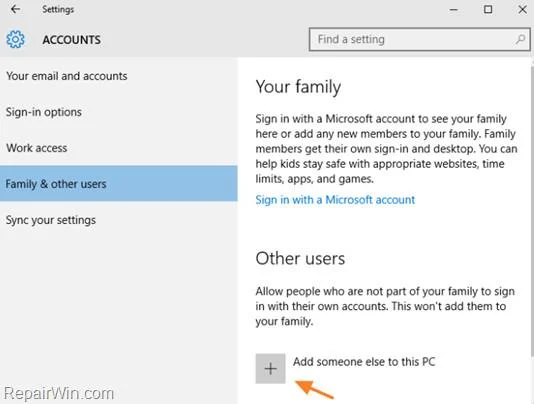
3. Na janela “ Como esta pessoa fará login ” , clique em “ Não tenho as informações de login desta pessoa ”.
4. Na janela “ Vamos criar sua conta ” , clique em “ Adicionar um usuário sem conta Microsoft ”.
5. Digite o nome de usuário e a senha (se desejar) e clique em Avançar .
6. Em seguida, clique no novo nome de usuário e selecione o botão Alterar tipo de conta .
7. Defina o novo usuário como Administrador e clique em OK .
8. Efetue logout e login novamente com o novo usuário.
9. Verifique se o Menu Iniciar e a Cortana estão funcionando. Se já funcionar, prossiga com a transferência dos arquivos e configurações para a nova conta de usuário.
Consulte mais alguns artigos abaixo:
Boa sorte!





