
Muitas pessoas desejam mudar o estilo de seu computador com Windows 10 alterando o papel de parede e usando o modo de alteração aleatória do papel de parede por hora. Ao definir um cronômetro para alterar o papel de parede, o computador alterará automaticamente o papel de parede de forma aleatória ou na ordem das imagens selecionadas pelo usuário. Neste artigo, LuckyTemplates irá guiá-lo como agendar uma mudança de papel de parede no Windows 10.
Passo 1:
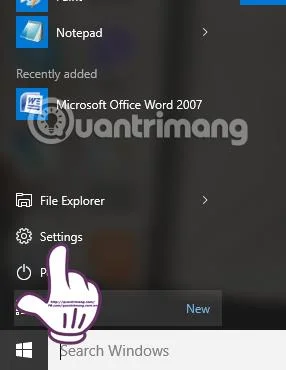
Na interface da área de trabalho do Windows 10, clique no ícone da janela do Windows e selecione Configurações ou use a combinação de teclas Windows + I para abrir a janela Configurações.
Passo 2:
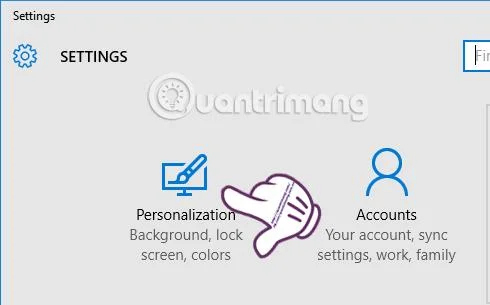
Na interface Configurações, clicamos no item Personalização .
Etapa 3:
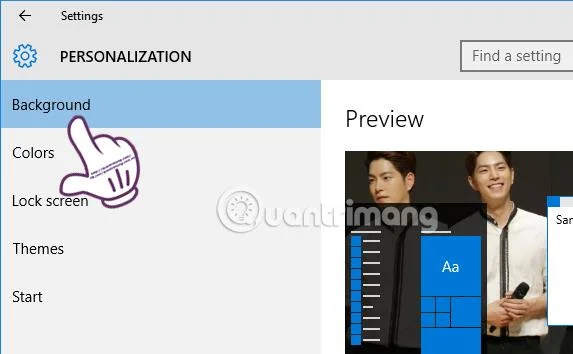
Ao lado da interface Personalização, no menu à esquerda , selecione Plano de fundo para alterar o papel de parede do seu computador Windows 10.
Passo 4:
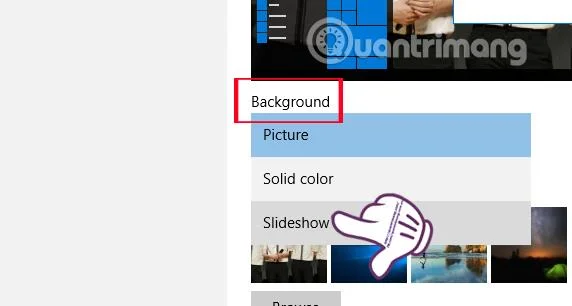
Olhando para a interface à direita, na seção Plano de fundo abaixo, você clicará na seta suspensa e selecionará Apresentação de slides para ativar o modo de alterar automaticamente o papel de parede do seu computador de acordo com as imagens selecionadas.
Etapa 5:
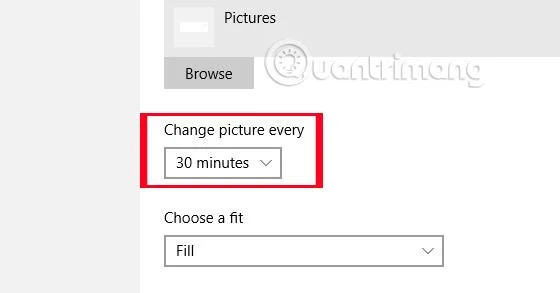
Uma vez no modo Slideshow, veremos a seção Alterar imagem em cada seção aparecer. Esta seção permitirá que os usuários definam o horário para o computador alterar automaticamente o papel de parede. O tempo máximo para alterar o papel de parede no Windows 10 é de 1 dia e o mínimo é de 1 minuto. Clique na seta para selecionar o horário em que deseja alterar automaticamente o papel de parede.
Etapa 6:
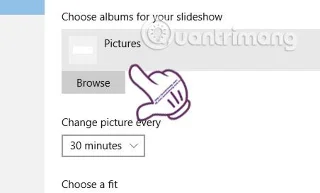
Na seção Imagem , ao clicar em Procurar , o usuário selecionará a pasta que contém a imagem que deseja alterar o papel de parede do seu computador com Windows 10.
Assim, o estilo do seu computador foi completamente alterado, tornando-o muito mais único e exclusivo. O papel de parede mudará automaticamente de acordo com o horário que definimos. Se você não quiser usar o modo temporizador de mudança de papel de parede em seu computador com Windows 10, só precisamos retornar ao modo Imagem para o papel de parede e pronto.
Consulte os seguintes artigos para obter mais informações:
Desejo-lhe sucesso!





