
Ao formatar uma partição, disco rígido ou qualquer dispositivo de armazenamento em um computador Windows, você poderá escolher o sistema de arquivos NTFS, FAT32 ou exFAT. A escolha deste formato afetará o processo de armazenamento de dados, bem como o uso. E com recursos modernos do NTFS, como criação de cópias para backup, criptografia, fácil recuperação quando o dispositivo trava,... muitas pessoas escolhem o formato NTFS desde o início.
Se você deseja converter do formato de disco rígido FAT32 para NTFS, não é difícil. Neste artigo, mostraremos como converter de FAT32 para NTFS sem perder dados. Observe que nos casos em que a guia Segurança não aparece nas Propriedades de um determinado arquivo ou pasta, você também pode fazer isso para corrigi-lo.
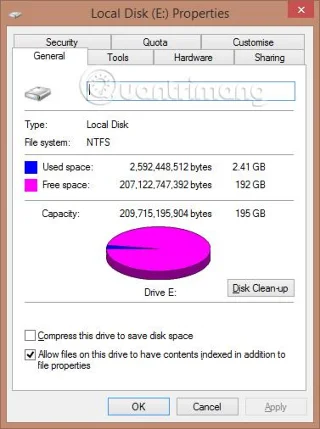
Para converter FAT32 em NTFS, usaremos o comando disponível no Windows.
Passo 1:
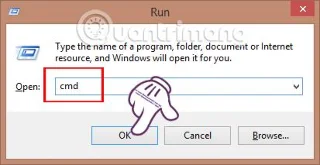
Primeiro, pressione a combinação de teclas Windows + R para abrir a janela Executar . Aqui, inseriremos a palavra-chave cmd e clicaremos em OK para acessar o prompt de comando.
Passo 2:
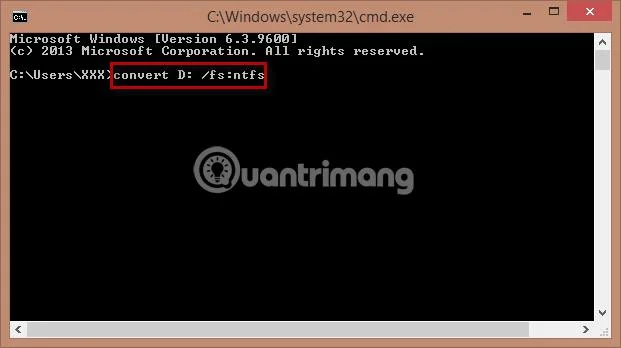
Na interface da janela do prompt de comando , digitaremos o seguinte comando:
converter: /fs:ntfs
Lá está a unidade que você deseja transferir . Por exemplo, se eu quiser converter a unidade D de FAT32 para NTFS , terei o seguinte comando completo:
converter D: /fs:ntfs
Etapa 3:
Imediatamente depois disso, o computador começará a realizar o trabalho de conversão.
A seguir, você receberá uma mensagem: O tipo de sistema de arquivos é FAT. Insira o rótulo do volume atual para a unidade D:
Em seguida, vamos digitar o nome da unidade (não a letra da unidade) que queremos converter de FAT32 para NTFS para determinar a unidade que precisa ser convertida novamente.
Finalmente, as notificações aparecerão. Você só precisa pressionar SIM duas vezes e a mensagem Conversão concluída parece ter concluído todo o processo de conversão do disco rígido para o formato NTFS.
Para garantir que o processo de conversão seja bem-sucedido, você precisa reiniciar o computador . Após a inicialização do computador, o disco rígido será convertido para o formato NTFS.
Acima estão as etapas para converter o formato do disco rígido do formato FAT32 para o formato NTFS. Como fazer é muito simples, basta passar pelo comando comando disponível no computador. Você precisa lembrar que depois de fazer isso, reinicie o computador para que as alterações tenham efeito.
Consulte os seguintes artigos para obter mais informações:
Desejo-lhe sucesso!





