
Os sons de inicialização, bloqueio e desligamento do Windows 10 podem ser alterados com apenas alguns pequenos truques. Se você deseja personalizar os sons de inicialização e bloqueio no Windows 10, siga as etapas abaixo.
Método 1: edite o registro para alterar o som de inicialização do Windows
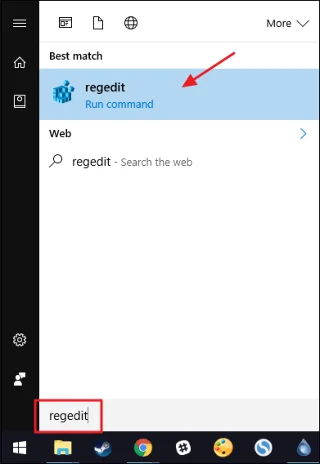
Passo 1: Abra o Editor do Registro clicando em Iniciar, digite regedit na caixa Pesquisar e pressione Enter para abrir o Editor do Registro e forneça permissão para fazer alterações em seu computador.
Passo 2: Na janela do Editor do Registro, navegue até a chave:
HKEY_CURRENT_USER\AppEvents\EventLabels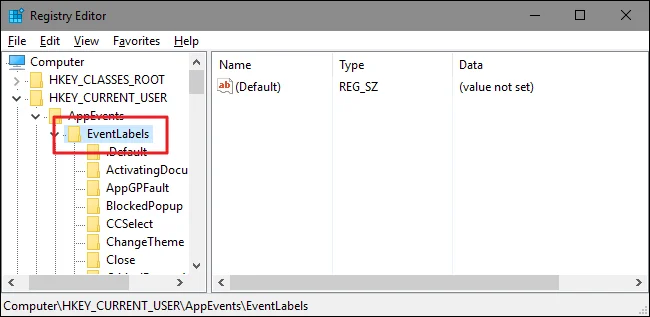
Etapa 3: edite a chave de saída do sistema.
Para alterar o som de desligamento, selecione System Exit , no painel esquerdo da janela do Editor do Registro, na chave EventLabels.
No painel direito, clique duas vezes no valor denominado ExcludeFromCPL.
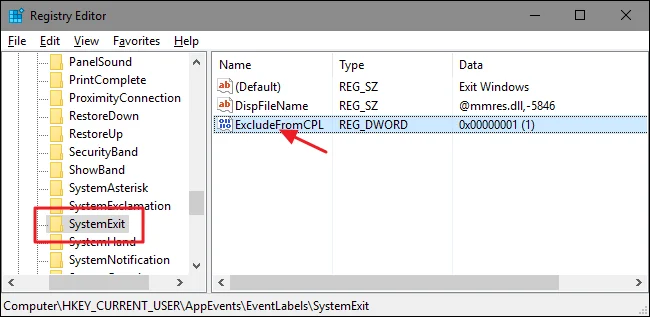
Por padrão, o valor é definido como 1. Sua tarefa é alterar o valor para 0 e clicar em OK .
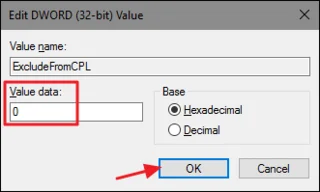
Etapa 4: edite as chaves WindowsLogoff e WindowsLogon.
Você faz o mesmo que na etapa acima com 2 chaves filhas localizadas na chave EventLabels : WindowsLogoff e WindowsLogon. Clique para selecionar cada pasta, abra o valor ExcludeFromCPL e altere o valor no quadro de dados do valor de 1 para 0.

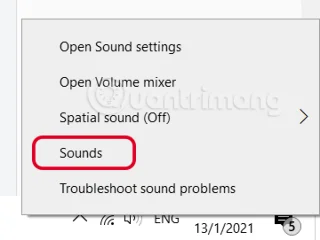
Etapa 5: reinicie o computador e verifique as alterações. Clique com o botão direito no ícone do alto-falante na bandeja do sistema e selecione Sons.
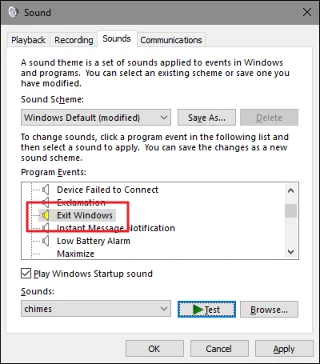
Agora você verá as novas ações (Sair do Windows, Logoff do Windows e Logon do Windows) disponíveis na janela e poderá escolher qualquer som que desejar para essas ações.
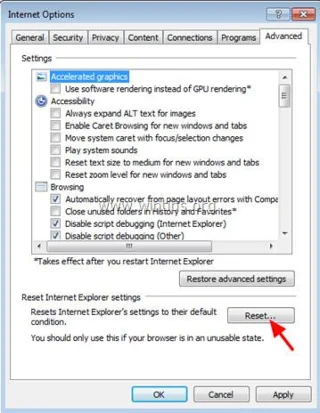
Se por algum motivo você quiser ocultar essas ações na janela do Painel de Controle, basta seguir os mesmos passos no Editor do Registro e alterar cada valor ExcludeFromCPL para 1 e pronto.
Método 2: use o registro pré-editado
Se não quiser editar o Registro manualmente, você pode usar o Registro pré-editado.
Baixe Shutdown-Logoff-Logon Sound Hacks para o seu dispositivo e instale.
Depois de baixar o arquivo Zip Shutdown-Logoff-Logon Sound Hacks para o seu computador, descompacte o arquivo e você verá 3 pastas disponíveis: System Exit Sound Hacks , Windows Logon Sound Hacks e Windows Logoff Sound Hacks .
Em cada pasta você verá 2 arquivos: Adicionar som de saída do sistema ao painel de controle e Remover som de saída do sistema ao painel de controle . Clique duas vezes no arquivo que deseja usar e siga as instruções.
Agora as alterações serão aplicadas imediatamente e você não precisa reiniciar o computador Windows.
Método 3: Use Hacker de Recursos
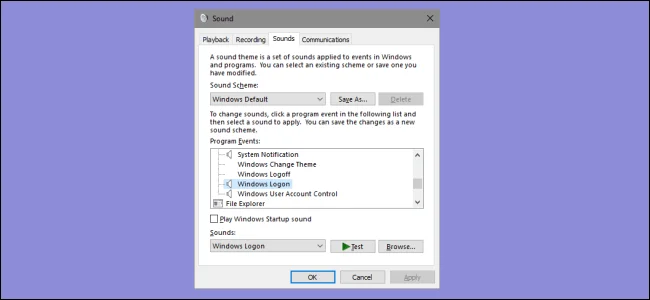
1. Ative "Reproduzir som de inicialização do Windows" .
2. Adicione a propriedade do arquivo C:\Windows\System32\imageres.dll no File Explorer.
Observação : a partir do Windows 10 versão 1903, você precisará possuir o arquivo C:\Windows\SystemResources\imageres.dll.mun .
3. Se ainda não o fez, você precisará baixar e instalar o Resource Hacker .
4. Hacker de recursos abertos.
5. Em Resource Hacker , clique em Arquivo na barra de menu e clique em Abrir ( Ctrl+ O).
6. Navegue até a pasta C:\Windows\System32 , selecione o arquivo imageres.dll e clique em Abrir.
Nota : A partir do Windows 10 versão 1903, você precisará alterar Resource files para Allfiles (*.*) . No canto inferior direito da caixa de diálogo Abrir , navegue até a pasta C:\Windows\SystemResources , selecione o arquivo imageres.dll.mun e clique em Abrir.
7. No painel esquerdo do Resource Hacker, expanda WAVE , clique com o botão direito ou pressione e segure 5080:1030 e toque em Substituir recurso.
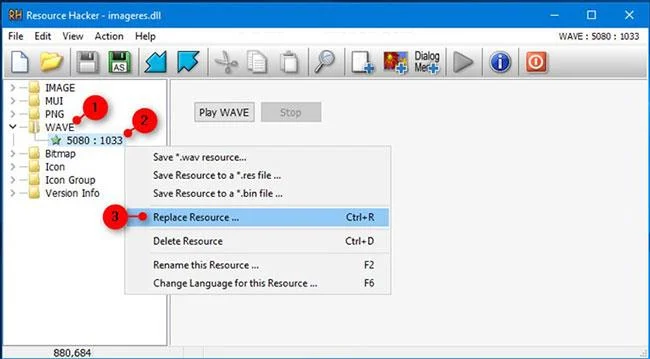
Pressione e segure 5080: 1030
8. Clique em Selecionar arquivo.
9. Procure e selecione o arquivo .wav (por exemplo, "welcome.wav" ) que deseja usar como som de inicialização do Windows. Normalmente, é melhor manter os arquivos .wav salvos na pasta C:\Windows\Media para evitar problemas de reprodução na inicialização.
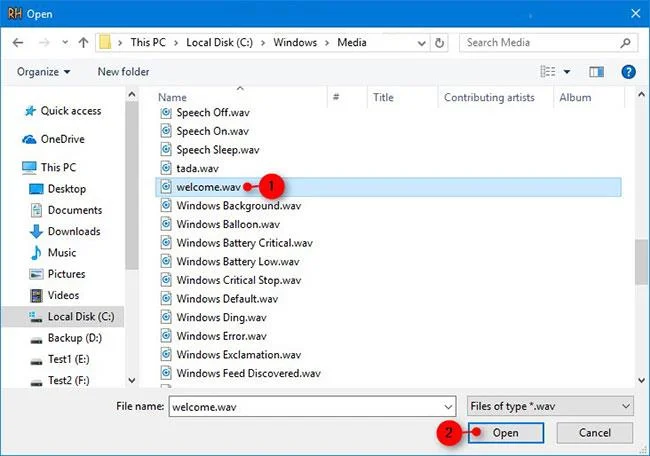
Selecione o arquivo .wav
10. Clique em Substituir.
11. No Resource Hacker, clique em Arquivo na barra de menu e clique em Salvar como.
12. Salve este arquivo imageres.dll personalizado na área de trabalho.
Nota : A partir do Windows 10 versão 1903, este será o arquivo imageres.dll.mun.
13. Feche o Hacker de Recursos.
14. Inicialize o Windows no modo de segurança .
Se desejar, adicionar um menu de contexto do Modo de Segurança pode facilitar a inicialização do Windows no Modo de Segurança e o retorno ao Modo Normal posteriormente.
15. Clique com o botão direito ou pressione e segure o arquivo C:\Windows\System32\imageres.dll no File Explorer, clique em Renomear , renomeie o arquivo para adicionar apenas .bak no final, pressione Entere clique em Sim para confirmar.
Nota : Este será um backup do arquivo imageres.dll original.
Para restaurar o arquivo imageres.dll original, você pode renomear o imageres.dll personalizado atual para imageres.dll.old e renomear o imageres.dll.bak original para imageres.dll novamente.
A partir do Windows 10 versão 1903, este será o arquivo imageres.dll.mun.
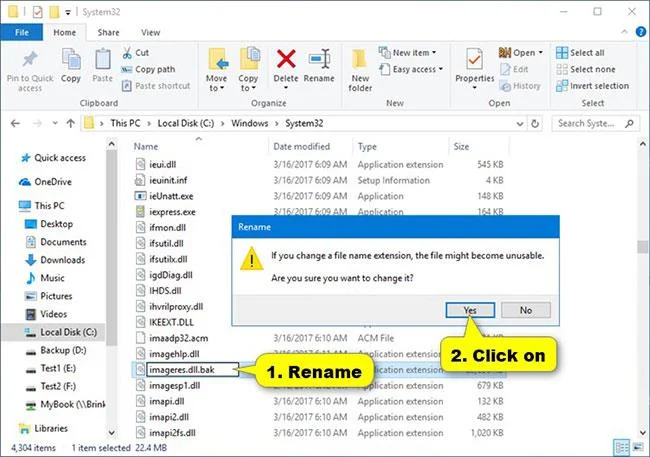
Renomeie o arquivo e adicione .bak no final
16. Arraste e solte o arquivo desktop imageres.dll personalizado da etapa 12 acima na pasta C:\Windows\System32 e clique em Continuar se solicitado.
Nota : A partir do Windows 10 versão 1903, você precisará arrastar e soltar o arquivo imageres.dll.mun personalizado na pasta C:\Windows\SystemResources e clicar em Continuar se solicitado.
17. Reinicie o Windows no modo normal.
Consulte mais alguns artigos abaixo:
- Instruções para desativar a Cortana na atualização de aniversário do Windows 10
- Como usar a Cortana para desligar ou reiniciar o Windows 10?
- Desative completamente o assistente virtual Cortana no Windows 10
Boa sorte!





