
TiWorker.exe (Windows Module Installer Worker) é um processo relacionado ao Windows Update Services. Este é um processo importante no serviço Windows Update e nos programas que iniciam com o seu computador. Normalmente, o TiWorker.exe é executado em segundo plano enquanto o sistema verifica novas atualizações e libera recursos do sistema.
No entanto, o ponto que vale a pena mencionar aqui é que TiWorker.exe é a causa de erros de CPU excepcionalmente altos nos sistemas Windows 8.xe Windows 10. Então, como corrigir esse erro, consulte o artigo abaixo. Aqui por LuckyTemplates.
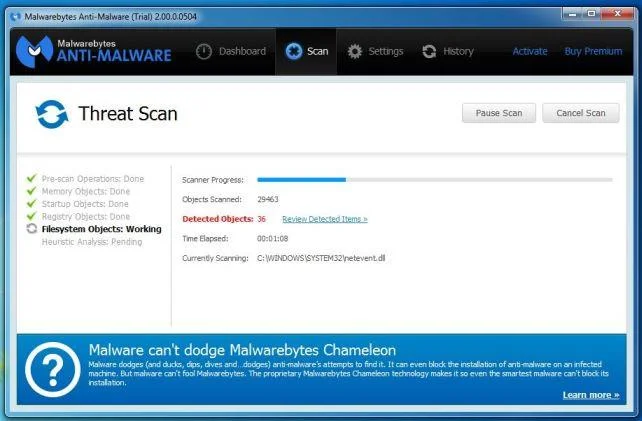
1. Faça uma varredura em seu computador em busca de vírus
Vírus ou programas maliciosos podem ser a causa de erros de CPU excepcionalmente altos devido ao TiWorker.exe. Portanto, para corrigir o erro, você pode usar programas antivírus para localizar e remover vírus e programas maliciosos do seu computador ao mesmo tempo para corrigir o erro.
Alguns programas antivírus eficazes que você pode consultar aqui .
2. Instale todas as atualizações disponíveis
Certifique-se de que seu computador tenha uma versão disponível do Windows Update instalada. Para fazer isso:
- No Windows 8, 8.1:
1. Pressione a combinação de teclas Windows + R para abrir a janela Executar comando.
2. Na janela Executar comando, digite o seguinte comando e pressione Enter para abrir o Windows Update:
wuapp.exe

3. Na janela do Windows Update, clique em Verificar atualizações e instale todas as atualizações que encontrar.
- No Windows 10:
1. Clique no botão Iniciar e depois clique em Configurações para abrir a janela Configurações.
2. Na janela Configurações, clique em Atualização e segurança.
3. Em seguida, clique no botão Verificar atualizações e instale todas as atualizações que encontrar.
3. Execute os solucionadores de problemas de manutenção do sistema e Windows Update
Execute o solucionador de problemas de manutenção do sistema para corrigir automaticamente os erros do sistema.
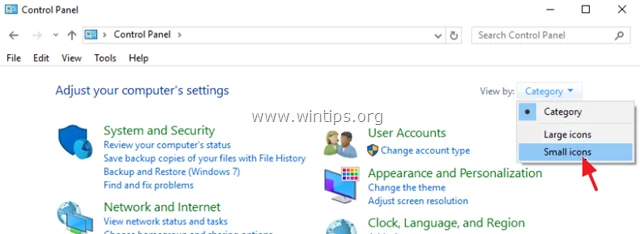
1. Clique com o botão direito no botão Iniciar no canto inferior esquerdo da tela e clique em Painel de controle.
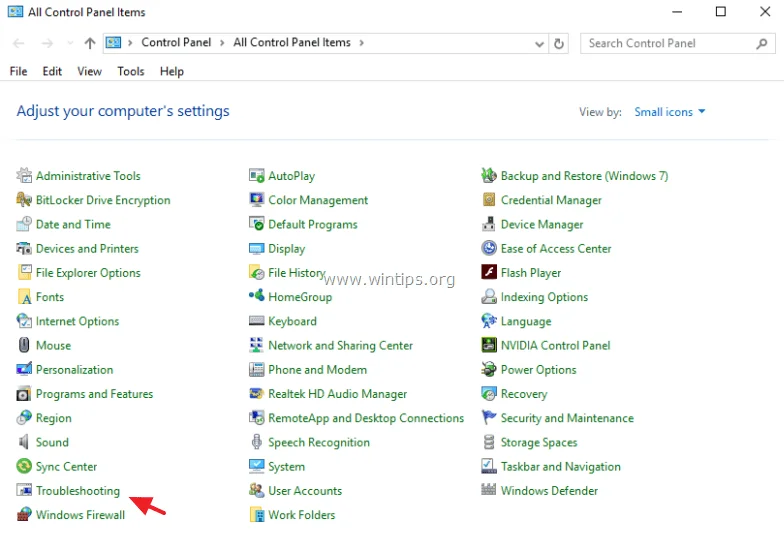
2. Na janela Painel de controle, defina o item Exibir por como Ícones pequenos.
3. Em seguida, localize e clique em Solução de problemas.
4. Clique em Ver tudo.
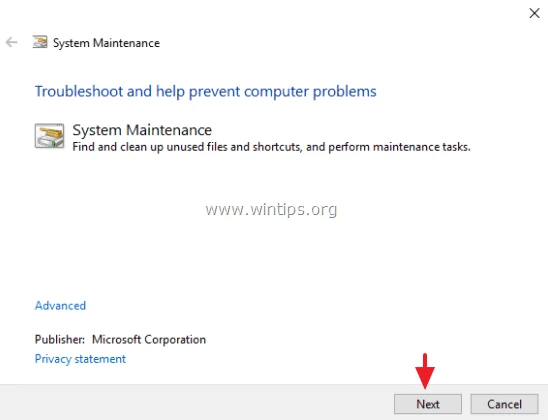
5. Clique duas vezes em Manutenção do Sistema.
6. Clique em Avançar e siga as instruções na tela para executar a solução de problemas de manutenção do sistema.
7. Depois que a Manutenção do Sistema concluir o processo, selecione Solucionador de problemas do Windows Update na lista.
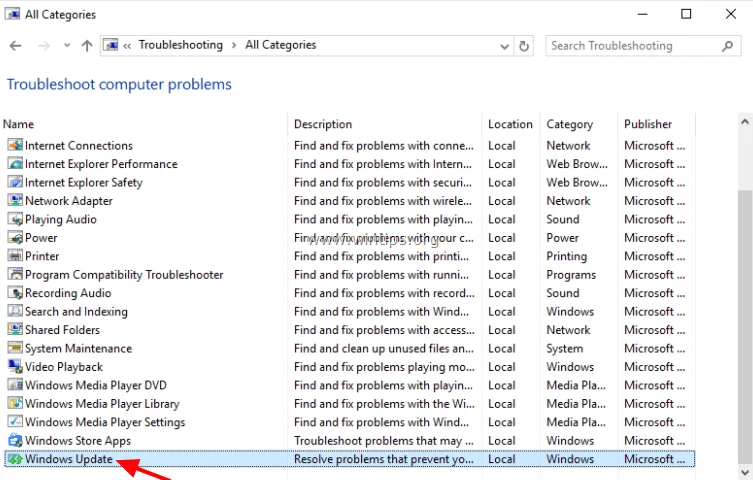
8. Clique em Avançar e siga as instruções na tela para corrigir erros do Windows Update.
4. Exclua a pasta SoftwareDistribution
A pasta Windows Update Store (também conhecida como pasta SoftwareDistribution) é onde o Windows armazena as atualizações baixadas. Se a pasta estiver corrompida, isso causará problemas durante o processo de atualização do Windows. Portanto, para corrigir o erro, a melhor maneira é excluir todas as pastas de atualização baixadas e forçar o Windows a criar uma nova pasta SoftwareDistribution vazia.
Para fazer isso:
1. Pressione a combinação de teclas Windows + R para abrir a janela Executar comando.
2. Na janela Executar comando, digite o comando abaixo e pressione Enter para abrir a janela Serviços:
serviços.msc
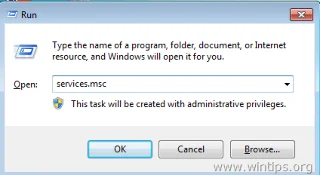
3. Na janela Serviço do Windows, encontre o serviço chamado Windows Update , clique com o botão direito nele e selecione Parar.
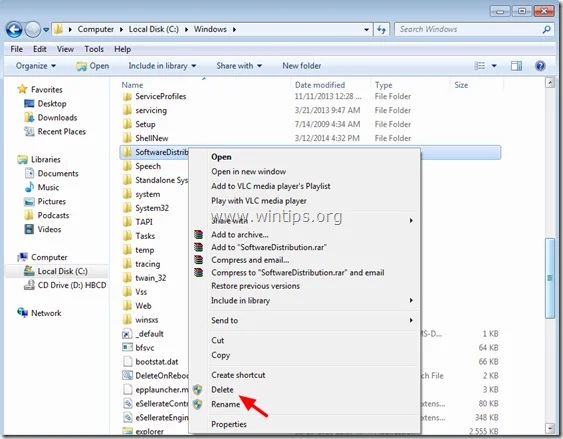
4. Em seguida, navegue até a pasta C:\Windows.
5. Encontre e exclua a pasta SoftwareDistribution ou você pode renomear a pasta SoftwareDistribution para SoftwareDistributionOLD.
Observação:
Após a inicialização, na próxima vez, o Windows Update verificará as atualizações disponíveis e criará automaticamente uma nova pasta SoftwareDistribution para armazenar as atualizações.
6. Reinicie o seu computador.
7. Se o erro de CPU incomumente alto causado por TiWorker.exe persistir, você pode aplicar outras soluções abaixo.
5. Reduza a prioridade do processo TiWorker
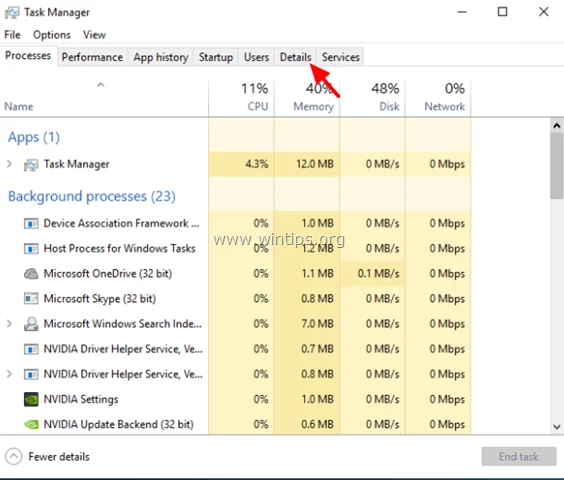
1. Pressione a combinação de teclas Ctrl + Shift + Esc ou clique com o botão direito no botão Iniciar no canto inferior esquerdo da tela e selecione Gerenciador de Tarefas.
Na janela do Gerenciador de Tarefas, clique em Mais detalhes.
2. Em seguida, clique na guia Detalhes .
3. Clique com o botão direito em TiWorker.exe e selecione Definir prioridade => Baixa.
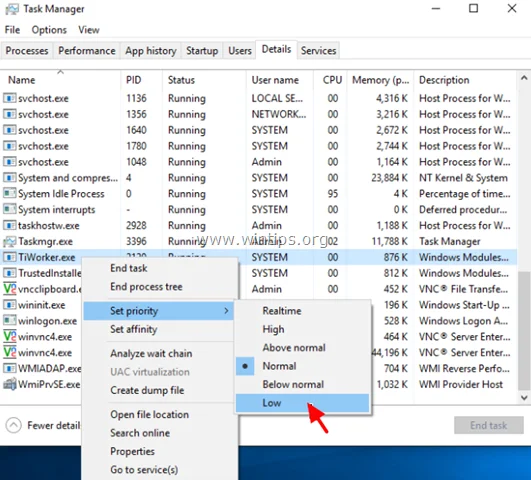
Observação:
Você também pode selecionar a opção Finalizar árvore do processo para interromper o processo TiWorker.exe.
6. Corrija erros de arquivos do sistema e serviços corrompidos (SFC)
Execute a ferramenta System File Checker (SFC) para corrigir arquivos e serviços corrompidos em computadores Windows. Para fazer isso:
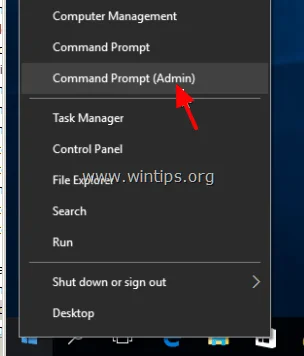
1. Abra a janela do prompt de comando em Admin. Para fazer isso, clique com o botão direito no botão Iniciar no canto inferior esquerdo da tela e selecione Prompt de Comando (Admin) .
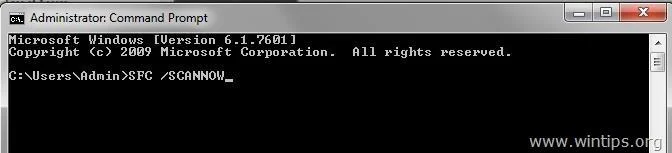
2. Na janela do prompt de comando, digite o comando abaixo e pressione Enter:
SFC / VERIFICAR AGORA
3. Aguarde até que a ferramenta SFC verifique e corrija arquivos e serviços corrompidos no sistema.
4. Após concluir o processo, reinicie o computador e verifique se o erro de CPU incomumente alto causado por TiWorker.exe persiste ou não.
7. Corrija erros do Windows com a ferramenta DISM (ferramenta de preparação para atualização do sistema)
1. Clique com o botão direito no botão Iniciar no canto inferior esquerdo da tela e selecione Prompt de Comando (Admin).
2. Na janela do prompt de comando, digite o comando abaixo e pressione Enter:
Dism.exe /Online /Cleanup-Image /Restorehealth
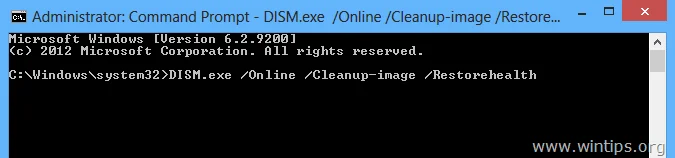
3. Aguarde o DISM reparar os arquivos corrompidos.
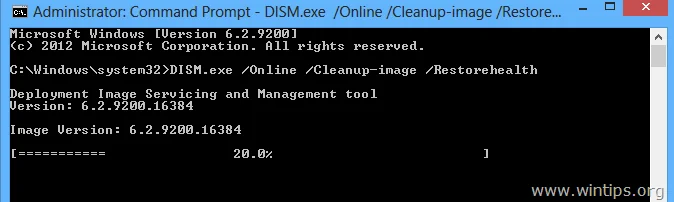
4. Assim que o processo for concluído, você receberá uma notificação de conclusão do processo.
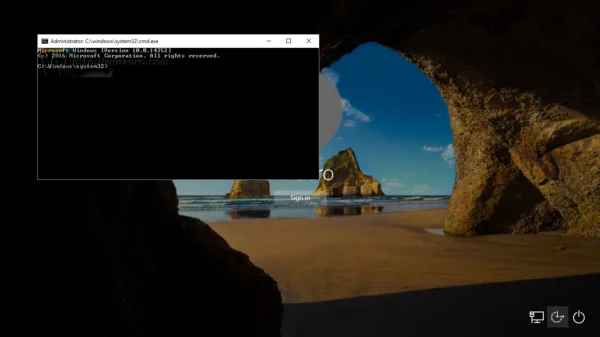
5. Por fim, feche a janela do prompt de comando e reinicie o computador.
8. Execute a inicialização limpa
Você precisará executar uma inicialização limpa do sistema Windows 10 para ver se há alguns aplicativos interferindo no sistema e fazendo com que o Tiworker.exe consuma memória da CPU como está fazendo atualmente.
Consulte o artigo: Como executar a inicialização limpa no Windows 10/8/7 para obter detalhes sobre como fazer isso.
Se, após realizar uma inicialização limpa no Windows, você descobrir um aplicativo que está interferindo no sistema, tente desinstalá-lo ou tentar atualizar o aplicativo que está causando o problema.
9. Exclua TiWorker.exe do Windows Defender
Segundo os usuários, o alto uso do disco pelo TiWorker.exe pode ser causado pelo Windows Defender. Os usuários relataram que o Windows Defender continua a verificar o TiWorker.exe, fazendo com que esse problema apareça. Para corrigir o problema, você precisa excluir este arquivo fazendo o seguinte:
1. Abra o Gerenciador de Tarefas . Você pode fazer isso rapidamente pressionando Ctrl + Shift + Esc .
2. Quando o Gerenciador de Tarefas abrir, encontre TiWorker.exe ou System , clique com o botão direito nele e selecione Abrir local do arquivo no menu.
3. Copie o local desta pasta, pois você precisará dela nas etapas posteriores.
4. Pressione a tecla Win + S e digite defensor. Selecione Central de Segurança do Windows Defender .
Selecione Central de Segurança do Windows Defender
5. Vá para a seção Proteção contra vírus e ameaças .
6. Agora clique em Configurações de proteção contra vírus e ameaças .
7. Role para baixo até a seção Exclusões e clique em Adicionar ou remover exclusões .
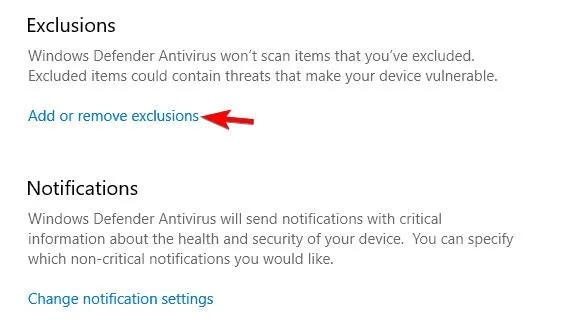
Clique em Adicionar ou remover exclusões
8. Clique em Adicionar uma exclusão e selecione Pasta na lista.
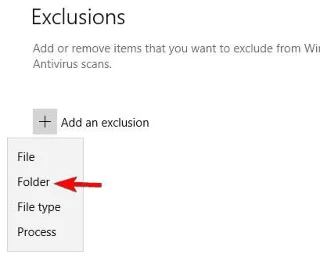
Clique em Adicionar uma exclusão e selecione Pasta na lista
9. Agora, insira o local da pasta da etapa 3 e salve as alterações.
Depois de fazer isso, o Windows Defender não verificará mais o TiWorker.exe e sua pasta, então o problema será resolvido.
10. Exclua a pasta Atualizações
De acordo com os usuários, às vezes o alto uso do disco pelo TiWorker.exe pode ser devido a arquivos temporários. Os usuários relataram que a pasta Atualizações estava causando esse problema em seus PCs, mas após excluí-la, o problema foi resolvido. Para fazer isso, você precisa fazer o seguinte:
1. Navegue até a pasta C:\Windowstemp.
2. Encontre a pasta Atualizações e exclua-a.
Depois de fazer isso, os problemas com alto uso da unidade deverão ser resolvidos.
11. Exclua o software HP
Muitos usuários relataram alto uso de disco pelo TiWorker.exe, possivelmente devido ao software HP. Segundo os usuários, softwares como o HP Support Assistant podem causar o aparecimento desse problema.
Para corrigir o problema, recomendamos remover todos os softwares HP do seu PC e verificar se isso resolve o problema.
12. Reinstale o Windows
O último recurso é a reinstalação. Serviços nativos do Windows, como svchost.exe , são notórios por problemas de desempenho da CPU, que tendem a causar muita dor de cabeça aos usuários. E, às vezes, mesmo que você tenha mencionado todas as opções possíveis, ele ainda usará recursos do sistema em quantidades terríveis.
Claro, se isso acontecer, você deve considerar começar de novo, ou seja, reinstalar o Windows.
Faça backup de seus dados da partição do sistema e comece. Referência: 4 maneiras de redefinir o computador Windows ao seu estado original, se necessário.
Consulte mais alguns artigos abaixo:
Boa sorte!





