
Se você encontrar problemas com erros de conexão com a Internet no Windows 10, como seu computador ou laptop não receber uma rede com fio, não conseguir se conectar à rede ou conseguir se conectar, mas não conseguir acessar a rede, a rede está lenta , a rede está instável, a rede está instável . tem um ponto de exclamação amarelo , Wifi tem um ponto de exclamação amarelo ... Então você pode redefinir o sistema de rede em seu computador com Windows 10 . No artigo abaixo, LuckyTemplates irá guiá-lo como redefinir e reinstalar todas as redes no driver da placa de rede com apenas um clique.
Redefinir rede no Windows 10
No Windows 10, um novo recurso está integrado chamado Network Reset. Para acessar esse recurso é bastante simples. Você segue as etapas abaixo:
Abrir redefinição de rede
Método 1: Digite Network Reset na barra de pesquisa> clique no resultado que aparece.
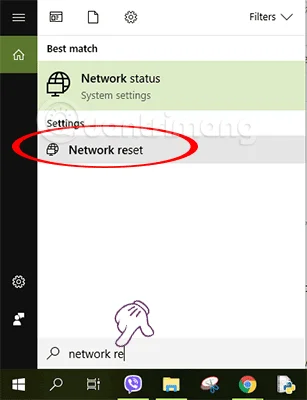
Método 2: vá para redefinição de rede nas configurações
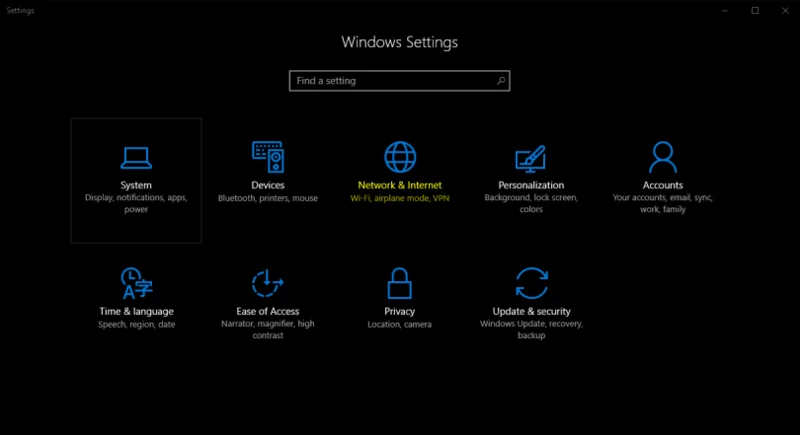
Pressione a combinação de teclas windows + S e insira Configurações na caixa Pesquisar e pressione Enter para abrir a janela Configurações. Ou, alternativamente, pressione a combinação de teclas Windows + I para abrir a janela Configurações. Na janela Configurações, encontre e clique em Rede e Internet.
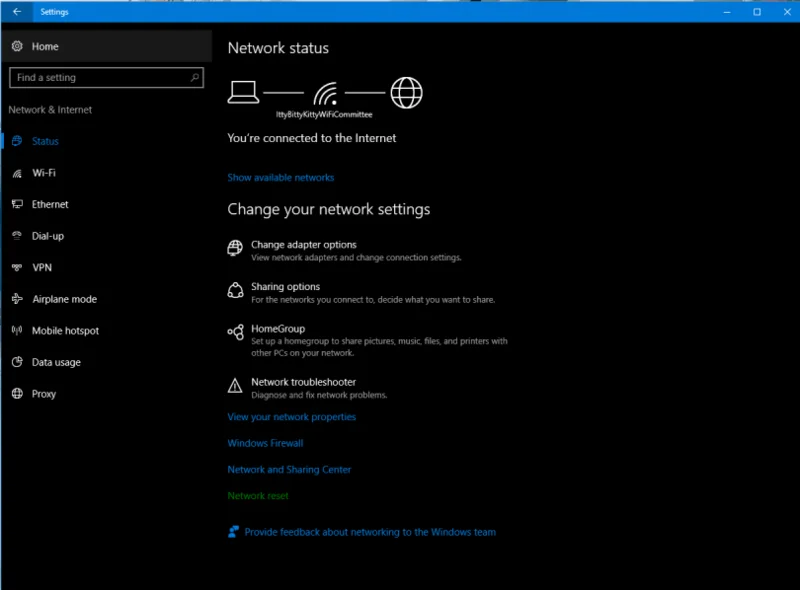
Em seguida, encontre a guia Status. Aqui você rola para baixo para encontrar e selecionar a opção Redefinir rede.
Neste momento, uma janela de aviso aparece na tela. Sua tarefa é clicar em Redefinir agora para confirmar. O computador será reiniciado automaticamente após 5 minutos, então lembre-se de salvar o trabalho inacabado.
Esta opção irá excluir, reinstalar e atualizar todas as configurações de rede na placa de rede, para que suas configurações de endereço IP, DNS, etc. sejam redefinidas.
Se após a redefinição ainda não for possível consertar, você pode atualizar o driver de rede ou reinstalar o Windows 10 . Em alguns casos, atualizar a versão mais recente do Windows 10 também pode causar erros de conexão de rede. Se você não é alguém que precisa experimentar os recursos novos, mas instáveis, do Windows 10, pode desativar a atualização automaticamente no Windows 10 com “com certeza”. .
Consulte mais alguns artigos abaixo:
- Veja como criar um disco rígido virtual (disco rígido virtual) no Windows 10
- Configure o VLC Media Player como reprodutor de mídia padrão no Windows 10
- Como desativar a tela de bloqueio da tela de bloqueio na atualização de aniversário do Windows 10
Boa sorte!





