
O USB 3.0 possui padrões de comunicação de melhor velocidade e gerenciamento de energia mais eficiente do que o USB 2.0. Para verificar se o seu computador suporta USB 3.0, consulte o artigo abaixo do LuckyTemplates.
Verifique se o seu computador suporta USB 3.0:
Para ver se o seu computador suporta USB 3.0, siga as etapas abaixo:
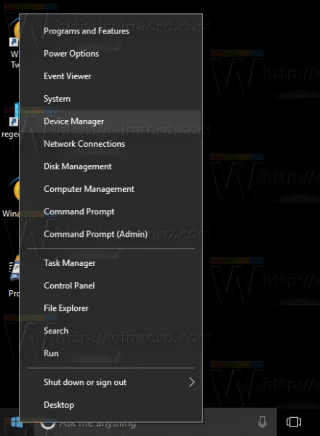
1. Clique com o botão direito no botão Iniciar no canto inferior esquerdo da tela para abrir o menu do usuário avançado ou, alternativamente, pressione a combinação de teclas Windows + X.
Em seguida, no menu Usuário avançado, clique na opção Gerenciador de dispositivos.
2. Na janela do Gerenciador de dispositivos, encontre e expanda a seção do nó Controladores USB .
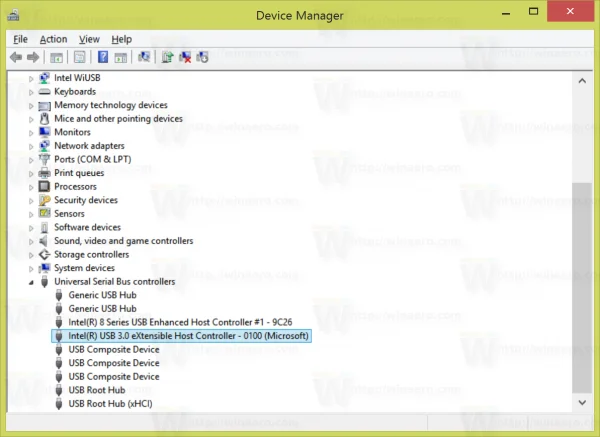
3. Se o seu computador suportar USB 3.0, você verá agora uma seção contendo a seção xHCI ou eXtensible Host Controller .
Observação:
Este método se aplica apenas ao Windows 8 e Windows 10. Se você usa o Windows 7, precisará pedir a ajuda de um aplicativo de terceiros para verificar.
Consulte mais alguns artigos abaixo:
Boa sorte!





