
Normalmente, os usuários do Windows usam a chave genérica do produto para instalar a versão mais recente do sistema operacional e testá-la. Depois de instalar e testar novos recursos na versão mais recente do sistema operacional, se desejarem, os usuários podem instalar esta nova versão do sistema operacional e substituir a chave genérica do produto por uma chave do produto protegida por direitos autorais da Microsoft.
Ou quando a chave antiga do Windows 10 expirar, você precisará inserir uma nova chave do Windows 10 para substituí-la. No artigo abaixo, LuckyTemplates irá guiá-lo como alterar a chave do produto no Windows 10.
1. Por meio de configurações
Passo 1:
Abra o aplicativo Configurações pressionando Windows + I ou clicando em Configurações no menu Iniciar.
Na janela Configurações, encontre e clique no ícone Atualização e segurança .
Passo 2:
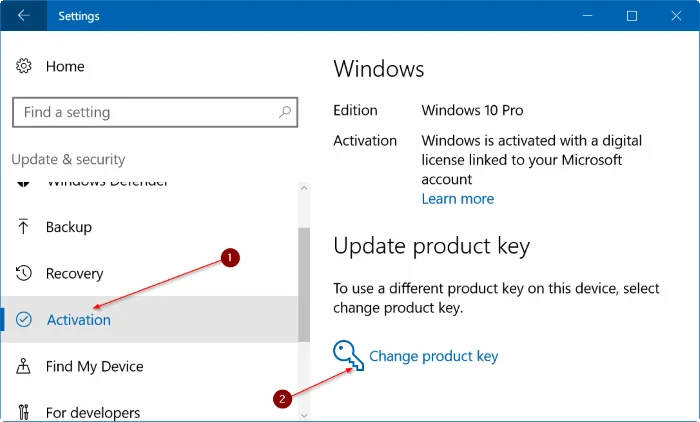
Em seguida, clique em selecionar Ativação.
Etapa 3:
Na seção Atualizar chave do produto , clique no link Alterar chave do produto . Clique em Sim se a janela Controle de conta de usuário aparecer.
Passo 4:
Neste momento, a caixa de diálogo Insira uma chave de produto aparecerá na tela , onde você insere a nova chave de produto no Windows 10 e clique em Avançar para se conectar ao servidor de ativação da Microsoft e ativar a cópia do Windows 10, usando a nova chave de produto .
2. Como inserir a chave Win 10 em Configurações
Passo 1:
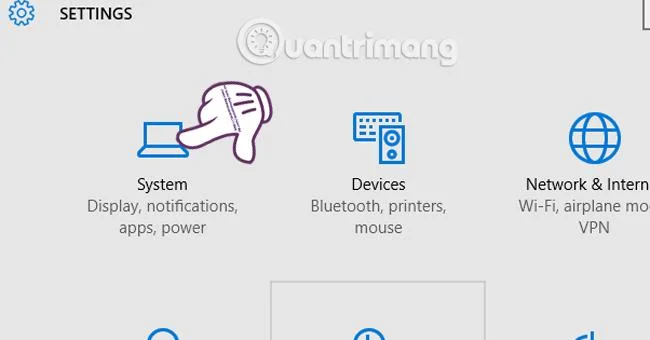
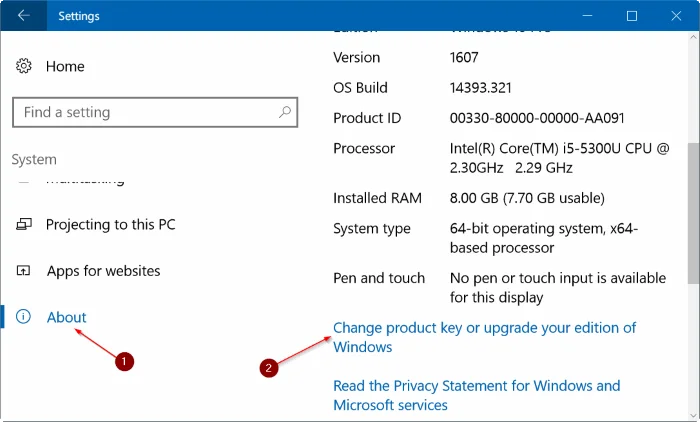
Abra o aplicativo Configurações pressionando a combinação de teclas Windows + I. Na janela Configurações, encontre Sistema => Sobre .
Passo 2:
Clique no link Alterar chave do produto ou atualizar sua edição do Windows para abrir a página de ativação.
Etapa 3:
Aqui você segue as etapas 3 e 4 acima para alterar a chave do produto Windows 10.
3. Use as Propriedades do Sistema para alterar a chave do produto Windows 10
Passo 1:
Primeiro abra a janela Propriedades do Sistema. Para fazer isso, clique com o botão direito no ícone Este PC (Computador) na área de trabalho e clique em Propriedades.
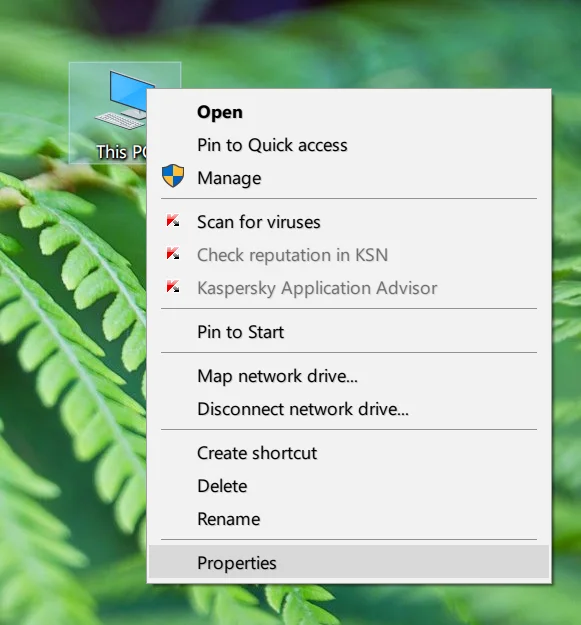
Se o ícone Este PC não aparecer na área de trabalho, abra Este PC (Computador) , clique com o botão direito no ícone Este PC no painel esquerdo e clique em Propriedades.
Passo 2:
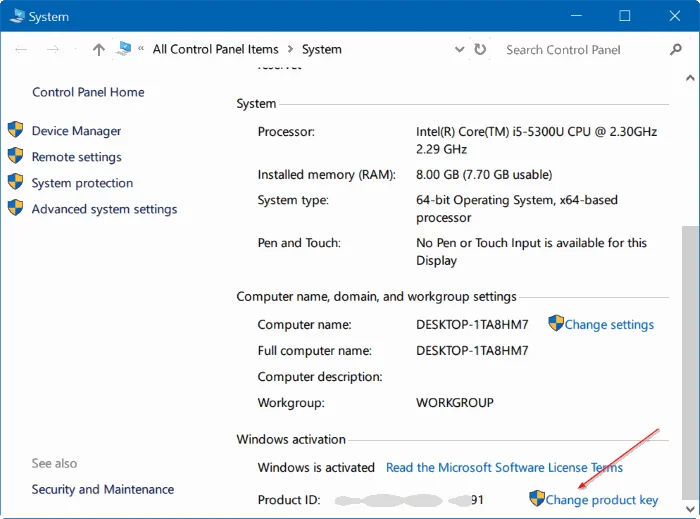
Na seção de ativação do Windows, clique no link Alterar chave do produto . Clique em Sim se a janela Controle de conta de usuário aparecer.
Etapa 3:
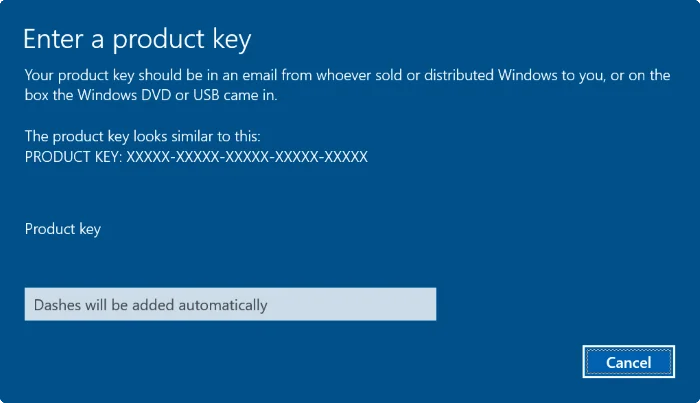
Neste momento, a caixa de diálogo Insira uma chave de produto aparecerá na tela , onde você insere a nova chave de produto no Windows 10 e clique em Avançar para se conectar ao servidor de ativação da Microsoft e ativar a cópia do Windows 10, usando a nova chave de produto .
4. Use Slui para alterar a chave do produto Windows 10
Passo 1:
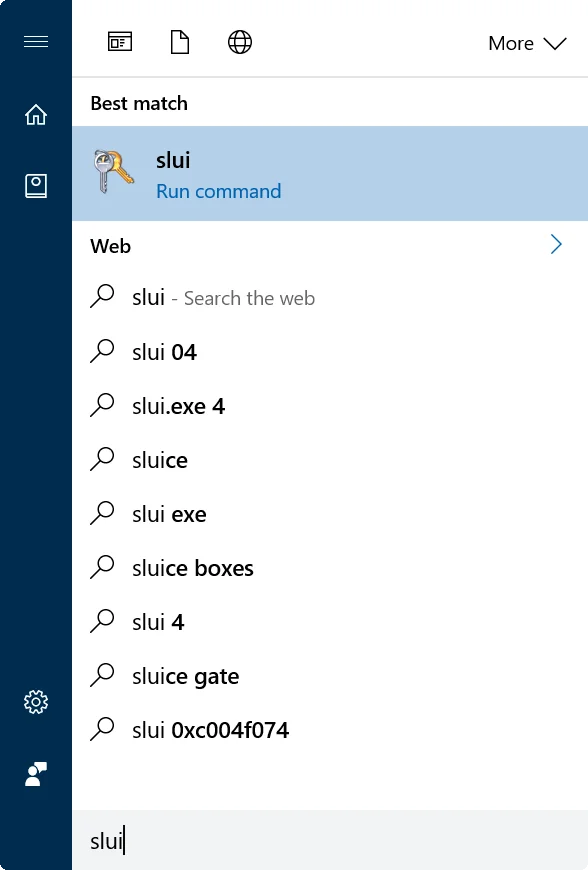
Digite Slui na caixa Pesquisar no menu Iniciar ou na caixa Pesquisar na barra de tarefas e pressione Enter. Clique em Sim se a janela de notificação do UAC aparecer.
Passo 2:
Em seguida, na caixa de diálogo Insira uma chave de produto , insira a nova chave de produto e clique em Avançar para alterar a chave de produto.
5. Use o prompt de comando
Passo 1:
Primeiro, abra o prompt de comando em Admin. Para fazer isso, digite CMD na caixa Pesquisar no menu Iniciar e pressione Ctrl + Shift + Enter ao mesmo tempo para executar o Prompt de Comando em Admin.
Passo 2:
Se a janela de notificação do UAC aparecer na tela, clique em Sim.
Etapa 3:
Na janela do prompt de comando, digite o seguinte comando e pressione Enter para atualizar a chave do produto Windows em seu computador Windows 10:
slmgr.vbs -ipk
Observe que no comando acima substitua a chave do produto do Windows 10 pela chave do produto.
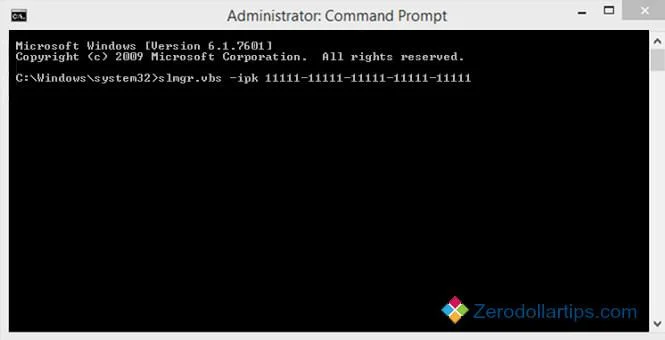
Por exemplo: se sua licença do Windows 10 tiver uma chave de produto 11111-11111-11111-11111-11111, insira o comando slmgr.vbs /ipk 11111-11111-11111-11111-11111 na janela do prompt de comando e pressione Enter.
Passo 4:
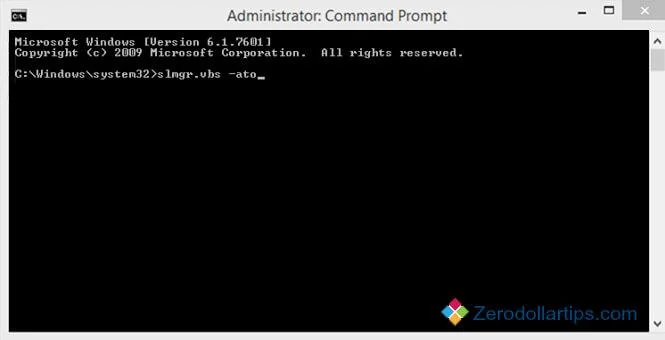
Depois de alterar a chave do produto, a próxima etapa é inserir o seguinte comando na janela do prompt de comando e pressionar Enter para ativar o Windows:
slmgr.vbs –ato
Etapa 5:
Aguarde o comando terminar de ser executado.
Etapa 6:
A etapa final é verificar se a nova chave do produto foi ativada ou não na janela Propriedades do Sistema.
Para fazer isso, primeiro abra Painel de Controle => Sistema e Segurança => Sistema . Na janela Sistema, você verá a mensagem O Windows está ativado com ID do produto na seção de ativação do Windows .
Consulte mais alguns artigos abaixo:
- Não há necessidade de instalar nenhum software, veja como encontrar sua chave de produto do Windows
- Veja como remover as configurações da chave do produto em computadores Windows
- Como compartilhar uma pasta (pasta) via LAN no Windows 10
Boa sorte!





