
Suponha que você esteja planejando reinstalar o Windows, mas não conhece ou se lembra da chave do produto para ativar o Windows após a conclusão da instalação e não consegue ativar o sistema operacional recém-instalado.
Abaixo estão três maneiras simples de ajudá-lo a encontrar a chave do produto.
1. Use o Powershell para encontrar a chave do produto
1. Abra o Bloco de Notas no seu computador.
2. Copie e cole o texto abaixo no arquivo do Bloco de Notas:
função Get-WindowsKey {
## função para recuperar a chave do produto Windows de qualquer PC
## por Jakob Bindslet ([email protected])
parâmetro ($ alvos = ".")
$hklm = 2147483650
$regPath = "Software\Microsoft\Windows NT\CurrentVersion"
$regValue = "DigitalProductId"
Foreach ($alvo em $alvos) {
$produtoKey = $null
$win32os = $nulo
$wmi = [WMIClass]"\$target\root\default:stdRegProv"
$dados = $wmi.GetBinaryValue($hklm,$regPath,$regValue)
$binArray = ($data.uValue)[52..66]
$charsArray = "B","C","D","F","G","H","J","K","M","P","Q","R" ,"T","V","W","X","Y","2","3","4","6","7","8","9"
## descriptografar dados binários codificados em base24
Para ($i = 24; $i -ge 0; $i--) {
$ k = 0
Para ($j = 14; $j -ge 0; $j--) {
$k = $k * 256 -bxou $binArray[$j]
$binArray[$j] = [matemática]::truncar($k / 24)
$ k = $ k % 24
}
$productKey = $charsArray[$k] + $productKey
Se (($i % 5 -eq 0) -e ($i -ne 0)) {
$produtoKey = "-" + $produtoKey
}
}
$win32os = Get-WmiObject Win32_OperatingSystem -computador $target
$obj = Objeto Novo Objeto
$obj | Add-Member Noteproperty Computador -valor $target
$obj | Legenda da propriedade da nota de adição de membro -valor $win32os.Caption
$obj | Nota de adição de membroproperty CSDVersion -value $win32os.CSDVersion
$obj | Nota de adição de membroproperty OSArch -value $win32os.OSArchitecture
$obj | Nota de adição de membroproperty BuildNumber -value $win32os.BuildNumber
$obj | Nota de adição de membropropriedade RegisteredTo -value $win32os.RegisteredUser
$obj | Nota de adição de membroProperty ProductID -valor $win32os.SerialNumber
$obj | Nota de adição de membroproperty ProductKey -value $productkey
$obj
}
}
3. Salve o arquivo do Bloco de Notas com um nome incomum com a extensão ".ps1" em sua área de trabalho para facilitar a pesquisa.
Por exemplo, você pode nomeá-lo como GetProductKey.ps1.
4. Abra o Powershell em Admin digitando "powershell" na caixa Pesquisar no menu Iniciar ou na tela inicial e pressione Ctrl + Shift + Enter para abrir o Powershell em Admin.
5. Habilite a execução de arquivos locais sem assinatura digital digitando o seguinte comando na janela do Powershell:
Set-ExecutionPolicy RemoteSigned
Pressione Enter para executar o comando.
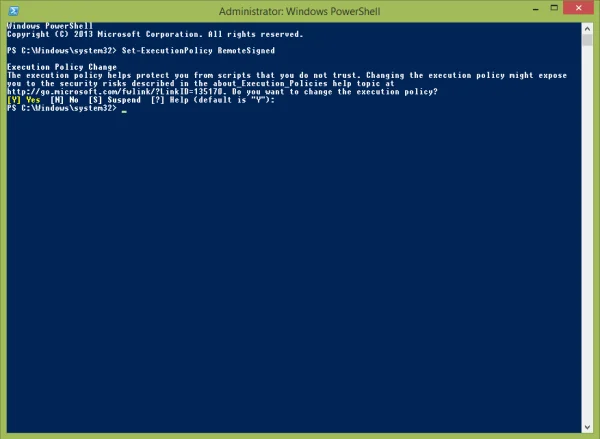
6. Em seguida, digite o comando abaixo:
Módulo de importação C:\Users\Winaero\Desktop\GetProductKey.ps1; Obter-WindowsKey
Observação:
No comando acima, altere o caminho do arquivo GetProductKey.ps1 que você salvou.
7. Agora sua chave do produto será exibida na tela.
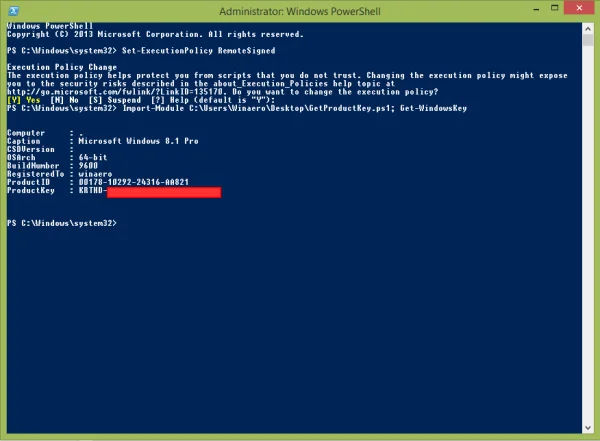
Além disso, você pode consultar as etapas detalhadas para encontrar a chave do produto usando o Powershell no vídeo abaixo:
2. Encontre a chave do produto usando o prompt de comando
Primeiro, pressione a combinação de teclas Windows + X para abrir o Menu do Usuário Avançado ou clique com o botão direito do mouse no botão Iniciar no canto inferior esquerdo do Windows 10/8 e selecione a opção Prompt de Comando (Admin) para abrir o Prompt de Comando em Admin.
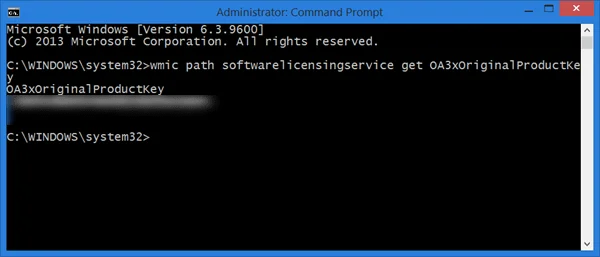
Em seguida, digite o comando abaixo na janela do prompt de comando e pressione Enter :
wmic path softwarelicensingservice obter OA3xOriginalProductKey
Agora sua chave do produto será exibida na tela.
3. Use o Registro do Windows para encontrar a chave do produto
Para localizar a chave do produto no registro, aqui estão as etapas que você precisa seguir.
1. Clique com o botão direito no menu Iniciar.
2. Selecione a opção Pesquisar .
3. Pesquise e abra o Editor do Registro .
4. No registro, copie e cole o caminho abaixo na barra de endereço e pressione Enter.
HKEY_LOCAL_MACHINE\SOFTWARE\Microsoft\Windows NT\CurrentVersion5. No painel direito, encontre o valor DigitalProductId.
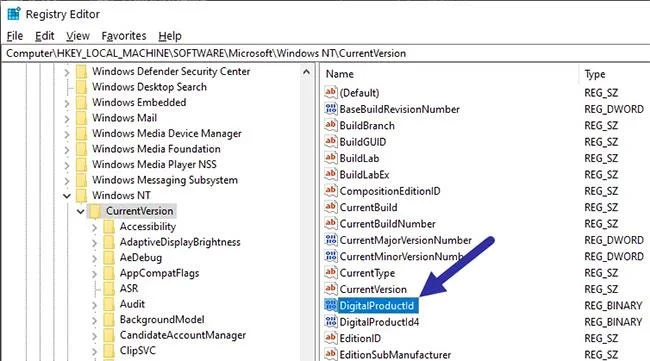
O valor DigitalProductId armazena a chave do produto Windows 10
O valor DigitalProductId armazena sua chave de produto do Windows 10. Clique duas vezes neste valor e você verá a chave de licença criptografada.
Decodifique o valor HEX DigitalProductId em uma chave de licença
DigitalProductId é um valor binário. Qualquer coisa em valor binário é automaticamente convertida em valor HEX. Como precisamos da chave do produto e não do valor HEX, o próximo passo será decodificar o valor DigitalProductId. Para fazer isso, você usará uma ferramenta portátil gratuita e de código aberto chamada WinProdKeyFinder.
Para decodificar o valor DigitalProductId, siga as etapas abaixo.
1. Primeiro, abra o Editor do Registro.
2. Vá para a seguinte pasta.
HKEY_LOCAL_MACHINE\SOFTWARE\Microsoft\Windows NT\CurrentVersion\3. Clique com o botão direito na pasta CurrentVersion e selecione Exportar.
Clique com o botão direito na pasta CurrentVersion e selecione Exportar
4. Nomeie o arquivo como desejar e salve-o na área de trabalho.
5. Feche o Editor do Registro.
6. Na área de trabalho, clique com o botão direito no arquivo .reg e selecione Editar.
7. No arquivo, encontre o valor DigitalProductId .
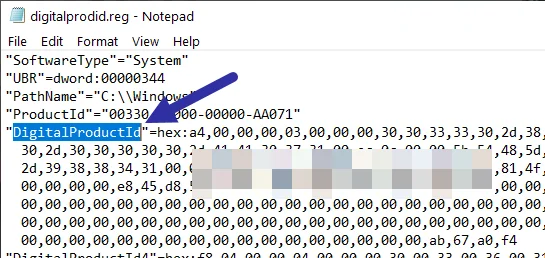
Encontre o valor DigitalProductId
8. Copie o código HEX completo junto com o nome do valor conforme mostrado na imagem abaixo.
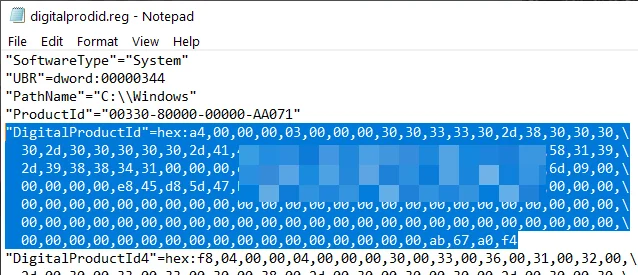
Copie o código HEX completo junto com o nome do valor
9. Em seguida, baixe WinProdKeyFinder do Github .
10. Abra o arquivo ZIP e extraia o arquivo EXE para a área de trabalho.
11. Clique duas vezes em "WinProdKeyFind.exe" para abrir.
12. No aplicativo, clique no botão Decode DigitalProductID .
13. Pressione o atalho Ctrl+ Vpara colar o código HEX copiado.
Pressione o atalho Ctrl+V para colar o código HEX copiado
14. Clique no botão Analisar DigitalProductId .
15. Assim que você pressionar o botão, o aplicativo decodificará o código HEX e exibirá a chave do produto Windows 10.
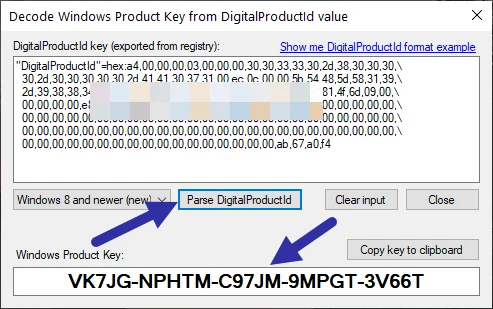
O aplicativo irá decodificar o código HEX e exibir a chave do produto
Para copiar a chave do produto, clique no botão Copiar chave para a área de transferência . Você pode colar a chave copiada em um arquivo de texto ou outro documento para mantê-la segura.
Consulte mais alguns artigos abaixo:
Boa sorte!





