
Se você acidentalmente esquecer a senha da sua conta de login do Windows 10 e não conseguir fazer login com nenhuma outra conta, neste caso você pode redefinir sua senha de login para poder acessar o seu computador com Windows 10.
No artigo abaixo, LuckyTemplates irá guiá-lo como redefinir a senha da sua conta de login do Windows 10 sem usar nenhuma ferramenta de terceiros.
Tudo que você precisa é de uma unidade de mídia inicializável contendo a instalação do Windows 10. Você também deve usar um disco de instalação apropriado do Windows de 32 ou 64 bits, isso depende da versão do Windows que você instalou.
Se estiver usando o Windows 10 x86, use a unidade de instalação do Windows 10 x86, Windows 8 x86 ou Windows 7 x86. Caso sua versão seja Windows 10 x64, utilize a unidade de instalação do Windows 10 x64, Windows 8 x64 ou Windows 7 x64.
Este método de quebra de senha do Windows 10 também pode ser aplicado nas versões Windows 7, Windows 8/8.1 e o método é bastante semelhante.
Se você não conseguir inicializar a partir da unidade de DVD, poderá criar uma unidade de inicialização USB. Consulte alguns dos melhores softwares de criação de inicialização USB .
1. Inicialize a partir da unidade USB de instalação do Windows.
2. Aguarde até que a tela de configuração do Windows apareça:
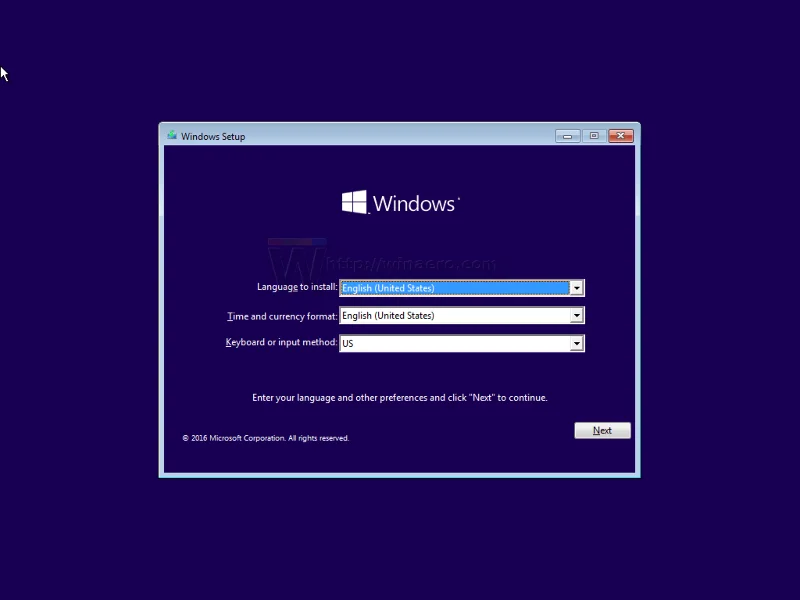
3. Pressione a combinação de teclas Shift + F10 para abrir a janela do prompt de comando.
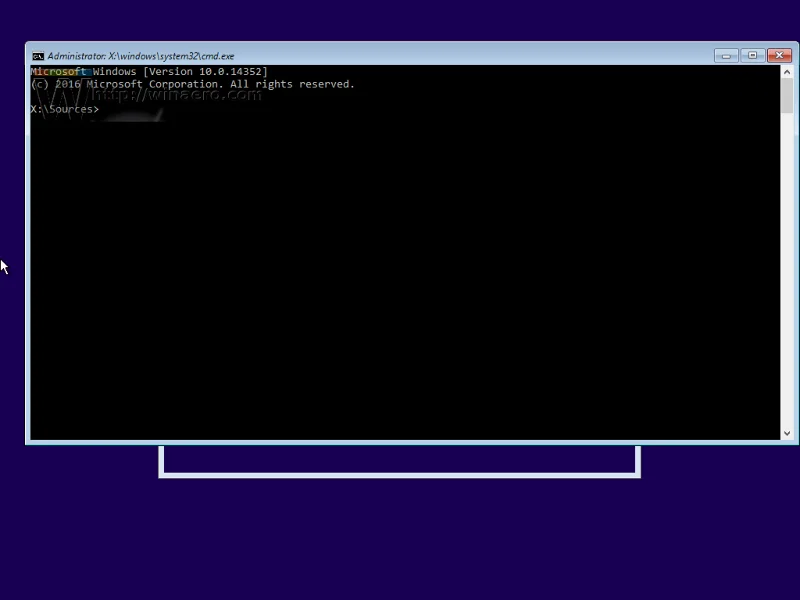
4. Na janela do prompt de comando, digite regedit e pressione Enter para abrir o Editor do Registro.
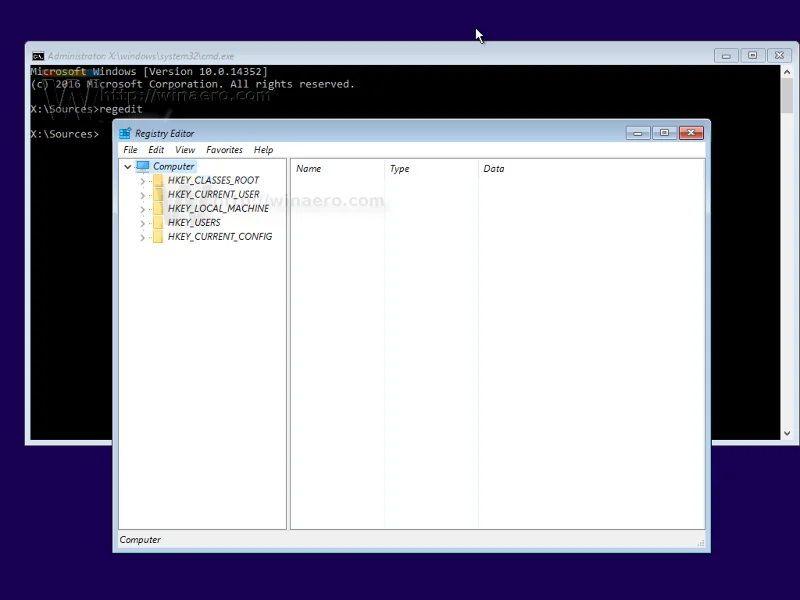
5. Na janela do Editor do Registro, encontre a chave HKEY_LOCAL_MACHINE na lista do painel esquerdo.
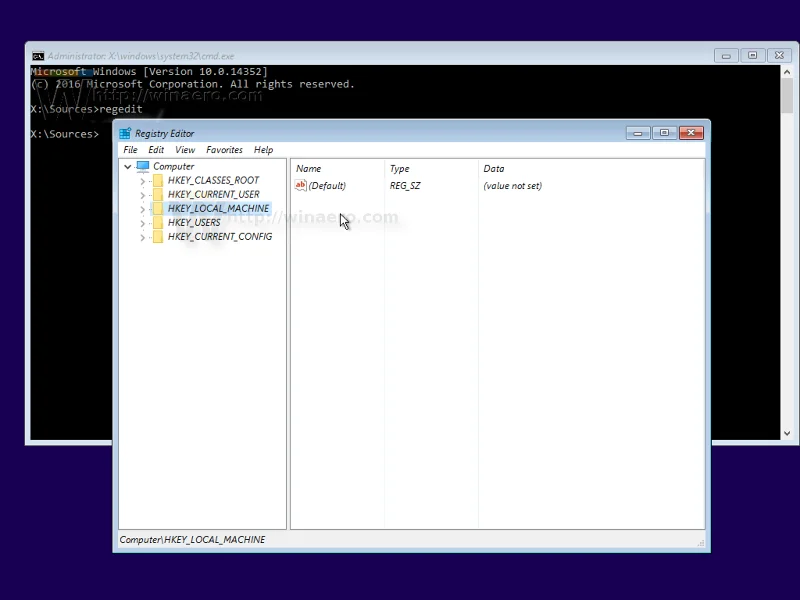
Após selecionar a chave, no menu de comando, selecione Arquivo => Carregar Hive ...
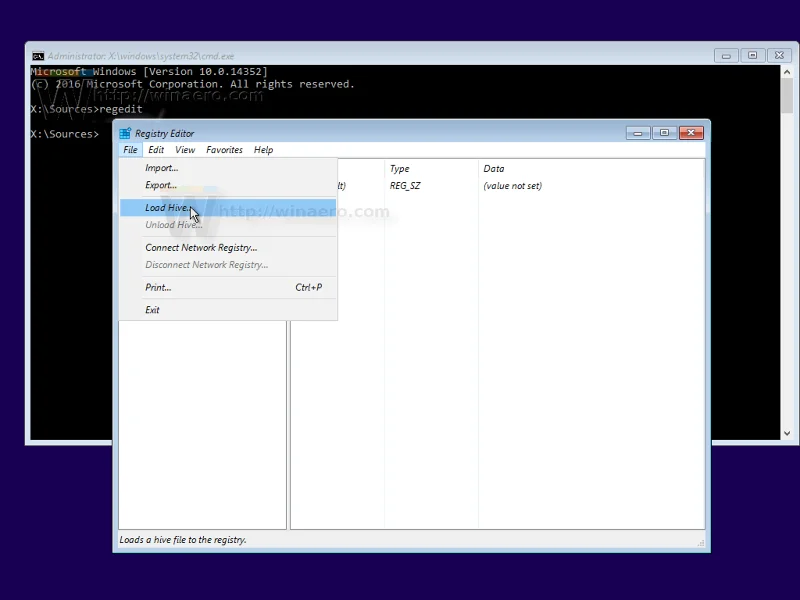
6. Em seguida, na caixa de diálogo Load Hive, selecione o arquivo:
UNIDADE:\Windows\System32\config\SYSTEM
Observação:
Substitua DRIVE pela letra da unidade onde você instalou o Windows, geralmente unidade D.
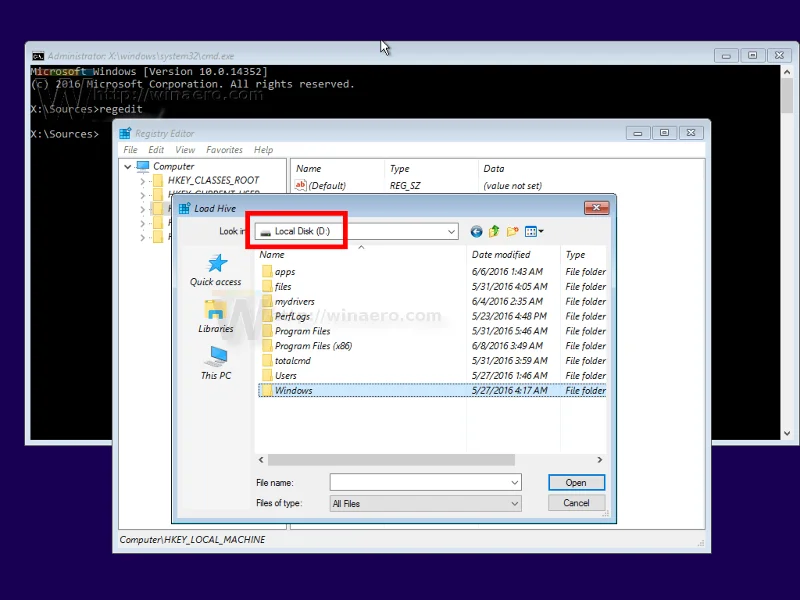
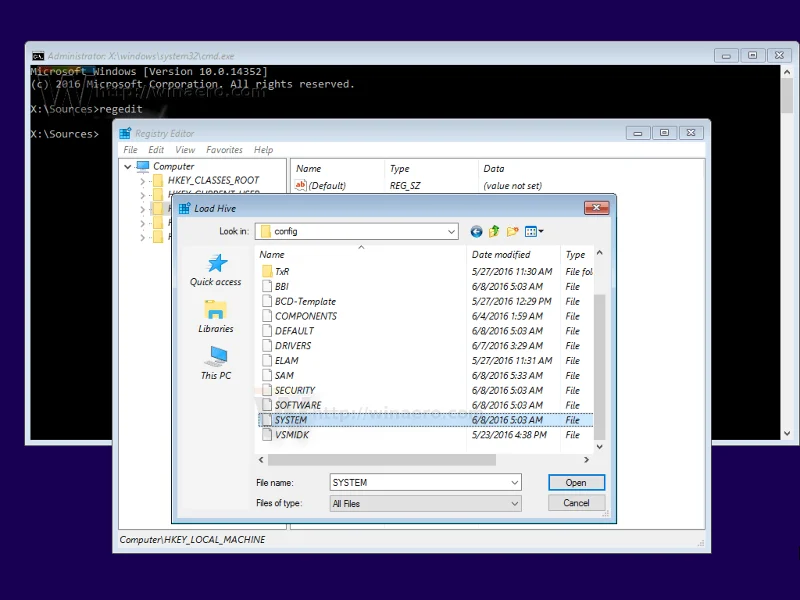
7. Insira o nome desejado para o Hive que você está carregando. Como 111.
8. Navegue por chave:
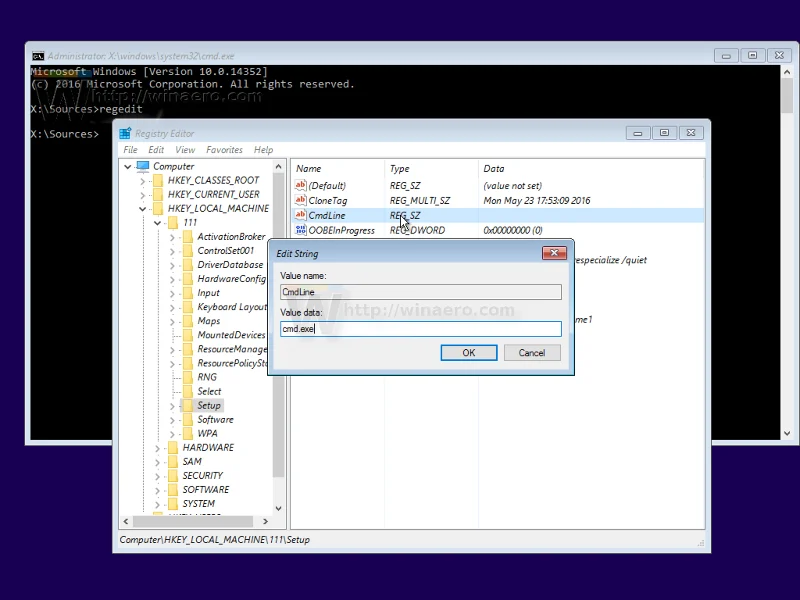
HKEY_LOCAL_MACHINE\111\Configuração
Edite os parâmetros do cmdline e defina-os como cmd.exe.
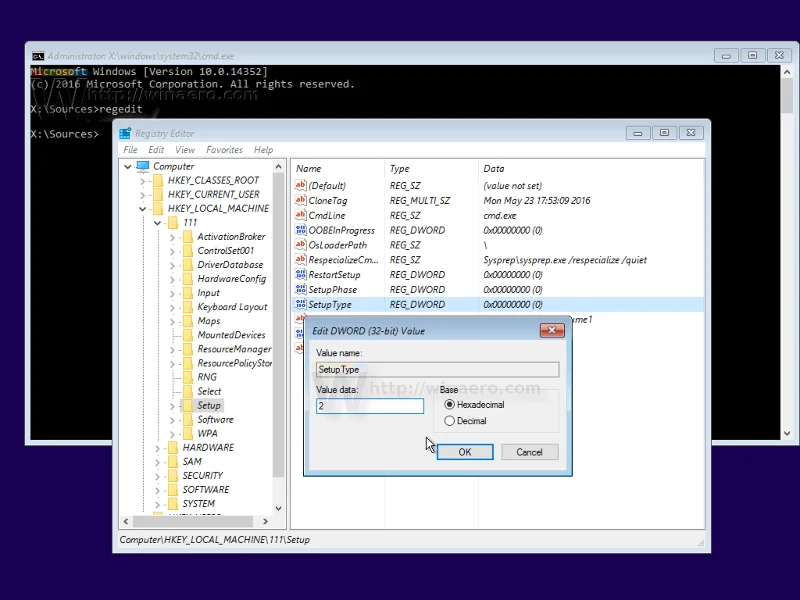
Altere o valor do parâmetro SetupType DWORD para 2.
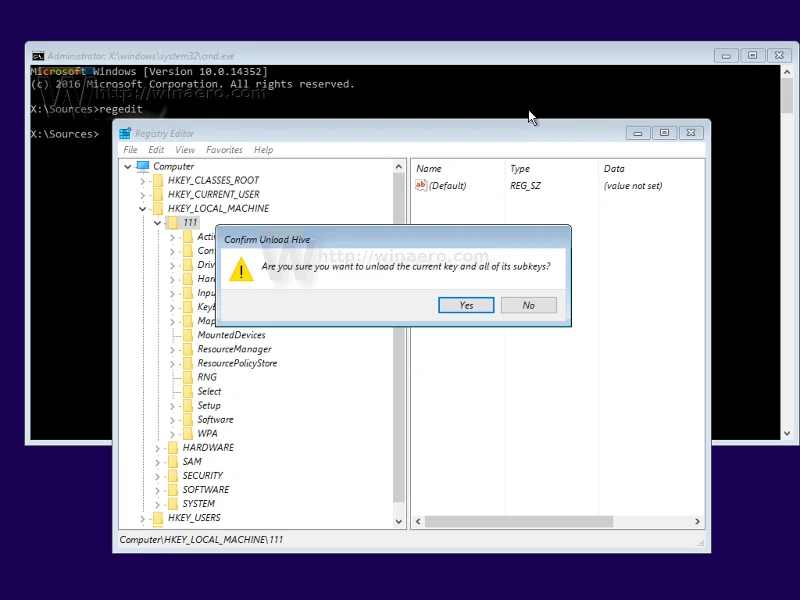
9. Em seguida, na janela Registro, selecione a chave 111 na lista no painel esquerdo e selecione Arquivo => Descarregar seção .
Feche o Editor do Registro e todas as janelas abertas novamente.
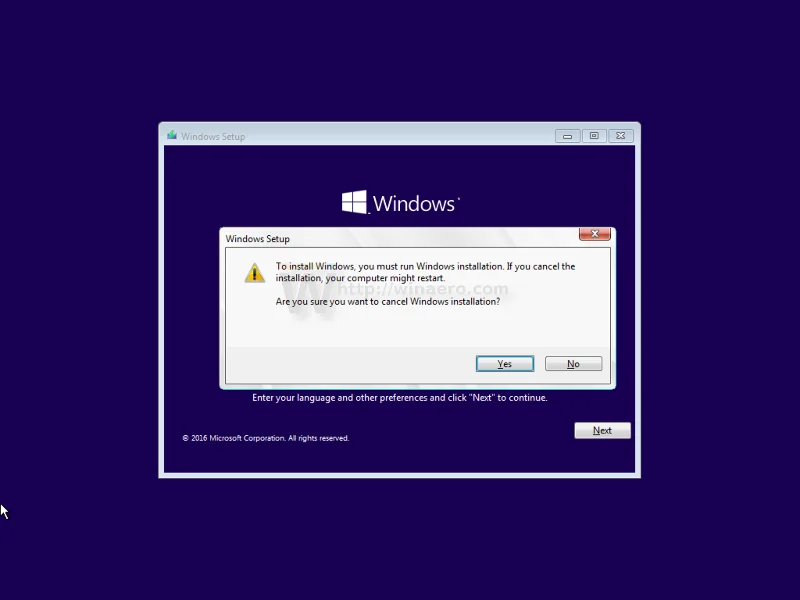
Seu computador com Windows 10 será reiniciado agora.
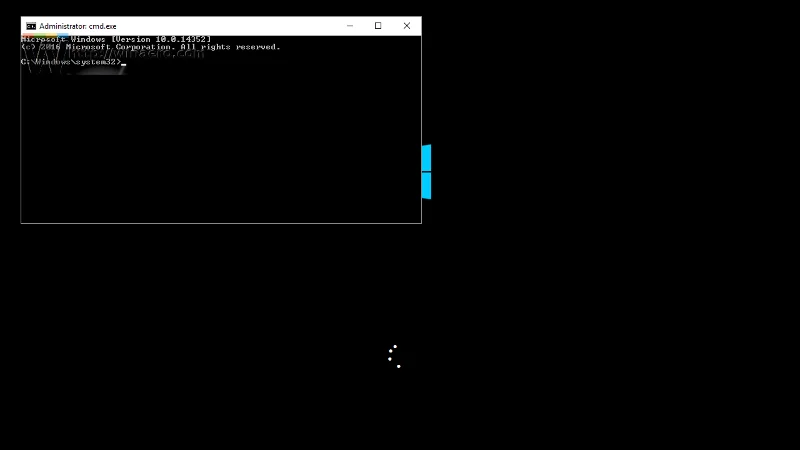
10. Desconecte a unidade USB e inicialize o computador diretamente do disco rígido. A tela agora ficará semelhante à imagem abaixo:
11. Digite o seguinte comando na janela do prompt de comando:
usuários da rede
A tela exibirá todas as contas existentes no seu computador.
12. Para definir uma nova senha para sua conta do Windows, digite o seguinte comando na janela do prompt de comando:
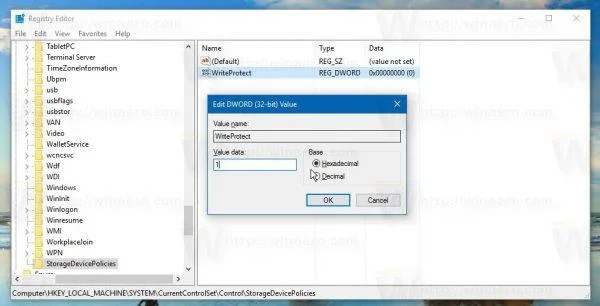
login do usuário líquido new_password
Se o seu nome de usuário contiver espaços, digite o comando abaixo:
net user "seu login" new_password
Por exemplo:
13. Digite regedit para abrir o Editor do Registro.
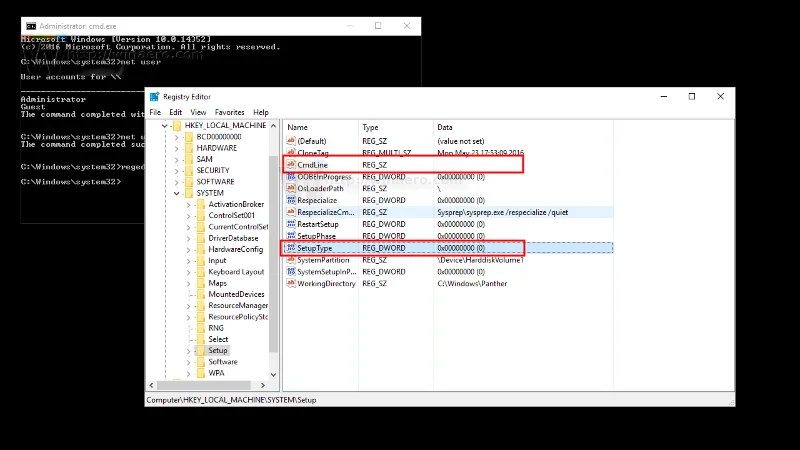
14. Na janela Registro, navegue até a chave:
HKEY_LOCAL_MACHINE\Sistema\Configuração
Edite o parâmetro cmdline e defina-o com um valor vazio.
Altere o valor do parâmetro SetupType DWORD para 0 .
15. Feche a janela do Editor do Registro e a janela do Prompt de Comando para continuar.
O Windows 10 será reiniciado agora. Após a conclusão do processo de inicialização, você pode usar a senha que acabou de definir para fazer login no seu computador com Windows 10.
Consulte as instruções em vídeo sobre como redefinir a senha do Windows 10 sem usar uma terceira ferramenta abaixo:
Mais vídeos de quebra de senha do Windows 10:
Consulte mais alguns artigos abaixo:
Boa sorte!





