
Nas versões lançadas recentemente do Windows 10 build 14328, a Microsoft integrou uma série de novas opções. Os usuários podem impedir que o Windows 10 atualize drivers. Por padrão, o Windows 10 instala automaticamente os drivers da atualização do Windows, quando disponível.
Esta opção está integrada no Windows 10 build 14328 e versões superiores, permitindo aos usuários desligar as atualizações de driver no Windows Update Windows 10.
1. Use a Política de Grupo
1. Pressione a combinação de teclas Windows + R para abrir a janela Executar comando. Aqui você insere o comando gpedit.msc e pressiona Enter.
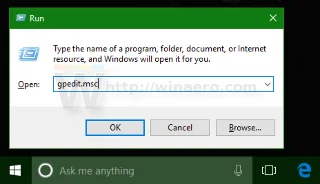
2. Agora a janela Group Editor aparece na tela. Você navega seguindo o caminho:
Política do Computador Local → Configuração do Computador → Modelos Administrativos → Componentes do Windows → Windows Update.
3. Encontre aqui e clique duas vezes na opção Não incluir drivers no Windows Update.
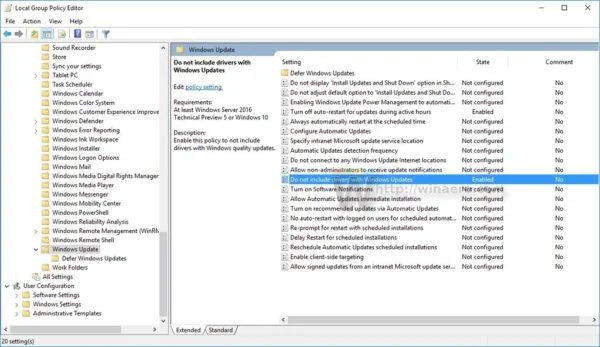
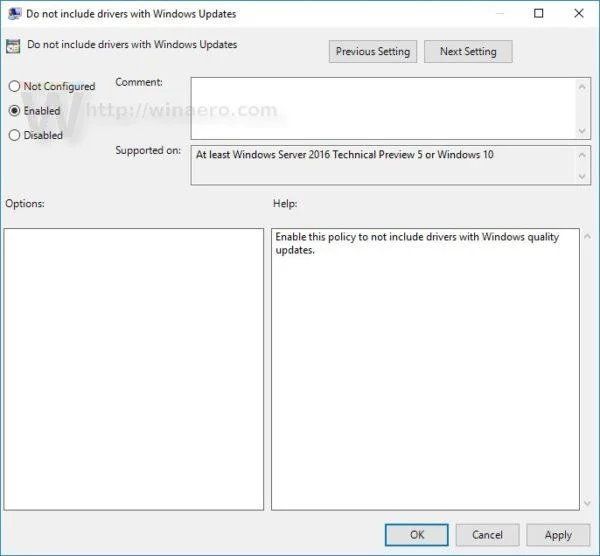
4. Na próxima caixa de diálogo, selecione Habilitar para habilitar a opção Não incluir drivers no Windows Update.
2. Use o Registro
1. Pressione a combinação de teclas Windows + R para abrir a janela de comando Executar, digite a palavra-chave regedit e pressione Enter para abrir o Registro.
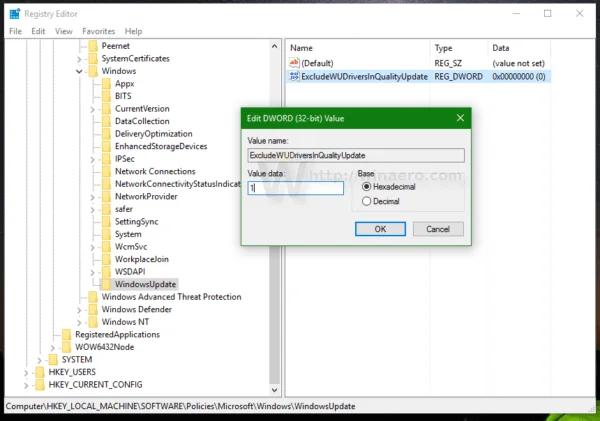
2. Na janela Registro, navegue pela chave:
HKEY_LOCAL_MACHINE\SOFTWARE\Policies\Microsoft\Windows\WindowsUpdate
3. Em seguida, crie um valor DWORD de 32 bits no painel direito e nomeie o valor ExcludeWUDriversInQualityUpdate . Defina o valor no quadro de dados Valor como 1 .
4. Por fim, reinicie seu computador com Windows 10 e pronto.
Consulte mais alguns artigos abaixo:
Boa sorte!





