
Em muitos casos, devido à natureza do trabalho, um computador será usado em conjunto ou em família quando os membros usarem o mesmo computador. Nesse caso, é necessário criar um Usuário no computador para proteger os dados, bem como todas as atividades que o usuário anterior utilizou.
- 5 maneiras neste artigo ajudarão seu Windows 10 “tão rápido quanto o vento”
- Instruções para dividir discos rígidos diretamente no Windows 10
- Maneiras de desligar o computador no Windows 10
Então você sabe como definir o tempo de uso do computador para cada conta? Os usuários podem definir limites completamente sem querer que outras contas acessem e usem recursos pré-determinados. Neste artigo, LuckyTemplates irá guiá-lo como configurar o tempo de uso do Windows para todas as contas do seu computador.
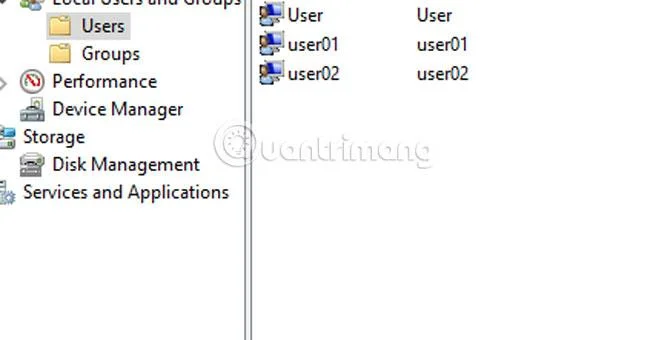
Neste artigo trabalharemos com as contas user01 e user02 criadas no computador.
Passo 1:
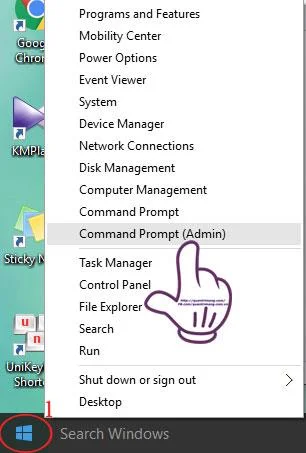
Clique com o botão direito no ícone do botão Iniciar e selecione Prompt de Comando (Admin) .
Passo 2:
A interface do prompt de comando do administrador é exibida.

Aqui, configuraremos o tempo de uso do Windows para contas com o comando comum: net user /time:,
- Usuário : é o nome da conta para a qual você deseja definir o tempo de uso. No artigo darei um exemplo com a conta user01.
- Hora : inclui o limite do dia da semana que você deseja definir (use os nomes dos dias em inglês e as abreviações Su, M, T, W, Th, F, Sa), período de 12 horas ou 24 horas dependendo de acordo aos fins estabelecidos.
Etapa 3:
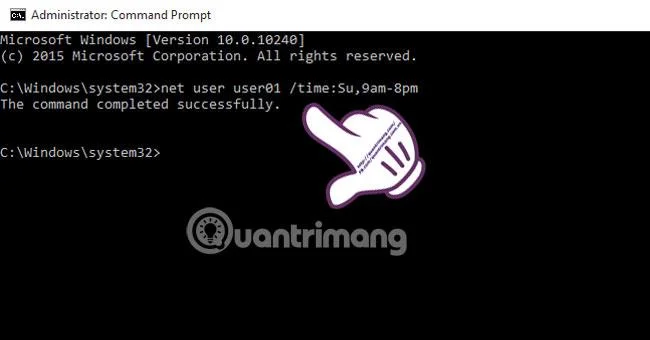
Prossiga com a configuração. Por exemplo, se eu quiser limitar o tempo de uso do Windows para a conta user01 das 9h às 20h de domingo, haverá o seguinte comando:
usuário líquido user01 /hora:Su,9h-20h
Após digitar completamente o comando e pressionar Enter , aparecerá uma mensagem de sucesso conforme mostrado abaixo.
Passo 4:
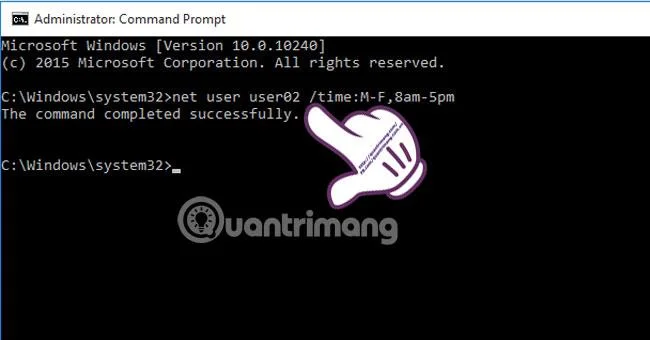
Se quisermos limitar o tempo que a conta usa o computador durante a semana de segunda (segunda) a sexta (sexta), das 8h00 às 17h00, digite o comando:
usuário líquido user01 /hora:MF, 8h-17h
Etapa 5:
Ou você também pode limitar com um comando mais longo, limitando o tempo de uso do computador para o usuário01 das 8h às 16h no sábado (sábado) e de segunda (segunda) a sexta (sexta), por volta das 9h às 00h. 18h00 Use vírgulas para separar os tempos.
usuário da rede user01 /horário: Sa, 8h-16h;MF, 9h-18h
Etapa 6:
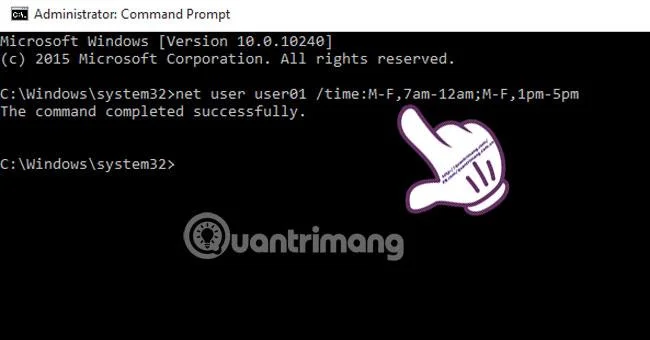
Se você deseja definir horários de trabalho uniformes para todos os dias da semana, por exemplo, das 7h00 às 12h00 e das 13h00 às 17h00 todos os dias da semana, tenha o comando:
usuário líquido user01 /hora:MF,7h-12h;MF,13h-17h
Etapa 7:
Para retornar ao estado original sem configuração, pressione o comando: net user user01 /time:all
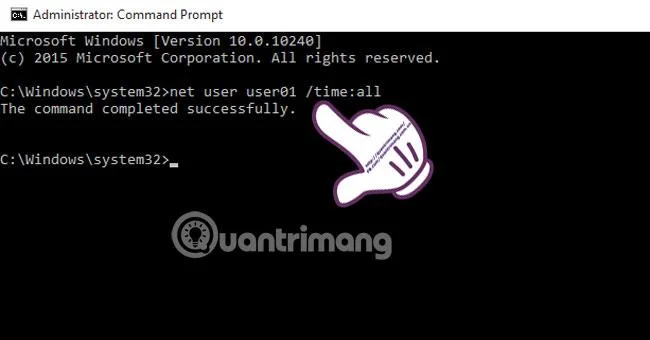
Com comandos diferentes, você pode limitar o tempo de uso do computador para contas do Windows, com muitos períodos de tempo diferentes, dependendo das necessidades de configuração.
Consulte os seguintes artigos para obter mais informações:
Desejo-lhe sucesso!





