
Nos computadores Windows, a memória é dividida em dois tipos diferentes: disco rígido e RAM. Quando a RAM física virtual se esgota, o Windows usará RAM virtual adicional, também conhecida como Memória Virtual, transformando o disco rígido em RAM para complementar a falta de RAM do computador. A RAM virtual será combinada com a RAM física e o disco rígido para processar aplicativos e software no sistema. No entanto, se o usuário instalar muitos softwares e jogar regularmente no computador, isso também fará com que a RAM virtual se esgote e a mensagem "Seu sistema está com pouca memória virtual. O Windows está aumentando o tamanho da sua memória virtual" aparecerá. arquivo de paginação de memória. Durante esse processo, as solicitações de memória para alguns aplicativos podem ser negadas. Para obter mais informações, consulte a ajuda."
Muitas pessoas pensarão em comprar uma nova RAM, mas nem todos podem se dar ao luxo de fazer um upgrade. Existe uma maneira mais simples de aumentar a capacidade da memória virtual sem gastar um centavo. Neste artigo, LuckyTemplates guiará os leitores passo a passo para configurar a RAM virtual, aumentar a capacidade da memória virtual para poder jogar com mais facilidade e navegar na web com mais rapidez.
Como aumentar a capacidade de RAM virtual usando as configurações do Windows
Para computadores que carecem seriamente de RAM, têm 2 GB de RAM ou menos ou jogam regularmente jogos que consomem RAM, você pode fazer isso desta forma.
Nota , neste artigo trabalhamos com Windows 10, os restantes Windows seguem os mesmos passos.
Passo 1: Na área de trabalho, clique com o botão direito em Este PC e selecione Propriedades . Para sistemas operacionais Windows 7 e anteriores, é Meu Computador .
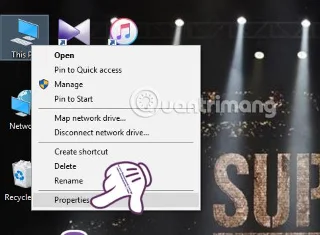
Passo 2 : Na interface do sistema, selecionamos Configurações avançadas do sistema .
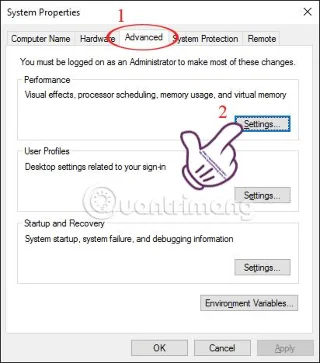
Etapa 3: A interface Propriedades do sistema é exibida . Aqui, clique na guia Avançado e selecione o botão Configurações .
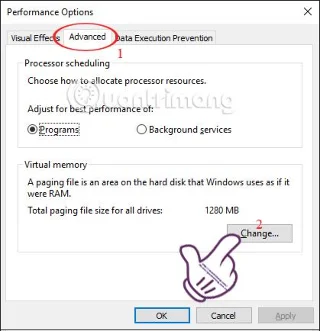
Passo 4: Na janela Opções de desempenho , selecionamos a guia Avançado e selecionamos Alterar.... na seção Memória virtual .
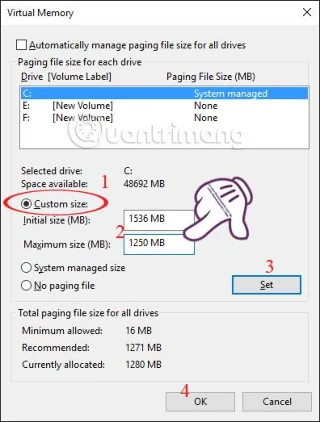
Etapa 5: Interface da janela Memória Virtual , desmarque a caixa Gerenciar automaticamente o tamanho do arquivo de paginação para todas as unidades . Em seguida, vá para a seção Tamanho personalizado.
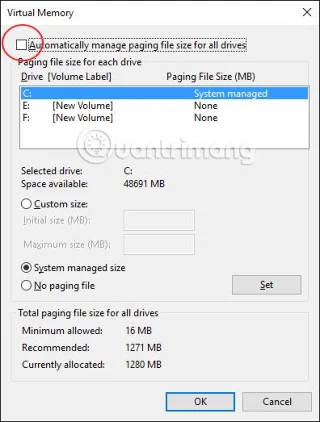
Selecionaremos a caixa Tamanho personalizado e, em seguida, inseriremos a quantidade de RAM virtual que queremos adicionar à máquina. Inseriremos a capacidade mínima na caixa Tamanho inicial, que é 1,5 vezes a capacidade de RAM do computador, e a capacidade máxima é 3 vezes a capacidade da RAM na caixa Tamanho máximo .
Para facilitar a visualização e inserir facilmente a quantidade de RAM virtual do seu dispositivo, selecione a linha Tamanho inicial (MB) de acordo com a quantidade sugerida de Mínimo permitido abaixo. A linha Tamanho máximo (MB) segue o número recomendado.
Após entrar, pressione Set e OK para salvar as configurações.
Passo 6: Em seguida, a janela Propriedades do Sistema informa que para poder aumentar a quantidade de memória virtual será necessário reiniciar o sistema. Clique OK .
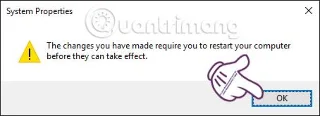
Agora reinicie o seu computador para que as alterações tenham efeito.
Observação : antes de reiniciar o computador, você precisa desligar os programas em execução para evitar a perda de dados importantes.
Aumente a memória virtual usando o prompt de comando
Para modificar e aumentar o tamanho da memória virtual usando o prompt de comando, faça o seguinte:
Passo 1: Abra o Prompt de Comando , execute como administrador com Executar como administrador.
Se você usa o Windows 10 com as versões mais recentes, o botão Executar como administrador aparecerá assim que você pesquisar o Prompt de Comando.
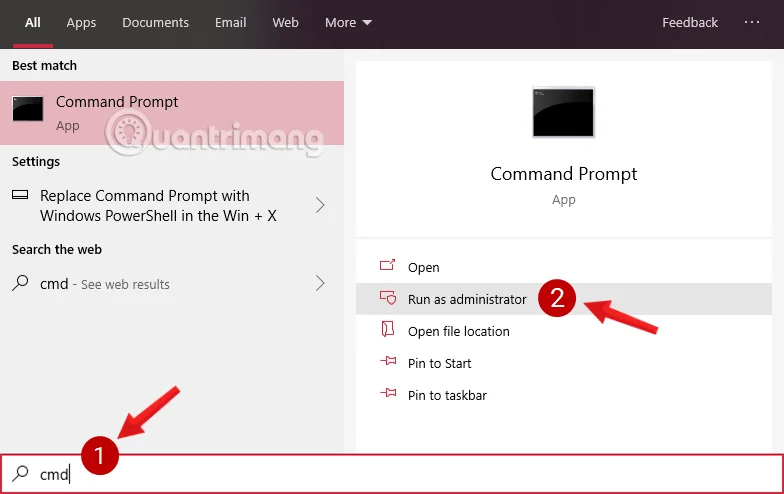
Abra o prompt de comando na nova versão do Windows 10
Passo 2: Na janela do Prompt de Comando, digite o comando abaixo e pressione Enter para ver o status atual da memória virtual:
wmic pagefile list /format:list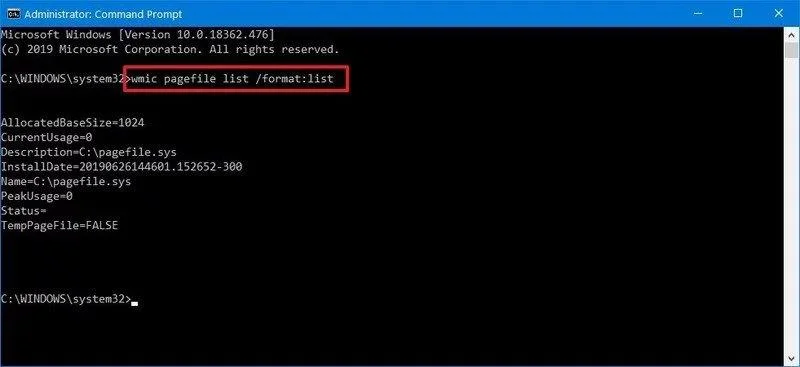
Digite o comando para visualizar o status atual da memória virtual
Etapa 3 : Digite o seguinte comando para mudar para a personalização da memória virtual:
wmic computersystem where name="%computername%" set AutomaticManagedPagefile=false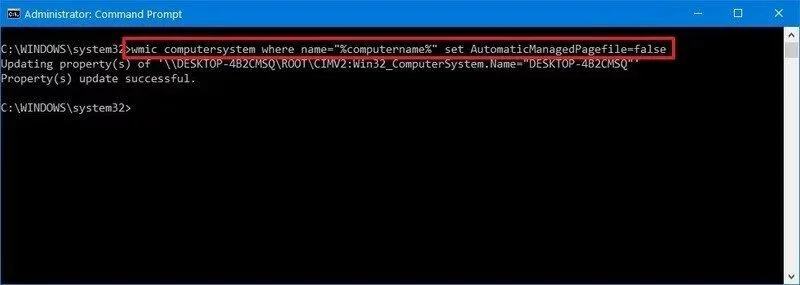
Insira comandos para personalizar a memória virtual
Passo 4: Insira a quantidade real de memória que você está usando e a capacidade máxima no seguinte comando:
wmic pagefileset where name="C:\\pagefile.sys" set InitialSize=YOUR-INIT-SIZE,MaximumSize=YOUR-MAX-SIZEPor exemplo, se as duas dimensões forem 9216e respectivamente 12288, o comando será:
wmic pagefileset where name="C:\\pagefile.sys" set InitialSize=9216,MaximumSize=12288
Preencha a capacidade real e a capacidade máxima para aumentar a memória
Etapa 5: Depois de concluído, digite o seguinte comando para reiniciar o computador:
shutdown -r -t 00Assim, o processo de configuração da RAM virtual e aumento da capacidade da memória virtual foi concluído. Com este método, você não se preocupará se a vida útil da máquina será reduzida, nem afetará o desempenho ou danificará o disco rígido. Além disso, podemos jogar com mais facilidade e a velocidade de navegação na web também aumenta significativamente.
Consulte mais alguns artigos abaixo:
- Desbloqueie e melhore os recursos do Windows 10 com 5 truques de registro
- Corrigir erro de falta de BOOTMGR ao iniciar o Windows
- Desinstale completamente os programas que não foram completamente desinstalados no Windows 7 e XP
Desejo-lhe sucesso!





