
Para controlar quando o Windows 10 instala atualizações e reinicia o sistema, você deve habilitar o Active Hours no Windows 10. Veja como.
O que são horários ativos?
As atualizações automáticas no Windows 10 são bastante úteis. Eles garantem que sua máquina esteja sempre atualizada e corrigida. No entanto, uma grande desvantagem das atualizações automáticas é que o sistema pode forçar uma reinicialização para concluir a instalação da atualização. Embora isso não seja um problema para a grande maioria dos usuários, às vezes pode ser irritante. Para evitar esse tipo de comportamento, você precisa habilitar o recurso Horário Ativo.
Como você pode imaginar pelo nome, Horário Ativo é o tempo que você passa usando o computador. Uma vez ativado, o Windows só instalará atualizações fora do horário ativo. Por exemplo, se você trabalha no sistema o dia todo, das 7h às 22h, pode definir esse período como Horário Ativo. Depois de configurar o Horário Ativo, o Windows não instalará atualizações antes das 22h e antes das 7h.
O recurso Active Hours é bastante útil. Especialmente para usuários domésticos que costumam desligar o sistema à noite.
Ativar/ desativar o horário ativo do Windows Update nas configurações
1. Abra Configurações e clique no ícone Atualização e segurança .
2. Em seguida, clique em Windows Update na lista do painel esquerdo e clique no link Alterar horário ativo .
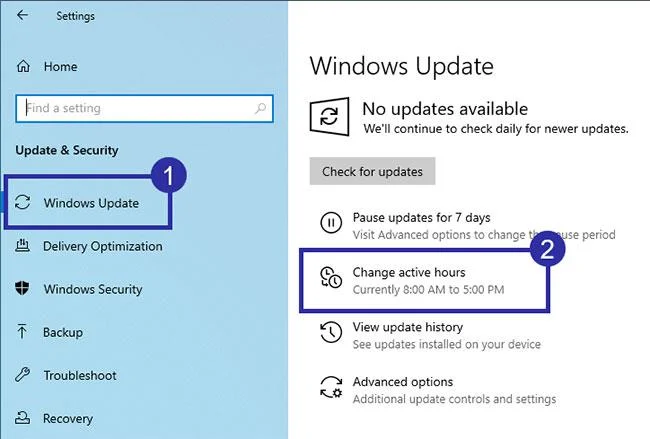
Selecione o link Alterar horário ativo
3. Desative a opção Ajustar automaticamente o horário ativo com base na atividade .
4. Agora clique no link Alterar.
Clique no link Alterar
5. Defina os horários de início e término nas seções Hora de início e Hora de término. O período máximo é de 18 horas.
6. Por fim, clique em Salvar .
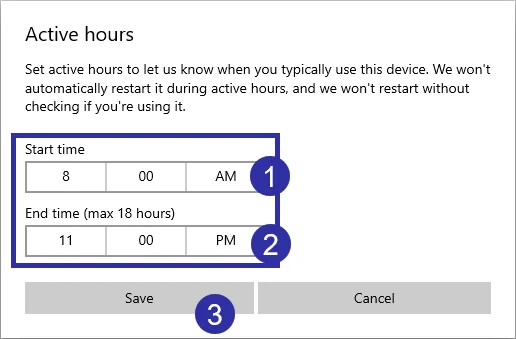
Selecione Salvar
7. Ative o botão de alternância na opção Ajustar automaticamente o horário ativo com base na atividade .
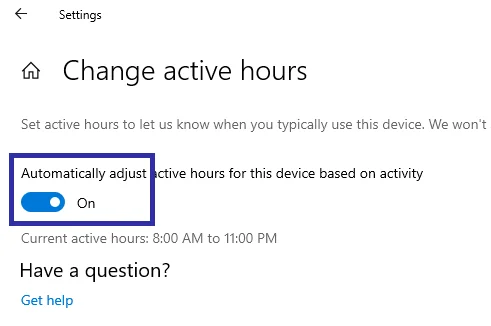
Ative a opção na opção Ajustar automaticamente o horário ativo com base na atividade
8. Feche as configurações.
9. Reinicie o Windows 10.
Você ativou o Active Hours com êxito e o configurou para reiniciar quando não estiver usando o sistema. Se você abrir o aplicativo Configurações e for para Atualização e segurança > Segurança do Windows , verá seu horário ativo atual na opção " Alterar horário ativo ".
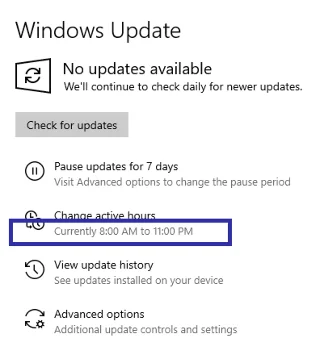
Você verá o horário ativo atual na opção "Alterar horário ativo"
Habilitar/desabilitar o Active Hours usando o Editor do Registro
Para ativar/desativar o horário ativo do Windows Update no Windows 10, siga as etapas abaixo:
1. Abra o menu Iniciar pressionando a tecla Win.
2. Digite editor de registro e clique no resultado para abrir o Editor de Registro .
3. Na interface do Editor do Registro, copie o seguinte caminho do registro:
HKLM\Software\Policies\Microsoft\Windows\WindowsUpdate4. Cole o caminho copiado na barra de endereço do Editor do Registro e pressione Enter.
5. Clique com o botão direito na pasta WindowsUpdate e selecione Novo > Valor Dword (32 bits) .
6. Nomeie o valor como SetActiveHours.
7. Clique duas vezes em SetActiveHours.
8. Insira 1 no campo Dados do valor e clique em OK.
9. Clique com o botão direito na pasta WindowsUpdate novamente e selecione Novo > Valor Dword .
10. Nomeie o valor como ActiveHoursStart.
11. Clique duas vezes no valor ActiveHoursStart .
12. No campo Dados do valor , insira um número entre 0 e 23. O intervalo de numeração representa 24 horas, onde 0 é 12h e 23 é 23h. Por exemplo, para definir o horário de início para 7h, insira 7 no campo Dados do valor.
13. Clique em OK.
14. Clique com o botão direito na pasta WindowsUpdate novamente e selecione Novo > Valor Dword .
15. Nomeie o valor como ActiveHoursEnd.
16. Clique duas vezes no valor ActiveHoursEnd .
17. No campo Dados do valor , insira um número entre 0 e 23 . O intervalo de números representa 24 horas, onde 0 é 12h e 23 é 23h. Por exemplo, para definir o horário de término para 21h, insira 21 no campo Dados do valor.
24. Clique em OK.
25. Feche o Editor do Registro.
26. Reinicie o Windows.
Você concluiu a criação da chave de registro para ativar o Active Hours. A partir de agora, o Windows será reiniciado automaticamente fora do horário de funcionamento para instalar as atualizações do Windows.
Para desativar o Horário ativo, clique duas vezes no valor SetActiveHours , insira 0 no campo Dados do valor e clique em OK. Além disso, você também pode excluir todos os 3 valores.
Habilitar/desabilitar GPO de Horário Ativo no Editor de Política de Grupo
Você pode habilitar e configurar o Active Hours no Editor de Política de Grupo usando a política de inicialização automática de desligamento de GPO. Isso é especialmente útil se você deseja impor regras e proibir alterações no aplicativo Configurações. Lembre-se de que o Editor de Política de Grupo está disponível apenas para as edições Windows 10 Pro e Enterprise.
Abaixo estão as etapas para habilitar o Horário Ativo no Editor de Política de Grupo.
1. Abra o menu Iniciar pressionando a tecla Win.
2. Digite Editar Política de Grupo na barra de pesquisa e selecione-o no menu Iniciar.
3. Após abrir o Editor de Política de Grupo, vá para a pasta Configuração do Computador > Modelos Administrativos > Componentes do Windows > Windows Update .
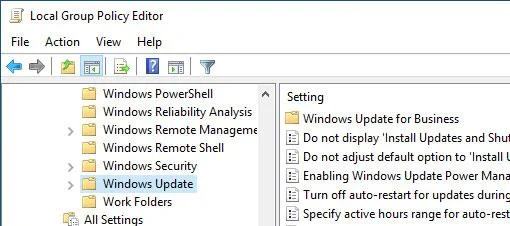
Vá para Configuração do Computador > Modelos Administrativos > Componentes do Windows > Windows Update
4. No painel direito, clique duas vezes na política Desligar reinicialização automática para atualizações durante o horário ativo .
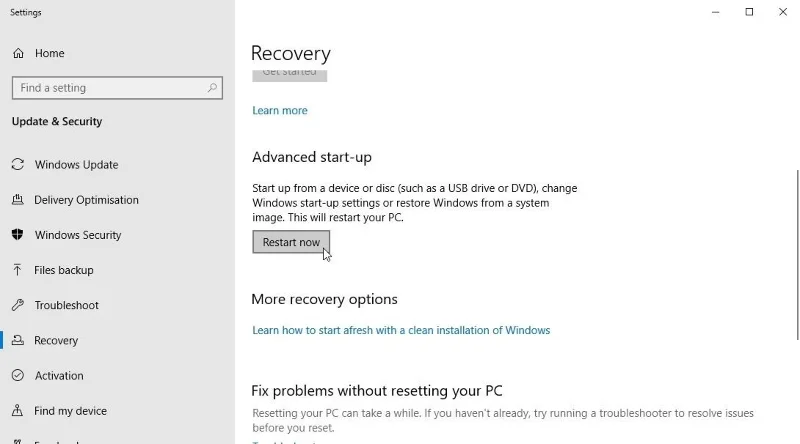
Clique duas vezes na política Desativar reinicialização automática para atualizações durante o horário ativo
5. Nesta janela, selecione a opção Ativado.
6. Na seção de opções da mesma janela, defina a hora de início e a hora de término usando os menus suspensos.
7. Clique no botão Aplicar > OK .
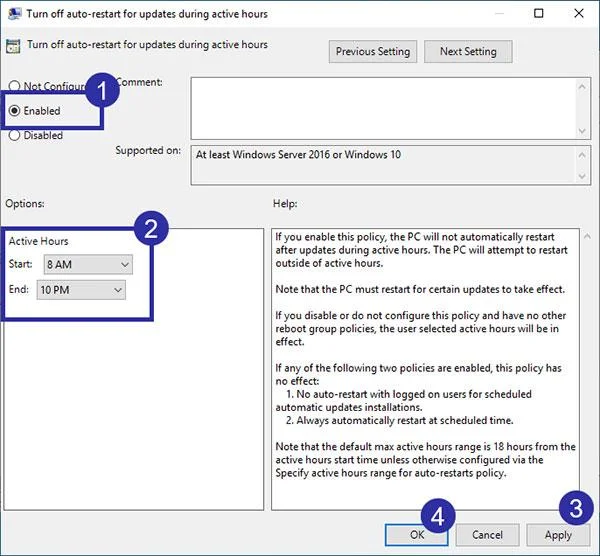
Clique no botão Aplicar > OK
8. Feche o Editor de Política de Grupo .
9. Reinicie o Windows para aplicar as configurações de política.
Após reiniciar o sistema, a política de grupo Active Hours será aplicada automaticamente. A partir de agora, o Windows só reinicializará automaticamente o sistema fora do horário de funcionamento para instalar atualizações.
Para desativar o Horário ativo, selecione Não configurado na janela Propriedades da política .
Consulte mais alguns artigos abaixo:
Boa sorte!





