
A assistente virtual Cortana é uma das novidades integradas ao Windows 10 e é exibida diretamente na barra de tarefas.
Os usuários só precisam falar no microfone do aparelho, fazer perguntas ou dar comandos de controle, a Cortana responderá a pergunta ou seguirá os comandos de voz do usuário.
Uma limitação da Cortana é que ela não pode desligar, reiniciar o computador ou alternar para o modo de hibernação (modo de hibernação) e modo de suspensão no Windows 10.
No entanto, os usuários podem usar a Cortana para procurar arquivos e iniciá-los. Portanto, podemos usar este recurso da Cortana para realizar desligamento, inicialização... no Windows 10.
Use a Cortana para desligar, reiniciar, alternar para o modo de hibernação ou modo de suspensão no Windows 10
Passo 1:
Primeiro você precisa criar um atalho para desligar, reiniciar, mudar para o modo de hibernação e modo de suspensão na pasta abaixo:
%userprofile%\AppData\Roaming\Microsoft\Windows\Menu Iniciar\Programas
Para fazer isso, primeiro pressione a combinação de teclas Windows + R para abrir a janela Executar comando. Na janela Executar comando, digite o caminho abaixo e pressione Enter para abrir a pasta Programa:
%userprofile%\AppData\Roaming\Microsoft\Windows\Menu Iniciar\Programas
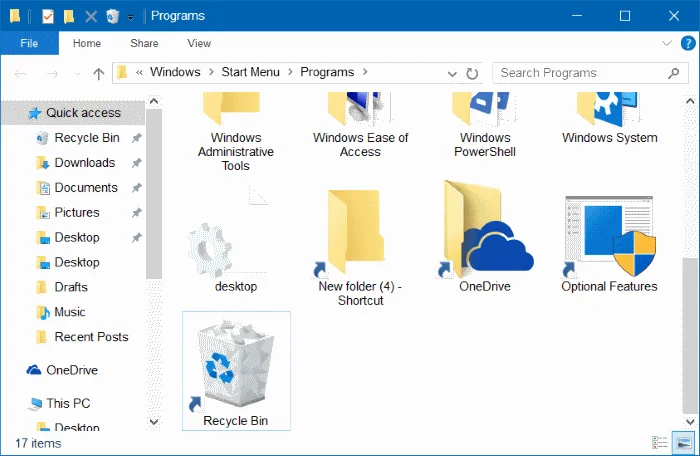
Neste momento, a interface da pasta do programa aparece na tela .
Passo 2:
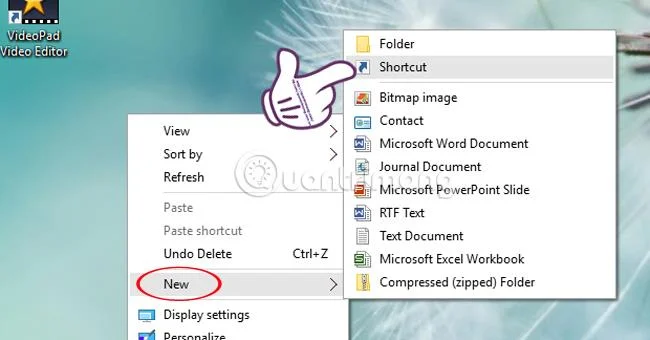
Na interface da pasta do programa, clique com o botão direito em qualquer espaço vazio e selecione Novo , selecione Atalho e digite um dos comandos abaixo:
- Desligamento: desligamento -s -t 0
- Reinicie o computador: shutdown -r -t 0
- Efetuar logoff: Logoff: desligamento -l -t 0
- Modo de hibernação (modo de hibernação):
C:\Windows\System32\rundll32.exe powrprof.dll, SetSuspendState 0,1,0
Nota : No comando no modo Hibernate (modo de hibernação), substitua a unidade C pela unidade onde você instalou o Windows 10 (se você instalou o Windows 10 em outra unidade).
Em seguida, nomeie o atalho como Desligar, reiniciar, hibernar ou suspender e clique em Concluir para criar um atalho de desligamento.
Etapa 3:
Depois de criar o atalho, você pode dizer Ei Cortana para ligar para a Cortana e pode dizer Abrir desligamento para desligar seu computador com Windows 10.
Consulte mais alguns artigos abaixo:
-
Instruções para desativar anúncios na tela de bloqueio do Windows 10
-
Inicie o Windows 10 “tão rápido quanto o vento” com Fast Startup
-
Qual a diferença entre o painel Cotrol e o menu Configurações no Windows 10?
Boa sorte!





