
A assistente virtual Cortana é uma das novidades integradas ao Windows 10 e é exibida diretamente na barra de tarefas. Você só precisa falar no microfone do aparelho, fazer uma pergunta ou dar um comando de controle, a Cortana responderá a pergunta ou seguirá seu comando de voz.
No entanto, muitos usuários do Windows 10 estão insatisfeitos com esse recurso. Então, como desabilitar o assistente virtual Cortana no Windows 10, consulte o artigo abaixo do LuckyTemplates.
1. Desative a Cortana no Windows 10
Para desativar a Cortana no Windows 10, siga as etapas abaixo:
Passo 1:
Abra a Cortana na barra de tarefas.
Passo 2:
Clique no ícone de engrenagem no canto esquerdo e selecione Configurações .
Etapa 3:
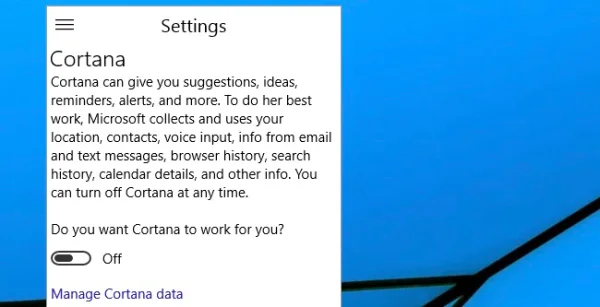
Clique no controle deslizante de opção Deseja que a Cortana funcione para você ? para mudar para DESLIGADO .
2. Desative a caixa de pesquisa na barra de tarefas
Passo 1:
Clique com o botão direito na barra de tarefas.
Passo 2:
No menu de contexto, selecione Pesquisar.
Etapa 3:
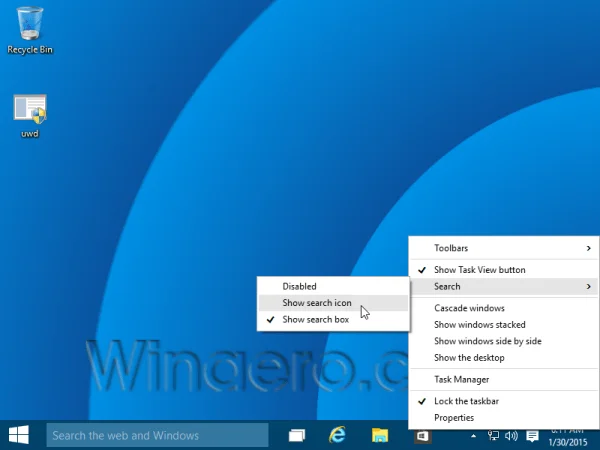
Selecione Mostrar ícone de pesquisa se desejar exibir apenas um ícone de pesquisa.
Neste momento, o ícone Pesquisar será exibido na tela em vez da caixa de digitação Texto como antes.
Passo 4:
Para desativar completamente o ícone Pesquisar e a caixa de entrada de texto, na opção Pesquisar, selecione Desativado.
3. Como instalar ou desinstalar a Cortana no Windows 10
Se você não é um “fã” da Cortana, agora existe uma maneira fácil de remover completamente este assistente virtual do seu sistema Windows 10. Até o Windows 10 versão 19H1, a Cortana ainda estava vinculada ao Windows Search e, quando você tentasse removê-la, o Windows Search provavelmente também encontraria erros. No entanto, na versão 19H1, a Microsoft fez uma mudança de “qualidade” que consiste em separar a Cortana e a Pesquisa em duas áreas distintas. Com a atualização do Windows 10 de maio de 2020 (20 de janeiro), a Microsoft lançou um novo aplicativo Cortana autônomo na Microsoft Store para ajudar os usuários a instalar/desinstalar aplicativos com mais facilidade.
Existem inúmeras razões pelas quais você pode não querer a Cortana no Windows 10. Houve muitos relatos de que a Cortana causou problemas para um usuário na versão do Windows 10 2004. Além disso, este assistente virtual é atualmente limitado. Limitado a alguns países, portanto, se você não Se você não morar em um país com suporte, a Cortana será quase “inútil”. Abaixo está como desinstalar a Cortana na atualização do Windows 10 de maio de 2020 que você pode consultar.
Desinstale a Cortana no Windows 10
Você não poderá desinstalar a Cortana como um aplicativo normal de terceiros, mas precisará usar a ferramenta Windows PowerShell e executar um comando especial para fazer isso. Além disso, você também pode configurar a exclusão da Cortana apenas para você ou para todas as contas do seu computador.
Para iniciar o PowerShell, abra o menu Iniciar e digite a palavra-chave “ PowerShell ”. Quando o ícone do PowerShell retornar, clique em “ Executar como administrador ” no painel direito para executá-lo com privilégios de administrador.
Quando a janela do PowerShell abrir, digite (ou copie e cole) o comando abaixo e pressione Enter para remover a Cortana apenas para sua conta de usuário atual:
Get-AppxPackage *Microsoft.549981C3F5F10* | Remove-AppxPackage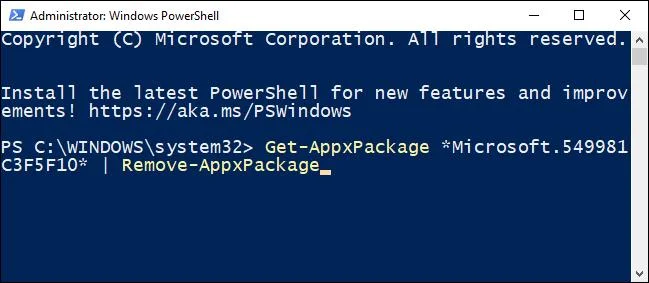
Depois de executar o comando, você verá um prompt de comando em branco na próxima linha. Se você não vir nenhuma mensagem de erro, o processo ocorreu e a Cortana será removida.
Caso queira remover a Cortana de todas as contas de usuário do dispositivo, digite (ou cole) este comando e pressione Enter:
Get-AppxPackage -AllUsers -PackageTypeFilter Bundle -name "*Microsoft.549981C3F5F10*" | Remove-AppxPackage -AllUsers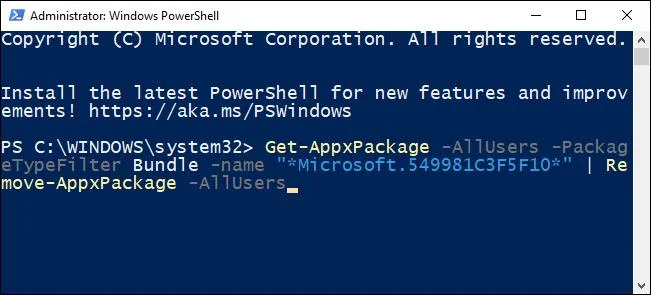
Feche o PowerShell quando terminar e o assistente virtual da Microsoft será removido do seu dispositivo.
Como reinstalar a Cortana no Windows 10
Se mudar de ideia e quiser reinstalar a Cortana no seu computador, o processo não é complicado.
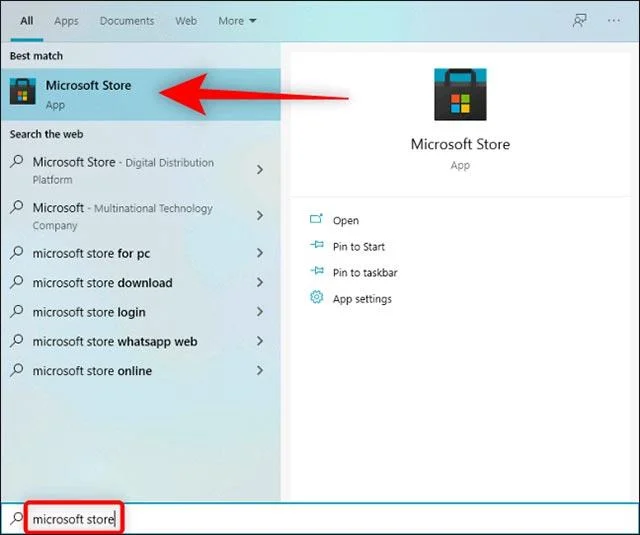
Para começar, abra o menu Iniciar, digite a palavra-chave “ Microsoft Store ” e pressione Enter.
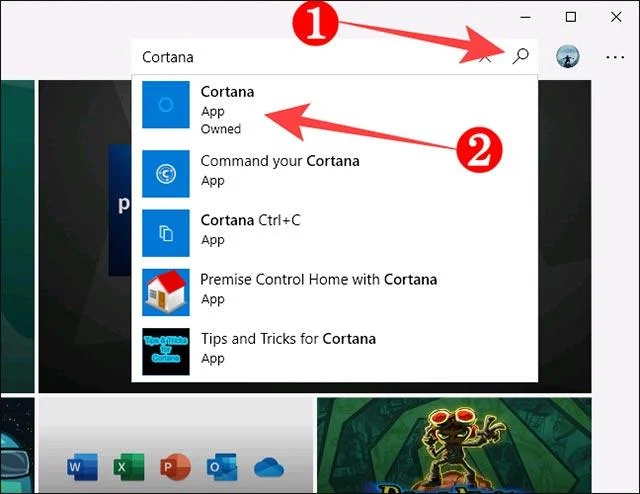
Quando a Microsoft Store abrir, clique no botão “Pesquisar” no canto superior direito da tela e digite a palavra-chave “ Cortana ” e, a seguir, clique para selecionar “ Cortana ” nos resultados correspondentes.
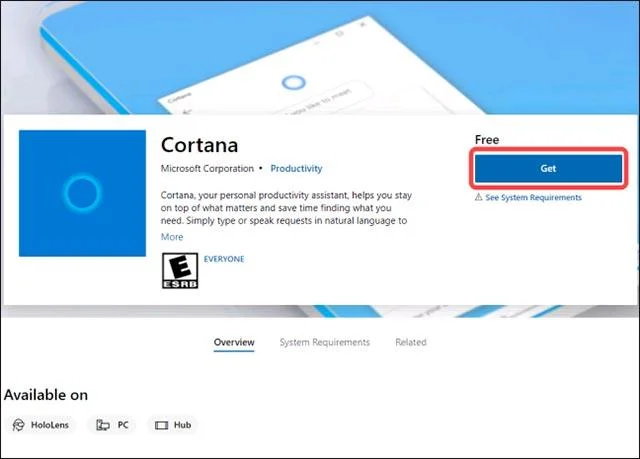
Na página do aplicativo Cortana, clique no botão “ Obter ”.
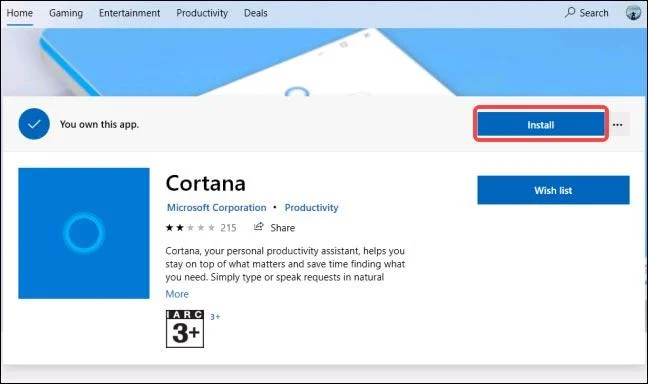
Em seguida, clique em “ Instalar ” e a Microsoft Store instalará automaticamente a Cortana no seu computador.
Depois de um momento, o botão “ Instalar ” mudará para um botão “ Iniciar ”, indicando que a Cortana foi completamente instalada no seu PC. Neste ponto, você pode fechar a Microsoft Store.
Consulte mais alguns artigos abaixo:
-
Instruções para desativar anúncios na tela de bloqueio do Windows 10
-
Inicie o Windows 10 “tão rápido quanto o vento” com Fast Startup
-
Qual a diferença entre o painel Cotrol e o menu Configurações no Windows 10?
Boa sorte!





