
O Windows 8 possui um recurso de criptografia integrado chamado BitLocker. No entanto, esse recurso não está integrado nas versões Windows 8 Pro e Windows 8 Enterprise.
Além disso, se o seu sistema não oferecer suporte ao Trusted Platform Module (TPM), você deverá usar o USB Flash para que o suporte do BitLocker funcione.
Se você está preocupado com a possibilidade de outras pessoas acessarem o sistema e procurarem informações de dados confidenciais, a maneira mais simples é criptografar arquivos e pastas que contêm esses dados com a ferramenta EFS de longa data nas versões do Windows.
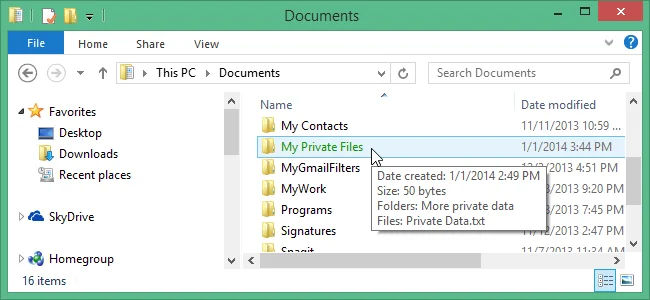
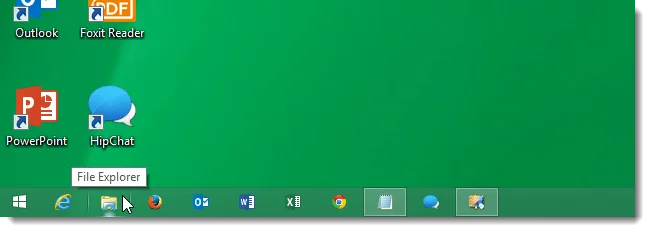
Para criptografar um arquivo ou pasta, primeiro clique no ícone do File Explorer na barra de tarefas ou na área de trabalho para abrir o File Explorer.
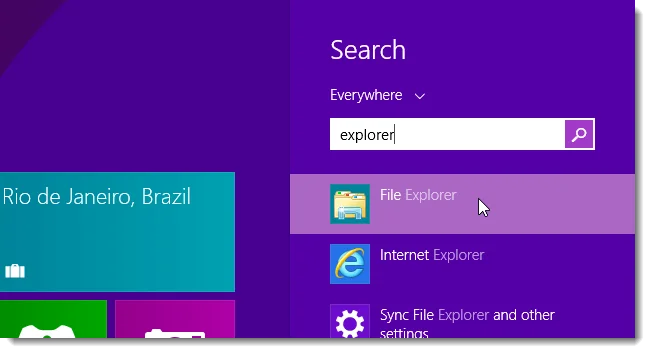
Ou outra forma é na tela inicial, digite a palavra-chave Explorer na caixa Pesquisar e selecione File Explorer.
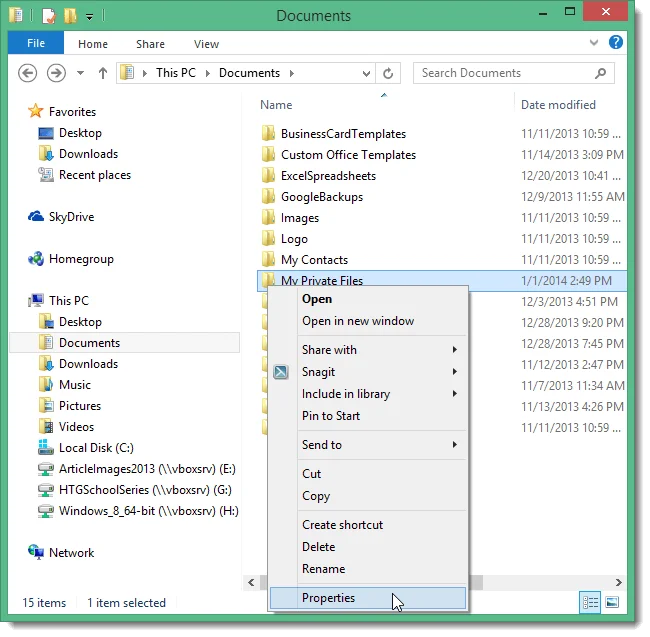
Em seguida, selecione um arquivo ou pasta que deseja criptografar. Clique com o botão direito nesse arquivo ou pasta e selecione Propriedades.
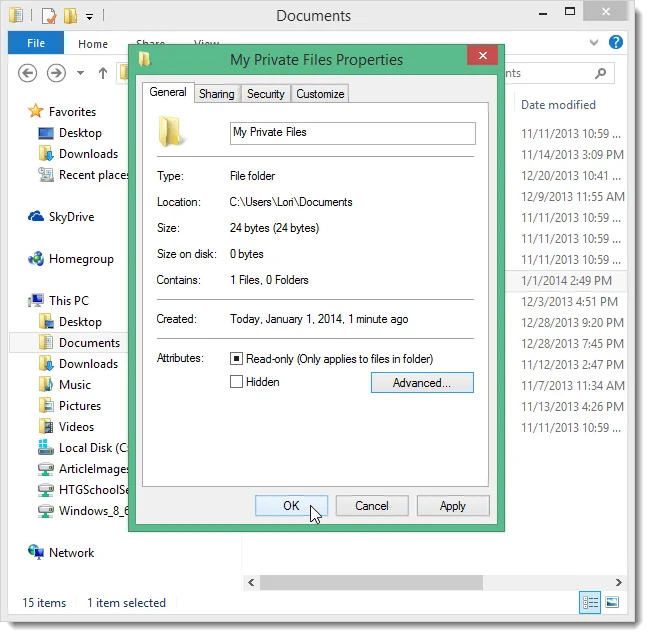
A janela Propriedades aparece na tela. Na guia Geral, clique em Avançado em Atributos.
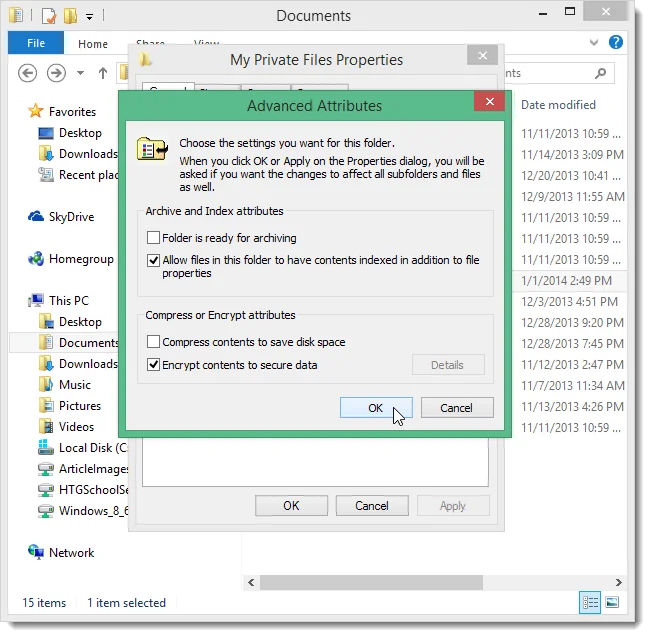
Na janela de diálogo Atributos avançados, marque Criptografar conteúdo para proteger os dados e clique em OK .
Clique em OK para fechar a janela de diálogo Propriedades.
A caixa de diálogo Confirmar alterações de atributos é exibida. Se você estiver criptografando uma pasta, será perguntado se deseja criptografar uma pasta ou criptografar todas as subpastas dentro dela. Dependendo do uso pretendido, escolha a opção apropriada. Selecione OK para concluir.
A janela de diálogo Propriedades será fechada agora.
Os arquivos ou pastas criptografados são exibidos em texto azul no Explorador de Arquivos.
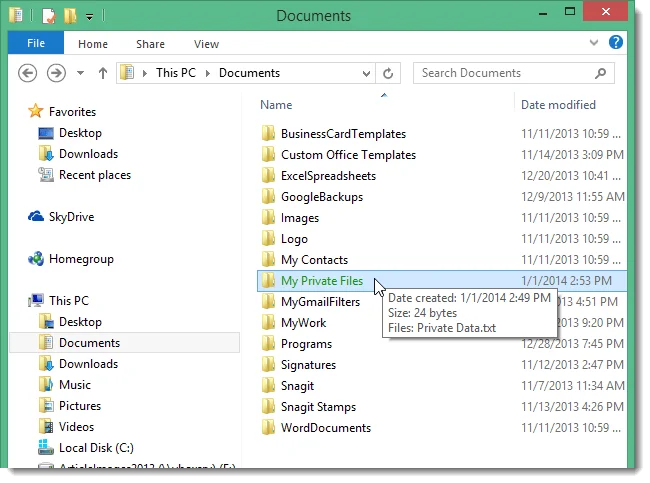
Se você criptografar todas as subpastas ou arquivos contidos nela, essas pastas e arquivos também terão a mesma cor verde.
Além disso, na bandeja do sistema (área de notificação) da barra de tarefas, você verá uma janela pop-up exibindo uma mensagem informando que é necessário fazer backup da chave do sistema, caso ela seja perdida ou danificada.
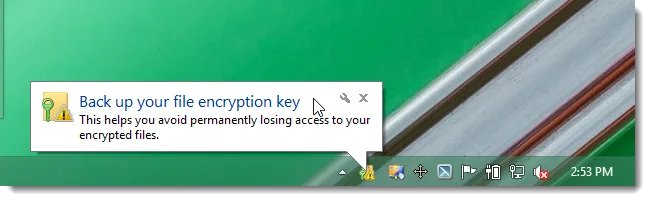
Clique nessa janela pop-up para prosseguir com o backup.
Observação:
Se você não vir a janela pop-up de notificação, clique no ícone de seta na bandeja do sistema e, em seguida, clique no ícone Criptografando o sistema de arquivos (criptografando o sistema de arquivos).
Depois que a janela de diálogo Criptografando sistema de arquivos for exibida, clique em Fazer backup agora ou Fazer backup mais tarde.
Clique em Avançar para continuar o backup.
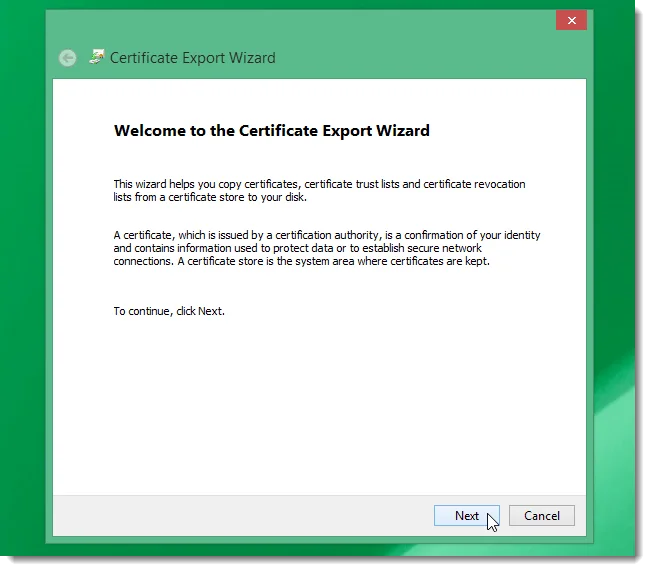
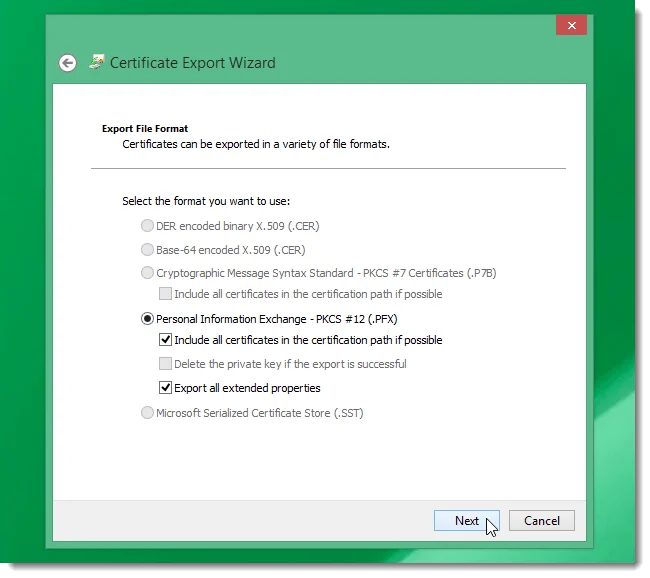
Aceite as seleções de formato de dados e selecione Próximo para continuar.
Digite a senha na caixa Senha e na caixa Confirmar senha e selecione Avançar para continuar.

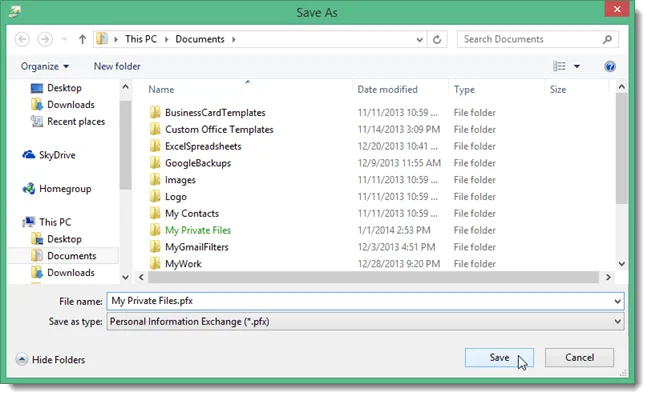
Na interface Arquivo para exportar, selecione Procurar .

Encontre o local onde deseja armazenar a chave de criptografia. Você pode usar um USB ou disco rígido externo para evitar que situações ruins aconteçam.
Em seguida, selecione Salvar.
Em seguida, selecione Próximo .
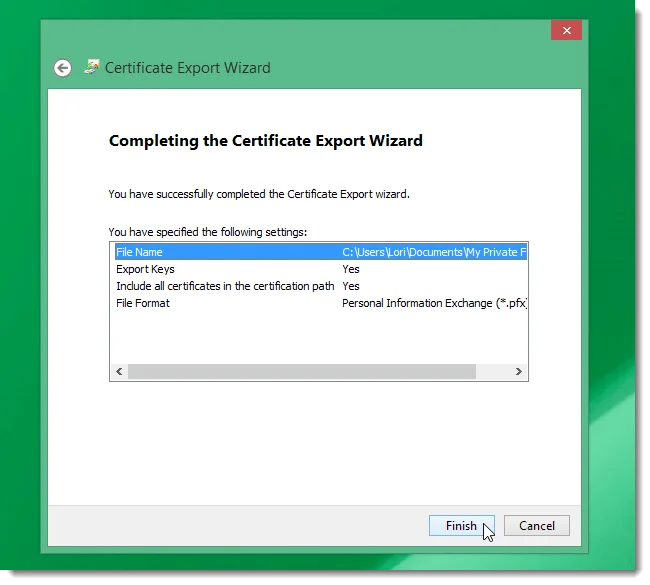
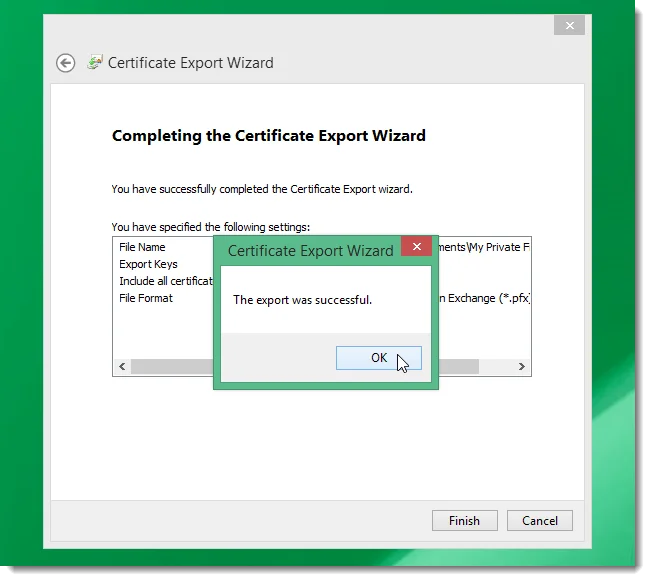
Neste ponto, um resumo de todas as opções aparece na tela. Você pode dar uma olhada e selecionar Concluir para concluir.
Consulte mais alguns artigos abaixo:
-
Como usar o Bitlocker para criptografar dados no Windows 10 (Parte 1)
-
Instruções para usar TrueCrypt para criptografar documentos confidenciais
Boa sorte!





