
Ao baixar qualquer arquivo ou programa para o seu computador com Windows 10, os arquivos serão salvos automaticamente na pasta Download. Depois de usá-lo por um tempo, sua pasta Download pode conter centenas de arquivos e programas que você baixa para o seu computador. E esse também é o motivo quando você abre a pasta Download, mas a velocidade é muito lenta.
1. O motivo pelo qual a abertura da pasta Download fica lenta
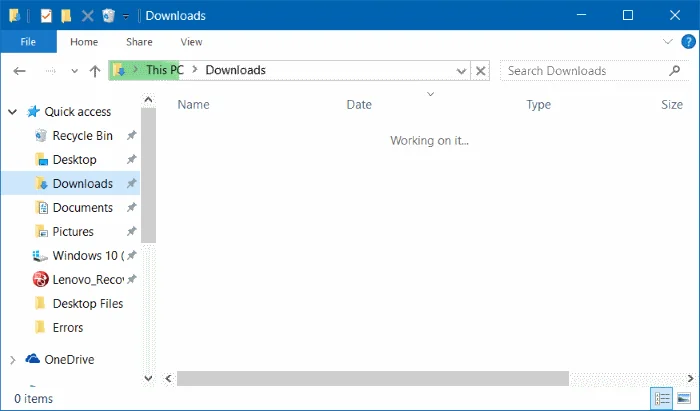
Depois de usá-lo por um tempo, sua pasta Download pode conter centenas de arquivos e programas que você baixa para o seu computador. E esse também é o motivo quando você abre a pasta Download, mas a velocidade é muito lenta.
2. Corrija o erro de abrir a pasta Download no Windows 10 muito lentamente
Passo 1:
Abra o Explorador de Arquivos.
Passo 2:
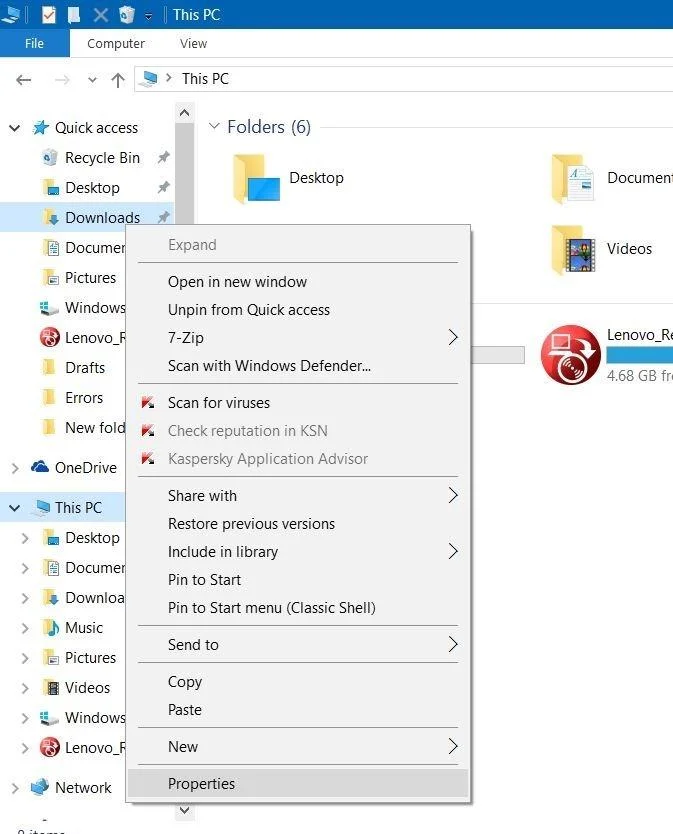
Na janela do File Explorer (Windows Explorer), clique com o botão direito na pasta Download e selecione Propriedades para abrir a janela Propriedades de download.
Etapa 3:
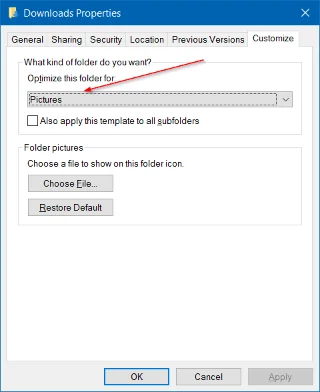
Na janela Propriedades de download, selecione a guia Personalizar.
Passo 4:
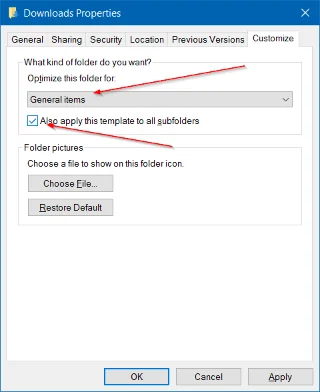
Na seção Otimizar esta pasta para, selecione Itens gerais no menu .
Em seguida, marque a opção Aplicar também este modelo a todas as subpastas .
Etapa 5:
Selecione OK .
Por fim, reinicie o computador ou reinicie o Windows Explorer para que a opção tenha efeito.
Consulte mais alguns artigos abaixo:
-
Instruções para criar o atalho Slide to Shut Down no computador Windows 10
-
4 maneiras no artigo ajudarão seu Windows 10 “tão rápido quanto o vento”
-
Instruções para corrigir erros do Windows 10 que não podem ser desligados em computadores e laptops
Boa sorte!





