
Deslizar para desligar é um recurso integrado nas versões do Windows 8, 8.1 e Windows 10. Esse é um recurso que ajuda você a desligar rapidamente, encurtando bastante o tempo para desligar o computador apenas deslizando a tela para baixo.
No artigo abaixo, LuckyTemplates irá guiá-lo como criar um atalho Slide to Shut Down em um computador Windows 10.
Crie um slide de atalho para desligar no computador Windows 10
Se estiver usando o Surface Pro, você pode manter pressionado o botão liga / desliga por alguns segundos para abrir a interface Slide to Power .
Criar atalhos dessa forma é semelhante à criação de atalhos tradicionais em computadores e laptops. O problema aqui é que você precisa procurar arquivos ocultos na pasta Sistema.
Para procurar arquivos ocultos na pasta Sistema, você pode consultar as seguintes maneiras:
Primeiro, navegue até o caminho C:\Windows\System32 e procure o arquivo sidletoshutdown.exe .
Em seguida, clique no arquivo SlideToShutdown.exe , selecione o comando Enviar para e selecione Desktop para criar um atalho do arquivo SlideToShutdown na tela da área de trabalho.

Ou, alternativamente, na área de trabalho, clique com o botão direito e selecione Criar um novo atalho e insira o seguinte caminho:
%windir%\System32\SlideToShutDown.exe
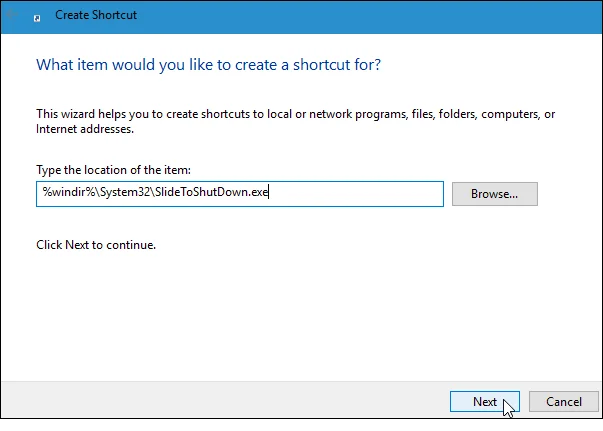
Em seguida, você nomeia o atalho Slide para desligar recém-criado ou qualquer nome fácil de lembrar que desejar.
Ao clicar no atalho, na tela você verá uma interface conforme mostrado abaixo:
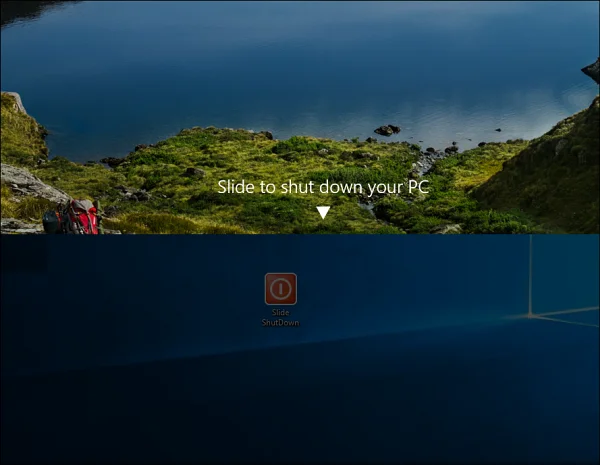
Deslize a tela para baixo para desligar o computador.
Se após 10 segundos você não deslizar a tela, a interface desaparecerá.
Você pode consultar mais alguns artigos abaixo:
Boa sorte!





